


评分:
好评:0
差评:0

碰上过这种情况没?兴冲冲下载了一部电影或者朋友发来一个好玩的视频,结果手机一打开,直接弹出一个“不支持此格式”,瞬间心态就崩了。简直是世界上最遥远的距离,视频就在手机里,你却看不了它。别急着抓狂或者删文件,今天给你介绍的这个小工具就是来解决这种头疼问题的。它叫迅捷视频转换器,基本上就是你手机里的一个格式魔法师。不管你拿到的是什么奇奇怪怪的视频格式,它都能帮你轻松变成手机上最常见的MP4或者其他通用格式,而且转换速度快,画质还一点儿不打折,保证原汁原味。更厉害的是,它不光会转换,还能帮你压缩视频,给手机腾出宝贵的空间,简直是小内存用户的福音。
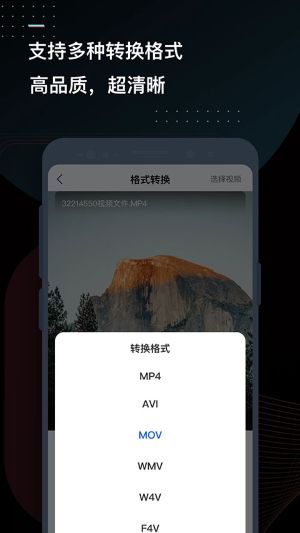
这款迅捷视频转换器最新版,是上海互盾信息科技有限公司开发的一款超级给力的视频格式处理工具。它的核心使命,就是帮你解决各种视频格式不兼容的烦心事。比如你在电脑上下载的视频,想传到手机里看,结果发现播不了,用它转一下就搞定了。它支持的格式非常广,像是咱们常见的MP4、MOV,还有一些不那么常见的FLV、F4V等等,都能互相转换。你还可以自己设定输出视频的分辨率,想要1080P的全高清还是720P的高清,都随你心意。最关键的是,转换过程中它能很好地保护视频的原始画质,不会转出来就变模糊了。如果你有一堆视频要处理,它的批量转换功能就能派上大用场,省时又省力。
【多格式转换】
它支持的格式阵容可以说是相当豪华了。不管你是想输出成最通用的MP4,还是AVI、MOV、WMV、FLV、F4V这些格式,它都能轻松应对,满足你不同的设备和平台播放需求。
【自定义尺寸】
想让你的视频在特定屏幕上完美显示?没问题。这里提供了多种主流的输出尺寸,从1920*1080的全高清,到1280*720的主流高清,再到适合不同手机屏幕的各种尺寸,你都可以自由选择,让视频画面不变形、不留黑边。
【支持批量转换】
如果你手头有好几个甚至几十个视频文件等着处理,一个个来也太慢了。这个功能就是为效率而生的,你可以把所有视频一次性都添加进去,然后一键开始转换,它就会自动帮你排队搞定,你就可以去泡杯咖啡,回来就都转好了。
【支持视频播放】
软件内置了一个小巧的播放器,转换完成的视频,你可以直接在应用里点击播放,立刻检查一下转换效果怎么样,画面清不清晰,声音有没有问题。这个设计很贴心,省去了你再打开其他播放器应用的麻烦。
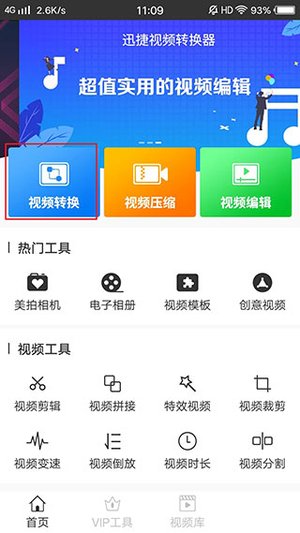
1、先把应用下载安装好,打开之后就能看到清爽的主界面啦,在功能列表里找到那个“视频转换”的选项,点它就对了。
2、接下来,应用会让你去手机里找视频。你直接到你的手机相册或者文件管理器里,把你想要“变身”的那个视频文件给找出来,选中它,然后点击下一步。
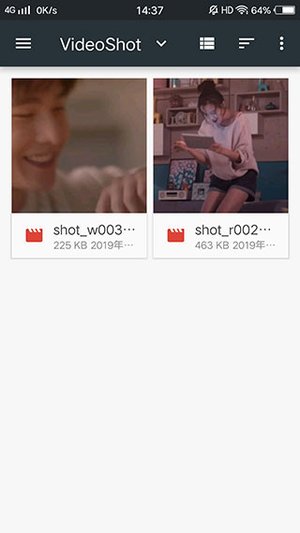
3、这一步就是选择目标格式了。你看,这里为你准备了一长串可以转换的格式列表,根据你的需要,比如想在手机上看就选MP4。选好之后,直接点击右下角的“开始转换”按钮。
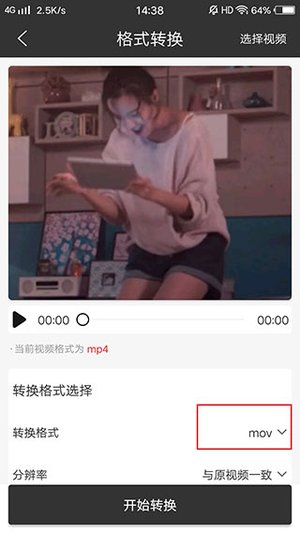
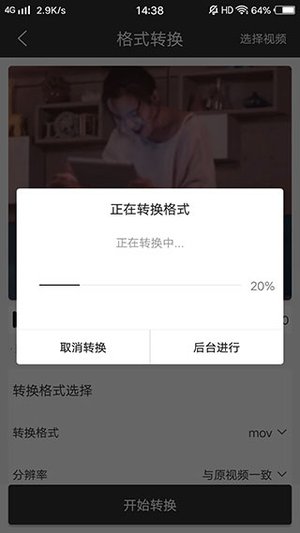
4、好了,现在软件已经在后台卖力地工作了。转换速度取决于你的视频大小和手机性能,稍微给它一点点时间,一般都不会太久。
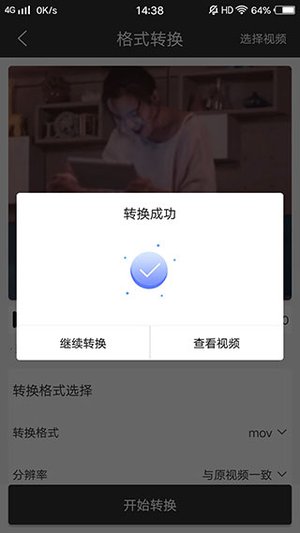
5、搞定!当看到这个界面,就说明视频已经成功转换完毕。你现在就可以直接点开查看新的视频文件,看看效果是不是很棒。
【视频转换】
这个应用最核心的本领就是视频转换,而且做得非常专业。它支持的格式非常全面,基本上你在网上能遇到的格式,它都能处理。你不仅可以自由选择输出格式,还能精确控制视频的分辨率,无论是追求和原视频一模一样的高清画质,还是为了上传方便想自定义一个小尺寸,都由你说了算。转换完成后还能直接在应用里播放预览,整个流程一气呵成,非常顺手。
【视频压缩】
现在手机拍照拍视频都追求高清,一个几分钟的视频就好几个G,手机内存天天告急。这个视频压缩功能就是你的救星。它可以帮你快速地把视频文件的体积变小,而且操作特别简单,一键就能完成。你还可以自定义压缩的程度和尺寸,在保证画面清晰度的前提下,最大程度地为你节省手机存储空间,让你能存下更多的照片和视频。
【视频编辑】
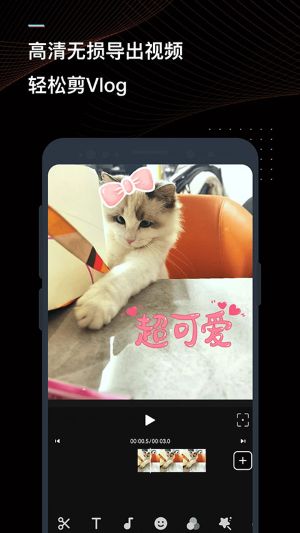
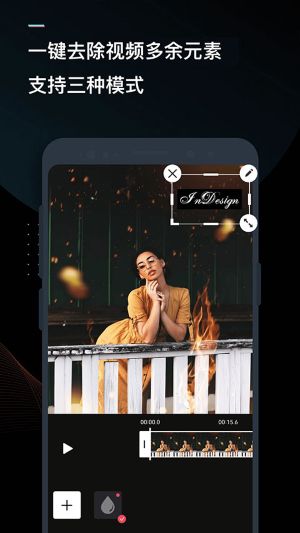
别以为它只是个转换工具,它还藏着一个功能强大的视频编辑器。你可以用它来做各种剪辑操作,比如把视频里不想要的部分剪掉,或者把好几个视频片段拼接在一起。它还支持视频变速,做出快动作或者慢动作的趣味效果;支持视频倒放,让时光倒流。此外,给视频去个水印、加上自己的字幕、贴上可爱的贴纸、套用各种风格的滤镜和特效,这些都能轻松实现。如果你想把照片做成动感的音乐相册MV,或者使用酷炫的AE特效模板一键生成创意短视频,它也都能满足你,让小白也能变身视频剪辑大神。
1、SWF格式的动画转MP4失败了,怎么办?
答:别着急,可以试试“曲线救国”的办法。SWF格式比较特殊,你可以先尝试把它转换成FLV格式,这个成功率会高很多。然后再把这个新生成的FLV文件,用同样的方法转换成MP4,问题一般就解决了。
2、从优酷下载的视频转换失败了,有啥办法吗?
答:这个要看情况。如果只是普通的标清、高清或者超清画质的视频,其实用优酷自己的客户端就带了转码功能。如果是更高清晰度的加密视频转换失败,不妨在转换器里多换几种输出格式试试看,有时候换个格式就能成功。
3、我想把一段视频转成GIF动图,怎么不行呢?
答:这很可能是因为你的视频片段太长了。GIF动图通常都是几秒钟的短片段。你可以先用软件的视频剪辑功能,把长视频里你想要做成动图的那一小段剪出来,然后再对这个小片段进行转换,这样就没问题了。
4、QLV格式转成MP4之后,播放时只有声音没有画面,这是怎么回事?
答:遇到这种情况,通常有两个可能性:一是转码过程中可能出了点小差错,导致文件损坏;二是你的播放器解码能力不行。建议你先用转换器重新转码一次,如果问题依旧,就换一个功能更强大的视频播放器来打开这个文件试试。
5、我的电脑是Win10系统,软件装不上,或者装上了也打不开?
答:先试试最简单的解决方法:把软件彻底卸载干净,然后重新安装一遍。如果还是不行,那就有可能是软件和你的Win10系统某个版本之间存在兼容性问题。你可以考虑将系统还原到之前的一个稳定版本,或者在万不得已的情况下重装系统。
6、爱奇艺的QSV或者腾讯的QLV格式,为什么转MP4总是失败?
答:因为这两种都是视频平台为了版权保护而使用的加密格式,所以不能直接转换成MP4。正确的操作步骤是“两步走”:第一步,先用转换器把QSV或QLV文件转码成不受限制的FLV格式;第二步,再把这个FLV文件转换成你最终需要的MP4格式,这样就能成功了。
 今视频app下载
今视频是一款由江西广播电视台推出的新闻资讯和短视频资讯软件,可以直接查看各类的重点新闻事件、民间话题或是现场报道等视频也比纯文字信息看起来更加直观发现问题,同时还会有本地城市的相关信息和生活类视频在里面让其能够大概的了解当天发生的事情。
 枪械定制模拟器最新版
枪械定制模拟器这是一款专为武器发烧友打造的硬核模拟神作。游戏采用极具质感的重金属写实画风,1:1还原世界名枪的构造细节。在这里你是顶级的枪械架构师。从零件组装到实弹测试,全方位的物理反馈与音效冲击,带你迈入一个前所未有的机械美学世界。热血定制,火力全开,打造你的终极杀器!
 视频剪辑大师免费版下载
视频剪辑大师是一款做短视频和VLOG时能够用来制作和编辑的工具软件,可以把手机中的视频导入其中进行剪接如裁剪片段、拼接视频、添加音乐和字幕等操作让原本普通的视频变得更完整和更有内容感,不需要再依赖电脑也能够制作视频和除了基本操作还能够选择滤镜、特效和贴纸等制作有趣的短视频或是记录生活。
 辣椒短视频红包版下载
辣椒短视频是一款以短视频内容为主的手机娱乐软件,可以在app中浏览各种类型的视频内容如高效段子、生活分享、趣味片段和创意视频等,打开就能通过滑动页面不断观看不同的视频内容可以用来打发碎片时间也很方便,同时也可以让其自己上传视频和其他用户分享生活或创作内容。

 媒体视频 / 162.1M
 媒体视频 / 196.7M
 媒体视频 / 95.4M
 媒体视频 / 328.7M
 媒体视频 / 160.0M
 媒体视频 / 22.2M
 媒体视频 / 99.4M
 媒体视频 / 23.3M
 媒体视频 / 83.6M
 媒体视频 / 53.9M
 好用的服务软件
 好用的玩机必备软件
 驼铃镖局
驼铃镖局 办公必备效率软件