


评分:
好评:0
差评:0
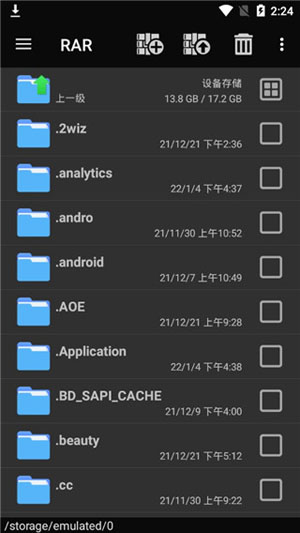
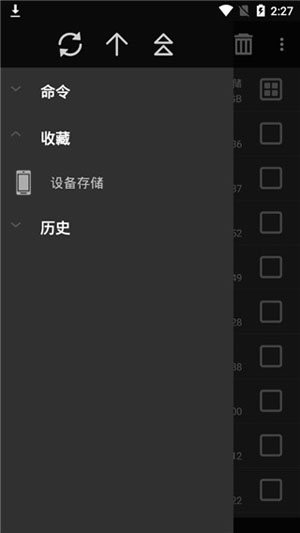
估计大伙对WinRAR的印象还停留在电脑版,但今天这帖聊的是它的手机版。这工具就是为手机端文件管理量身定做的,实测下来,市面上能见到的压缩格式它基本都支持。创建RAR和ZIP包是基本操作,解压RAR、RAR5、7z、ISO这些更是不在话下。强力压缩、固实压缩、多核压缩这些进阶功能也都给安排上了,方便咱们在手机上打包分享文件。它的优点就是快、轻巧、兼容性好,而且支持密码压缩,安全性拉满。另外,它还能直接读取邮箱附件里的压缩文件,压缩完也能顺手把源文件删了,自定义命名这些小功能也很到位,更多玩法等你们自己折腾。
这货的功能相当扎实,不是那种半吊子工具。核心能力就是创建RAR和ZIP,解压市面上几乎所有格式,比如RAR、RAR5、BZ2、XZ、7z、ISO、ARJ等等。用了一下午,发现它连ZIP和RAR的修复功能都有,这点很关键。基准测试功能也保留了,可以看看你手机的解压性能。恢复记录、恢复卷、固实压缩、多核压缩这些PC版的核心技术一个没落下。讲真,UI稍微有点复古,但功能确实没毛病。你还可以根据需要,选择性地添加一些额外支持,比如压缩包内连续看图,或者把它设成系统默认的压缩工具。对新系统也做了优化,安卓7.0以上的外置SD卡也能正常读写压缩。
1、打开软件主界面,直接在文件列表里找到你想压缩或者解压的文件、文件夹,点一下前面的小方框勾选上。
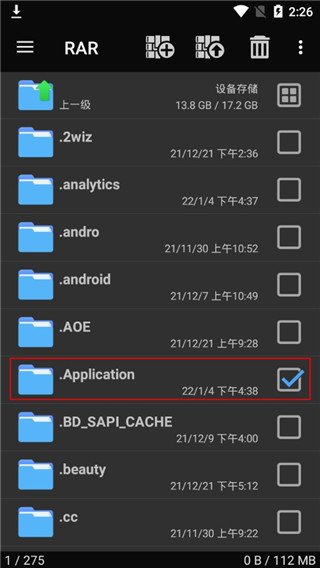
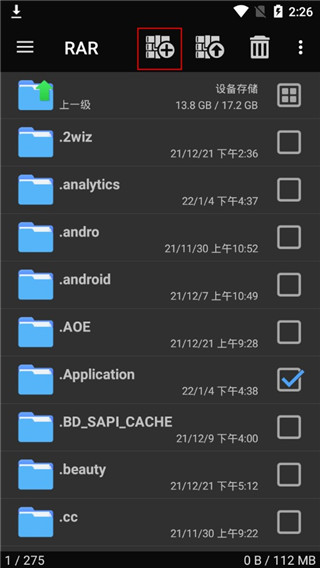
2、选中文件之后,看顶部工具栏,左边那个带加号的是压缩,右边那个书本样的是解压。根据你的需求点对应的图标。
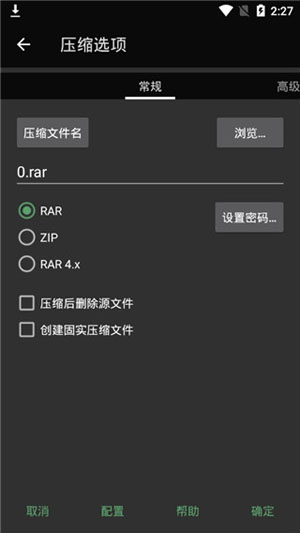
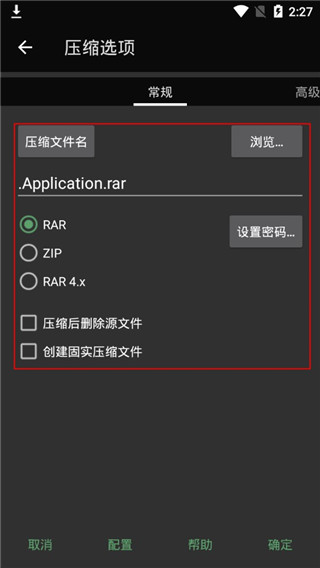
3、点压缩的话,会弹出一个设置窗口。在这里你可以改压缩包名字,或者点“设置密码”给文件加密。弄好之后直接点右下角的“确定”就开始压缩了。
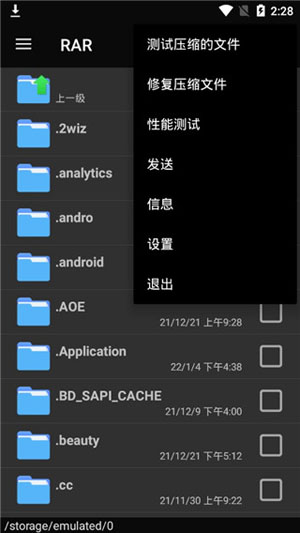
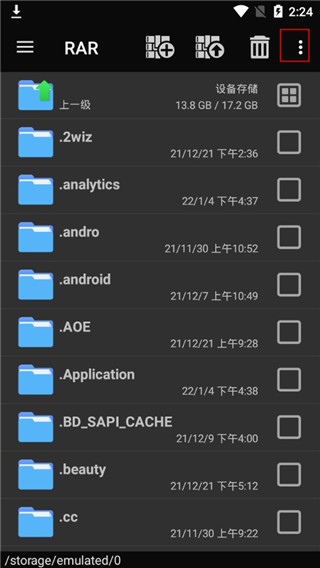
1、进到软件主界面,看到右上角那三个点的菜单按钮没,戳它。
2、在弹出的菜单里找到“设置”选项,点进去。
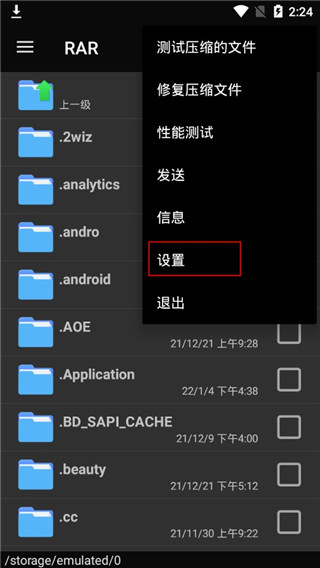
3、进入设置界面后,往下滑找到“路径”这一项。
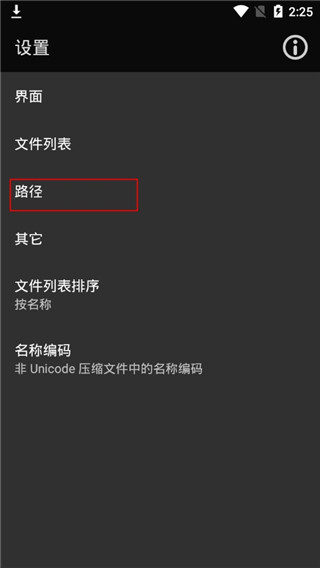
4、在路径设置里,能看到一个“默认解压文件夹”的选项。
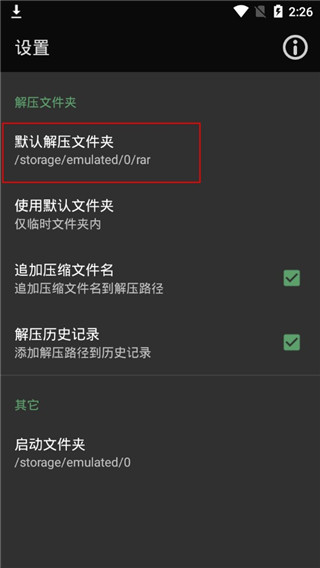
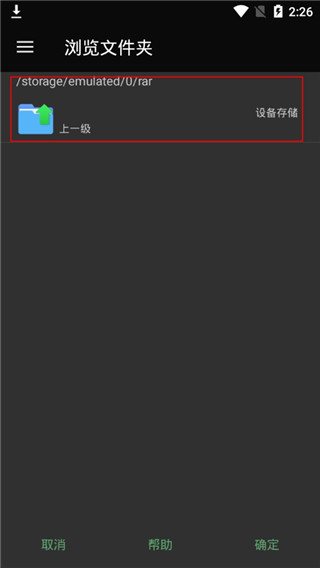
5、点一下这个选项,你就可以自己选文件解压之后默认存到哪个文件夹里了,非常方便。
1、它不光支持常见的压缩格式,连BZIP2、LZMA、PPMd这些比较专业的压缩算法也支持,可以说把PC版的核心功能原封不动地搬过来了。没开玩笑。
2、用户可以直接用它创建安装包,或者打包各种文件,生成标准的压缩档案,方便分享和备份。
3、对于gzip文档的提取也毫无压力,甚至可以直接解压UDF和ISO9660格式的光盘镜像文件,这个功能在手机上还挺少见的。
4、总的来说,PC版那些我们熟悉的功能,这里基本都能找到。老玩家应该都知道这东西的含金量,还没用过的酷友可以试试,绝对能提升你处理文件的效率。
1、完整移植桌面端核心技术,除创建RAR和ZIP外,还支持解压7z、ISO等多种格式。内置的文件修复与性能基准测试功能,使其在功能专业性上表现突出。
2、提供高度自定义的压缩选项,支持设置密码保护隐私,也能利用固实压缩获得更高压缩比。借助多核处理器加速功能,可以在压缩速度与最终文件大小之间找到理想平衡。
3、优化了移动端的文件处理流程,可直接打开邮件附件,压缩后也能删除源文件节省空间。支持自定义默认解压路径,减少了不必要的操作步骤,让文件管理更顺畅。
 我是消防员中文版手机免费下载
我是消防员中文版能让你在手机上体验一把当消防员的感觉,不管是灭火还是各种紧急救援,玩起来都挺真实的。游戏里你要面对各种火灾、事故现场,得用上专业的消防装备去救人和灭火。画面和物理效果做得挺到位,现场那种烟熏火燎的紧张感一下就上来了。从听到警报拉响、开车出发到现场灭火,整个流程都做得很细致,确实能让人感受到消防员平时有多不容易。
 谷歌邮箱2026最新版
谷歌邮箱2026最新版能帮你轻松搞定各种邮件的收发。平时大家工作生活免不了要和邮件打交道,用它就能自动把各路邮件分门别类整理好,瞅一眼就能找到重点。不仅如此,它在安全防范上也挺下功夫,能帮你挡掉不少乱七八糟的骚扰和安全隐患。如果你平时邮件多得看不过来,或者担心隐私泄露,用这个工具来打理日常沟通会省心不少。
 中国火车模拟器手机版下载
中国火车模拟器能让你在手机上体验一把当火车司机的感觉。游戏里有很多条国内的铁路线路,你可以开着不同型号的列车在神州大地上穿梭,顺便还能控制车速、方向、鸣笛和车灯。游戏视角也挺多,能拉近拉远看火车跑起来的样子,想体验开火车的朋友可以试试。
 戏精大侦探安卓最新版
戏精大侦探是一款非常适合年轻人茶余饭后组局的剧本推理APP,核心玩法就是大家一起在线飙戏、扮演特定角色来完成各种推理任务。这里面的剧本库相当庞大,各种题材很全,不管你喜欢烧脑的悬疑破案,还是偏爱走心的浪漫爱情,基本都能找到对胃口的故事。它最大的乐趣就在于玩起来很像线上版的“明星大侦探”,咱们不光是看客,还能自己当主角去盘逻辑,体验一把神探的快乐。

 系统软件 / 20.8M
 系统软件 / 19.6M
 系统软件 / 41.8M
 系统软件 / 25.3M
 系统软件 / 246.1M
 系统软件 / 86.7M
 系统软件 / 9M
 系统软件 / 8.9M
 系统软件 / 90.3M
 系统软件 / 177.5M
 趣味娱乐 / 78.6M
 趣味娱乐 / 94.5M
 趣味娱乐 / 34.3M
 趣味娱乐 / 53.3M
 趣味娱乐 / 63.4M
 趣味娱乐 / 63.4M
 趣味娱乐 / 72.6M
 趣味娱乐 / 57.8M
 趣味娱乐 / 93.1M
 趣味娱乐 / 58.4M
 趣味娱乐 / 92.3M
 趣味娱乐 / 67.3M
 趣味娱乐 / 71.6M
 趣味娱乐 / 75.1M
 趣味娱乐 / 74.4M
 趣味娱乐 / 55.6M
 趣味娱乐 / 66.6M
 趣味娱乐 / 75.2M
 趣味娱乐 / 46.3M
 趣味娱乐 / 62.6M
 趣味娱乐 / 78.2M
 趣味娱乐 / 75.6M
 趣味娱乐 / 67.6M
 趣味娱乐 / 77.5M
 趣味娱乐 / 95.1M
 趣味娱乐 / 75.3M
 趣味娱乐 / 92.6M
 趣味娱乐 / 77.6M
 趣味娱乐 / 99.2M
 趣味娱乐 / 77.5M
 四六级必备英语软件合集
 手机考证软件合集
 考证app大全
 免费邮箱软件合集