


评分:
好评:0
差评:0
1.大多数朋友可能只清楚自己手机是什么牌子、哪个型号,但对于其内部具体的性能配置却不甚了解。这时候,scene工具箱就能派上用场了,它能帮你深入洞察这些信息,并提供一系列可以调整的优化选项,让你的手机操作体验获得显著提升。同时,其内置的各种强大功能也足以应对用户在日常使用中的各种场景。
2.而且,scene的上手门槛非常低,清爽的界面设计和逻辑清晰的功能分类,让即便是新手用户也能快速掌握。特别值得一提的是它那个贴心的悬浮窗监视器,可以让你随时随地掌握手机的实时状态。更棒的是,当手机出现意外卡顿或应用崩溃时,scene会自动捕获并保存相关的错误日志,方便你日后查找问题根源。如果你也想更好地了解和管理自己的手机,那就赶快下载试试看吧。
1.主界面的设计和各项功能的布局都进行了重新规划。
2.这次调整的核心目的在于提升操作的便捷性和界面的美观度,其中大部分变化在此前发布的Alpha1版本中就已经有所展现。
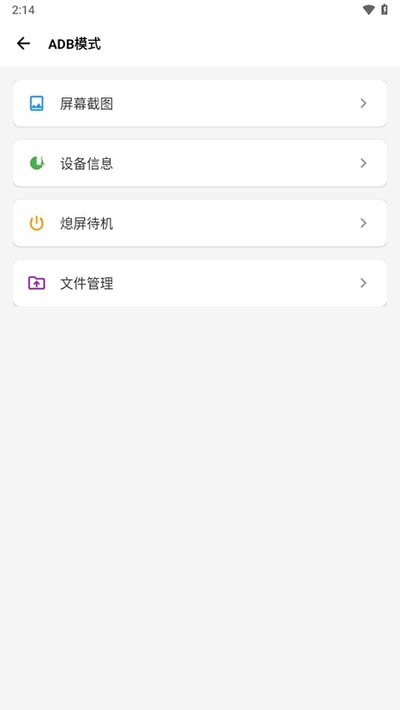
3.可以说,这部分的改进工作几乎占据了Scene首个公开测试版一半的开发精力。最明显的变化就是新增了基础模式与ADB模式,这意味着就算你的手机没有ROOT权限,现在也能体验到一些方便的小工具了,比如帧率统计、进程管理、应用管理和性能监视器等。另外一个重大改进是,全新的底层架构让Scene5在运行时,再也不会频繁弹出请求Root权限的提示了。
4.Scene5还对一些老功能进行了重构和优化,这包括了全新的自动任务(也就是之前的系统场景功能)、应用偏见、充电统计、耗电统计以及帧率统计等。
5.至于新增的纯新功能,主要有屏幕测试(帮你检测新手机屏幕是否有偏色或断层问题)、Appops权限管理以及Magisk模块支持。不过,后两项功能目前还处于比较初级的阶段,会在未来的版本更新中逐步打磨完善。
6.需要注意的是,从Scene5 Alpha2版本开始,想要体验全部功能就需要付费解锁专业版了。当然,非付费用户也可以在短期内试用完整功能,或者在基础模式和ADB模式下使用一部分受限的功能。
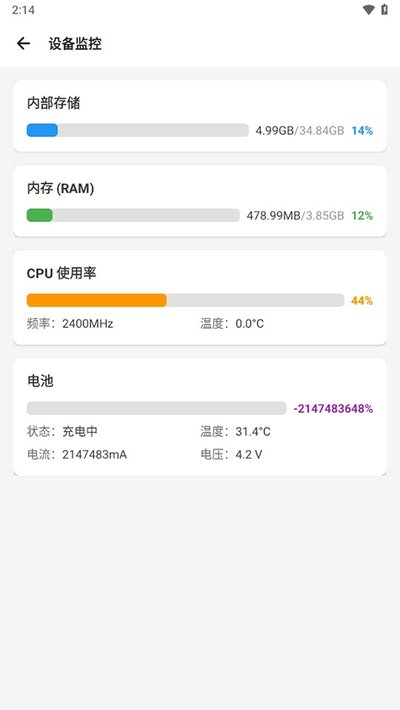
1.Scene5版本提供了一个免费的ADB模式,利用这个模式可以开启『帧率记录』功能,甚至还有专为游戏设计的帧率录制方案,能够很好地兼容包括Android 12在内的新系统版本。普通玩家完全可以拿它来替代Perfdog这类专业工具,随时监测手机在玩游戏时的CPU与GPU性能、温度变化、电量消耗和帧率波动,并生成直观的曲线图。最方便的是,整个过程只需要手机App就能完成,无需连接电脑数据线,更加自由。
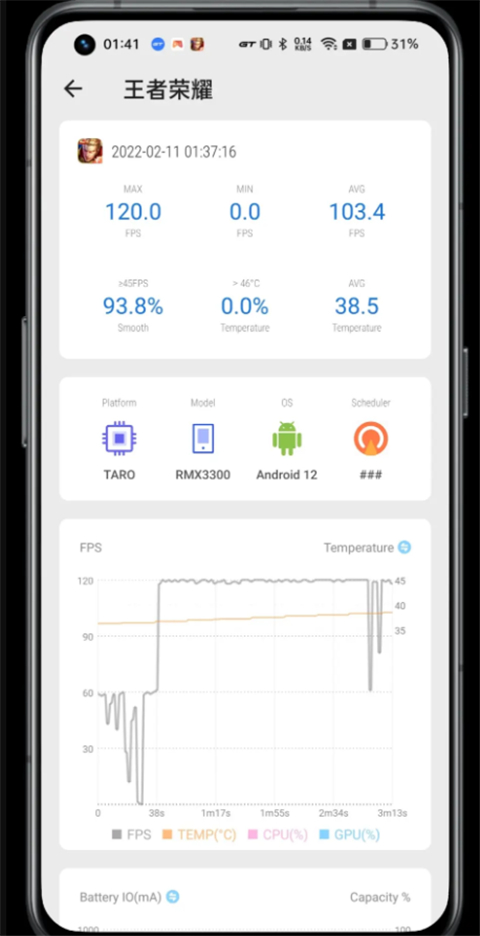
2.要使用Scene5的ADB模式,需要通过adb权限来激活。对于安卓11及以上的系统,由于支持无线调试功能,即便身边没有电脑,也可以借助『黑阈』这个App来激活Scene5的ADB模式。而对于安卓12系统(例如realme UI 3.0),你还可以下载由Scene开发者提供的激活脚本到手机里,然后在黑阈中执行指令来运行该脚本,从而完成激活。
3.接下来的内容将以真我GT2 Pro(realme UI 3.0, Android 12)为例,提供详尽的图文步骤,只要你跟着一步步操作,就能轻松学会。
4.首先,你需要下载并安装好两个App(Scene5 和 黑阈),以及Scene5 ADB模式的激活脚本。
5.Scene5 ADB模式激活脚本名称:【scene_adb_init.sh删除.txt】
6.第一步:开启开发者模式
进入手机的“设置” - “关于手机” - “版本信息”,然后连续多次点击“版本号”,直到系统提示你已进入开发者模式。
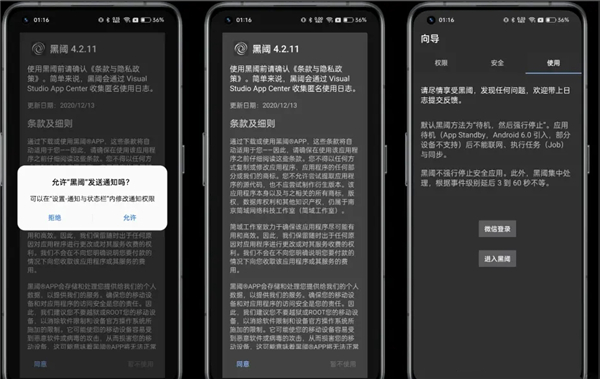
7.第二步:启动黑阈服务
- 打开黑阈App,系统会请求通知权限,请选择“允许”。
- 在引导界面向左滑动,点击“使用”,即可进入黑阈主界面。
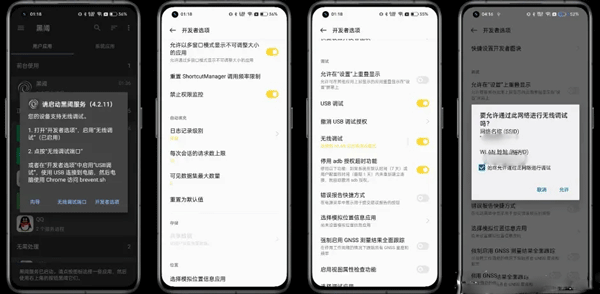
第三步:开启无线调试
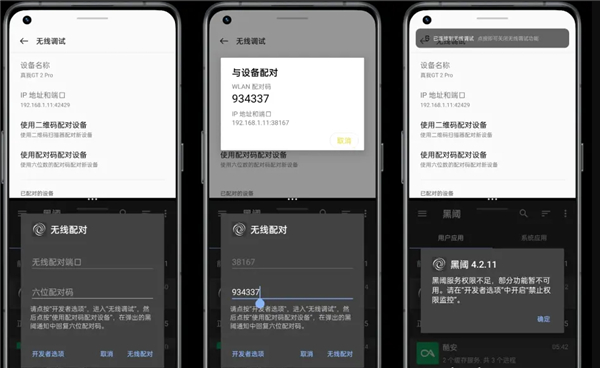
- 安卓12系统因为支持无线调试,进入黑阈时会自动弹出启动方法的提示,我们先点击『开发者选项』按钮。
- 页面会跳转到开发者选项,向上滑动到接近底部的位置,找到并打开『禁止权限监控』的开关。
- 继续停留在开发者选项界面,向下滑动屏幕到接近顶部的位置,将『USB调试』与『无线调试』这两个开关都打开。
- 此时会弹出一个确认窗口“要允许通过此网络进行无线调试吗?”,请勾选“始终允许”,然后点击『允许』。
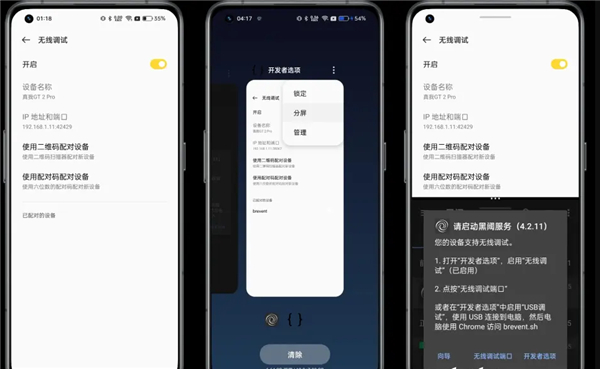
第四步:通过无线调试启动黑阈服务
- 在开发者选项中,点击进入“无线调试”设置项,然后用三指从屏幕底部上滑,启动应用分屏功能。
- 或者你也可以点击进入『多任务界面』,找到“开发者选项”卡片的右上角「」图标,选择“分屏”。
- 成功分屏后,在屏幕的另一半打开黑阈App,并点击『无线调试端口』。
第五步:使用配对码并输入调试端口
- 在上半屏的开发者选项区域,点击『使用配对码配对设备』。
- 接着,在下半屏的黑阈界面中,输入屏幕上显示的『WLAN 配对码』(图中示例为934337,这个数字每次都是随机生成的)。输入完毕后,点击『无线配对』。
- 如果一切顺利,系统会提示『已连接到无线调试』。假如提示权限不足,请回到“设置” - “系统设置” - “开发者选项”,滑到接近底部,确保『禁止权限监控』是开启状态。
第六步:在黑阈中执行指令
- 上一步配对成功之后,按住屏幕中间的『…』分隔线上滑,关闭分屏模式,完全进入黑阈应用。
- 在黑阈的主界面,点击左上角的“三道杠”图标,打开侧边菜单。
- 在菜单中选择『执行指令』。
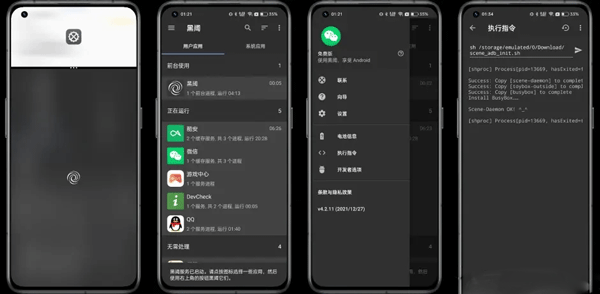
- 将下面这行指令完整地复制下来,粘贴到黑阈的输入框中,然后点击那个『纸飞机图标』来运行Scene5的ADB激活脚本。当屏幕上显示『Scene-Daemon OK! ^_^』时,就代表你已经成功激活了。
`sh /storage/emulated/0/Download/scene_adb_init.sh`
提示:能否执行成功,关键在于你是否正确重命名了激活脚本(去掉了.txt后缀),以及是否将脚本文件移动到了『手机存储/Download』这个文件夹里。简单解释一下这行指令的意思:sh[表示用shell环境执行脚本] /storage/emulated/0/[代表手机内部存储根目录] /Download[脚本所在的文件夹] 脚本文件名。
首先,用户在下载并安装好App之后,打开它会让你先选择一个工作模式。
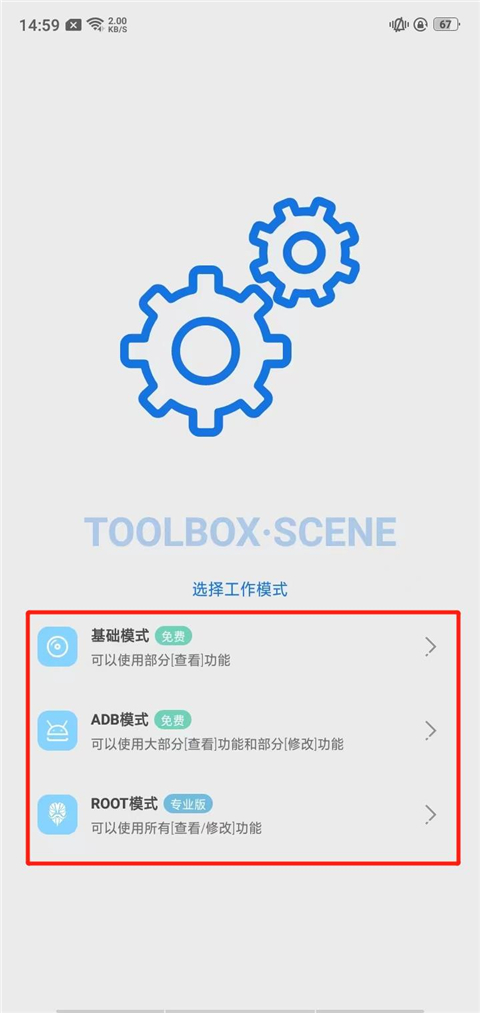
一、基础模式(可使用部分[查看]功能)
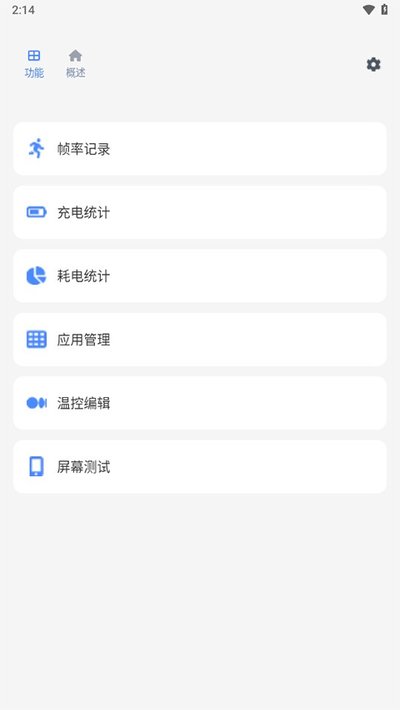
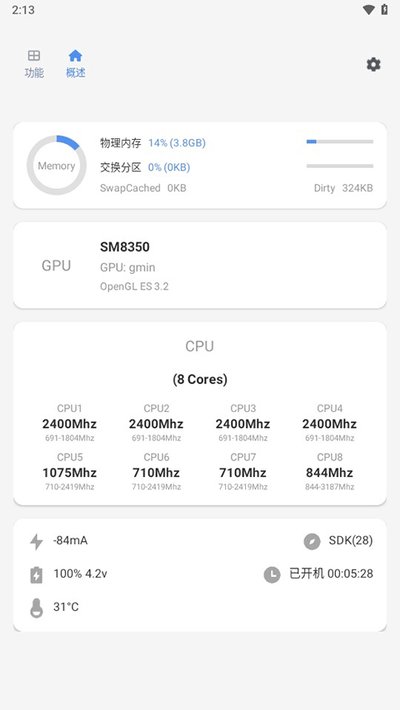
1、在基础模式下,界面主要分为“功能”和“概览”两大板块。
2、在“功能”板块里,用户可以体验包括帧率记录、充电统计、耗电统计、应用管理、活动/服务查看、温控编辑以及屏幕测试在内的多种工具。
3、而在“概览”板块,你可以直观地看到手机的物理内存使用情况、CPU运行状态、当前电量、设备温度、手机型号以及开机运行时长等核心信息。
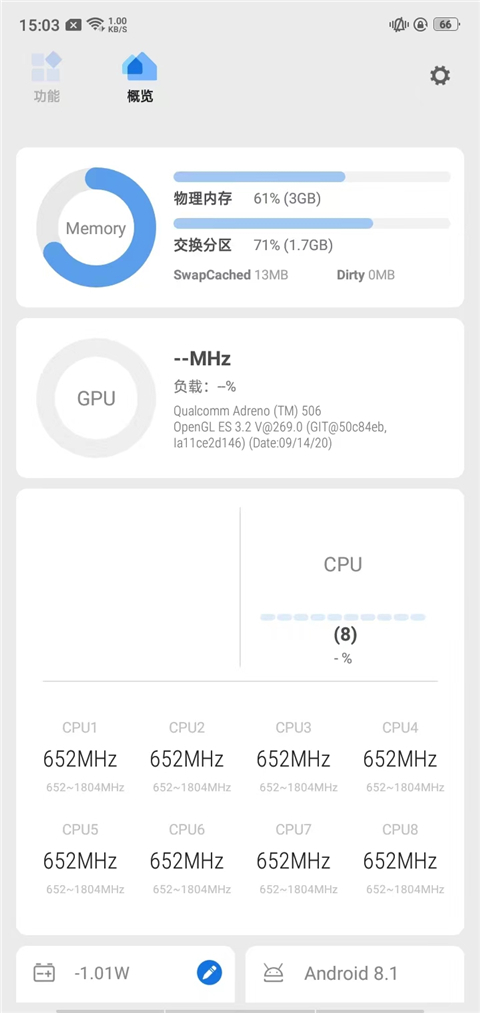
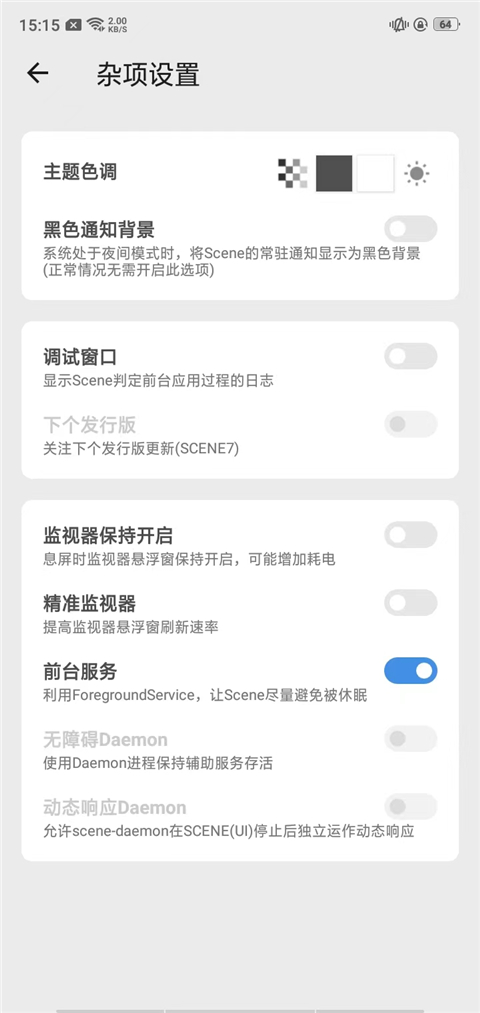
4、点击界面右上角的设置图标,你还可以对App的主题颜色以及其他一些辅助功能进行个性化设定。
二、ADB模式(可使用大部分[查看]功能和部分[修改]功能)
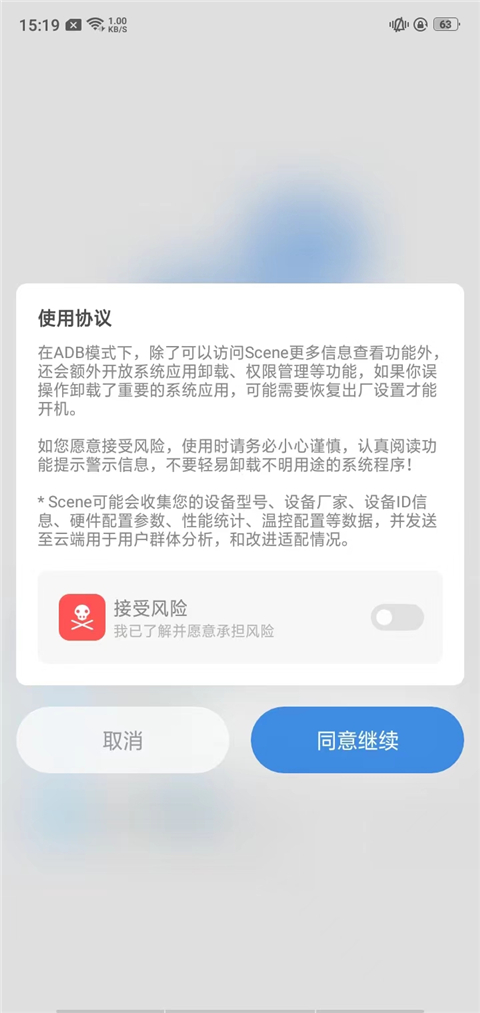
1、当你选择进入这个模式时,会先弹出一个使用协议让你阅读。
在ADB模式中,你不仅可以访问到Scene提供的更多信息查看功能,还会解锁一些额外的操作,比如系统应用卸载、权限管理等。需要特别提醒的是,如果你不小心卸载了某个重要的系统应用,可能会导致手机无法正常开机,需要恢复出厂设置才能解决。
如果你愿意承担这些风险,那么在使用时请务必加倍小心,仔细阅读各项功能的提示和警告信息,不要随意卸载那些你不清楚用途的系统程序!
另外,Scene可能会收集你的设备型号、厂商、设备ID、硬件参数、性能统计数据以及温控配置等信息,并上传至云端,用于进行用户群体分析和改善软件的适配性。
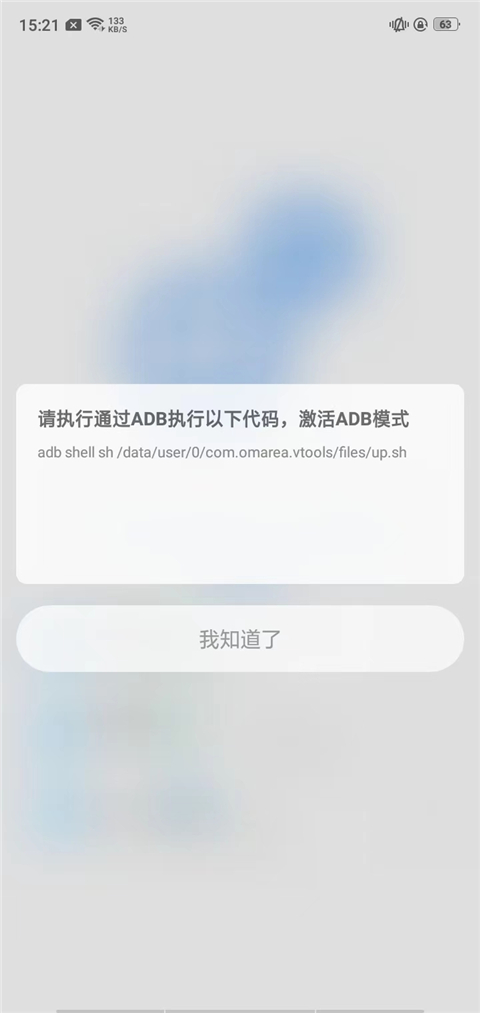
2、阅读并同意协议后,还需要执行一段特定的代码才能正式激活并进入ADB模式。
三、ROOT模式(可使用所有[查看/修改]功能)
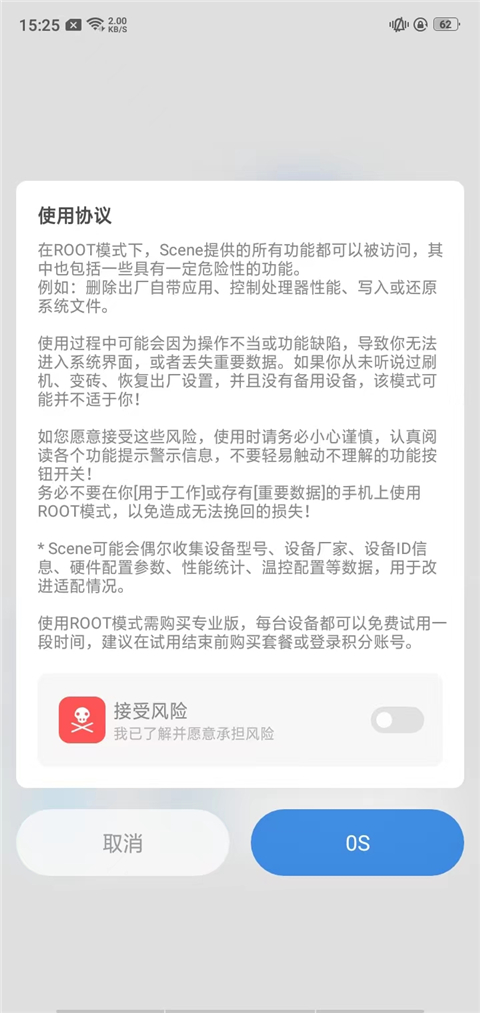
1.在ROOT模式下,Scene所提供的全部功能都将对你开放,其中也包含了一些具有较高风险性的高级操作。比如:删除手机出厂时自带的预装应用、直接控制处理器的性能模式、写入或还原系统级文件等。
2.在这个模式下的任何操作,都有可能因为误操作或功能本身的缺陷,导致你的手机无法进入系统桌面,甚至丢失重要数据。如果你对“刷机”、“变砖”、“恢复出厂设置”这些概念一无所知,并且手头没有备用手机,那么这个模式可能并不适合你。
3.如果你清楚并愿意接受这些潜在的风险,那么在使用时请务必格外谨慎,认真阅读每个功能的提示与警告,不要轻易去触碰那些你还没完全理解的功能开关!
4.强烈建议,千万不要在你[日常工作使用]或存有[重要个人数据]的手机上开启ROOT模式,以免造成无法挽回的严重损失!
5.同样,Scene可能会偶尔收集你的设备型号、厂商、设备ID、硬件配置、性能统计和温控配置等数据,以用于改善软件对不同设备的适配情况。
scene工具箱是一款面向安卓用户的深度系统管理与监测应用。它不仅能详细展示设备硬件配置与运行状态,还提供了丰富的实用功能。通过其性能监视器,用户可以实时追踪CPU与GPU负载、温度变化及游戏帧率,对于性能分析非常有帮助。应用巧妙地通过基础模式与ADB模式,降低了使用门槛,让没有ROOT权限的普通用户也能体验到应用管理、进程查看等进阶操作。此外,像屏幕测试、耗电统计和自动任务这类功能,也进一步扩展了它的应用场景,使其成为一个全面且可靠的手机辅助工具,帮助用户更好地掌握和调校自己的设备。
 agenta特工a伪装游戏下载
特工a伪装游戏是个挺有意思的角色扮演类冒险解谜手游,英文名叫agent a,画面看起来挺干净清爽的,场景设计得也算精致。咱们在游戏里要扮演特工A,得潜入对手露比·拉鲁格的老巢,去搅黄她的秘密计划。玩法就是大家熟悉的密室逃脱模式,里面有16个房间可以慢慢摸索,挺考验脑子的,我们需要到处找线索、用道具来开路,喜欢动脑子的朋友可以去瞅瞅。
 Minecraft旧版本1.11下载
《我的世界1.11版本》是一款充满无限可能的沙盒冒险游戏,加入了新大陆、新村民和新怪物,让冒险变得更有意思,林地府邸藏在黑森林里,里面住着危险的卫道士和唤魔者,只要将他们打败据可以得到稀有的宝物,村庄也变得更生动,村民会按职业换不同衣服,还会用绿宝石做买卖,探险更新让整个世界充满未知,等着勇敢的人去发现。
 手机橙光制作工具安卓最新版
橙光制作工具这个App,就是个专门做文字游戏的编辑器。你可以用它来创作自己的互动故事,整个过程完全不需要编程知识。它把技术性的东西都包了,你只需要集中精力构思剧情,然后把文字、图片、音乐这些素材组合起来就行。它提供了很全面的编辑功能,能让你把脑子里的故事变成一个可以玩的真实游戏,操作起来很直接。
 机器人角斗场联机版(FightArena)
机器人角斗场联机版(FightArena),这游戏也叫机器人大乱斗,是个像素风格的动作游戏,专门给喜欢打打杀杀的勇士们准备的。它本来是Steam上的一个挺有名的游戏,现在出了手机版,在年轻人里还挺火。最有意思的就是能跟别人联机格斗,竞技的快乐直接翻倍。你操作的机器人每次打赢都能升级,变得更强,然后去迎接更难的挑战。

 系统软件 / 90.3M
 系统软件 / 246.1M
 系统软件 / 86.7M
 系统软件 / 9M
 系统软件 / 25.3M
 系统软件 / 41.8M
 系统软件 / 177.5M
 系统软件 / 14.6M
 系统软件 / 48.4M
 系统软件 / 20.8M
 手机必备生活软件
 可以领游戏礼包的软件
 手机交通查询软件
 上海智慧保安