


评分:
好评:0
差评:0
理光Image Sync是一款专门为理光相机用户打造的官方配套应用。当它与兼容的相机连接后,你的手机就能化身为一个强大的相机控制器,不仅能实现远程拍照和视频录制,还能随时查看相机里的照片。你可以将拍摄的精彩瞬间快速传输到手机设备上,方便进行后期处理或直接分享到社交平台,整个体验非常便捷。
通过这个应用程序,用户还能方便地查询相机的各种参数信息和相关的服务内容,享受官方提供的优质服务。同时,管理照片也变得异常轻松,在线连接相机后,就可以直接进行各种设置和操作。这个功能极大地优化了用户的工作流程,让相机的使用变得更加现代化和高效。如果你是理光用户,不妨下载来试试看。
1、首先,请打开你的相机电源。接着,长按相机左侧标有【Effect】的按键(这个键同时也是滤镜和Wi-Fi功能的开关)大约三秒钟,以此来启动相机的Wi-Fi功能。
然后拿起手机,在Wi-Fi设置里搜索网络,找到一个名为“RICOH_XXXXXX”的Wi-Fi热点并选择连接,此时手机会提示你需要输入密码。
1-1、要查找密码,请在相机上按下【MENU/OK】键进入主菜单。选择第三个大项【设定】,然后按【WB】键向下翻页,直到找到并选择【Wi-Fi信息】。最后,按方向键右侧的【闪光灯符号】键,屏幕上就会显示出Wi-Fi的密码了。
2、现在回到手机上操作。在手机弹出的Wi-Fi密码输入框中,填入刚刚在相机上查到的密码,然后点击【加入】即可。这个输入密码的步骤只需要在第一次连接时操作,之后手机就会记住密码,再次连接时只需选择对应的Wi-Fi热点就能自动连上。
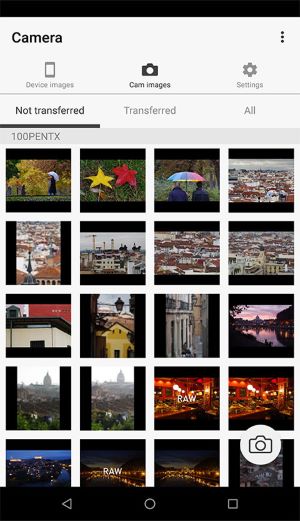
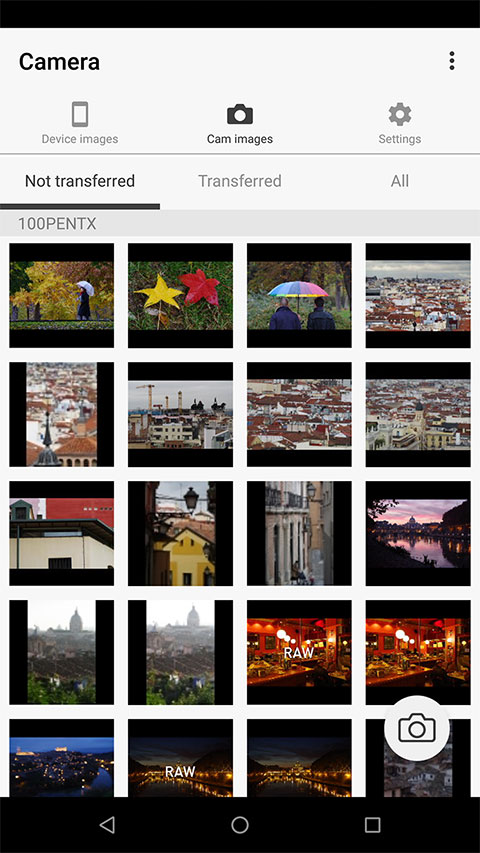
3、当手机成功连接到相机的Wi-Fi后,打开你手机上的Image Sync应用。在应用主界面的底部,你会看到四个图标,点击第二个图标,就可以浏览相机存储卡里的所有照片了。接着,点击界面右上角的多选按钮,开始挑选你想要导入手机的照片,在心仪的照片上打上勾。
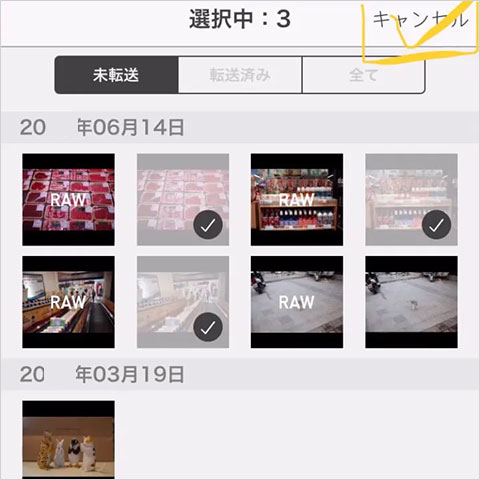
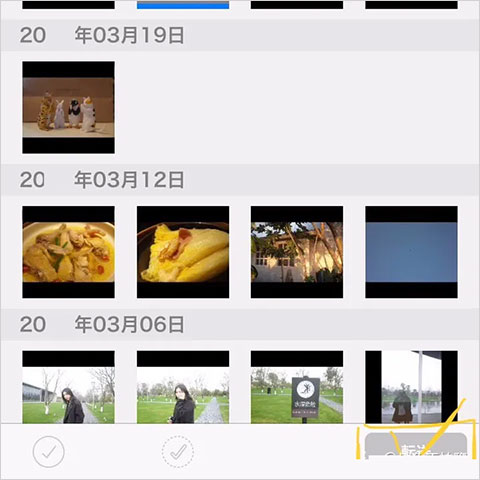
4、选定所有照片之后,点击右下角的“转送”按钮。请耐心等待所有照片都成功传输完毕,看到提示后再退出应用。这一步很重要,如果中途退出,那些还没传完的照片是不会出现在手机相册里的。
一、准备连接
1、确保相机机身上的无线LAN(Wi-Fi)功能已经设定为开启状态。同时,在你的手机设置里,也要确认无线局域网(Wi-Fi)和蓝牙功能都已经打开。
2、启动图像同步。
!在移动设备上点击相机图像模式或拍摄模式,屏幕上会显示“型号选择屏幕”。
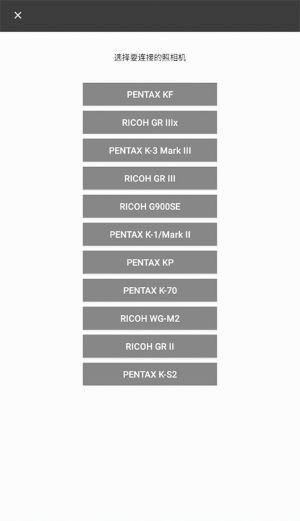
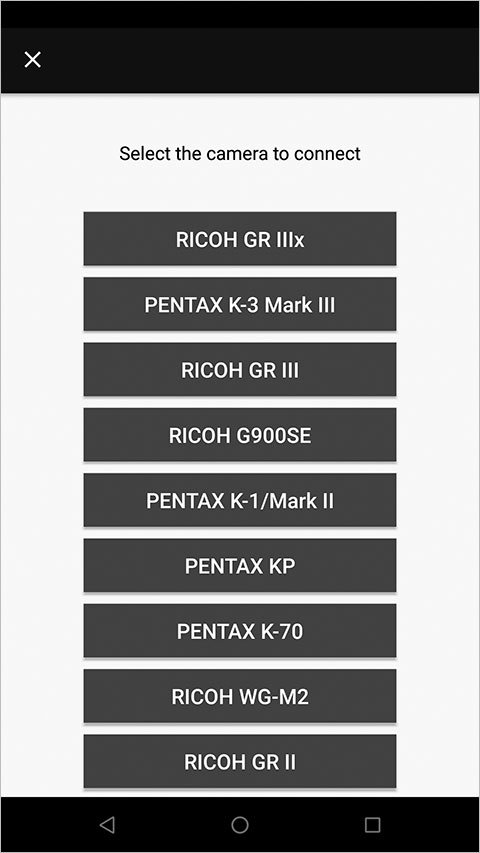
3、从列表中选择你正在使用的相机型号。
*1 请注意,根据你的手机操作系统版本,首次启动Image Sync时,系统可能会弹窗询问是否允许访问SD卡。如果选择不允许,那么图库查看和图像传输功能将无法正常使用。
*2 同样,在选定相机型号后,应用可能会请求访问你手机的位置信息权限。若不允许,应用将无法获取到Wi-Fi网络(SSID)列表,也就无法从应用内部发起连接。
二、蓝牙配对
1、在应用界面上,点击“通过蓝牙连接”选项,开始配对流程。
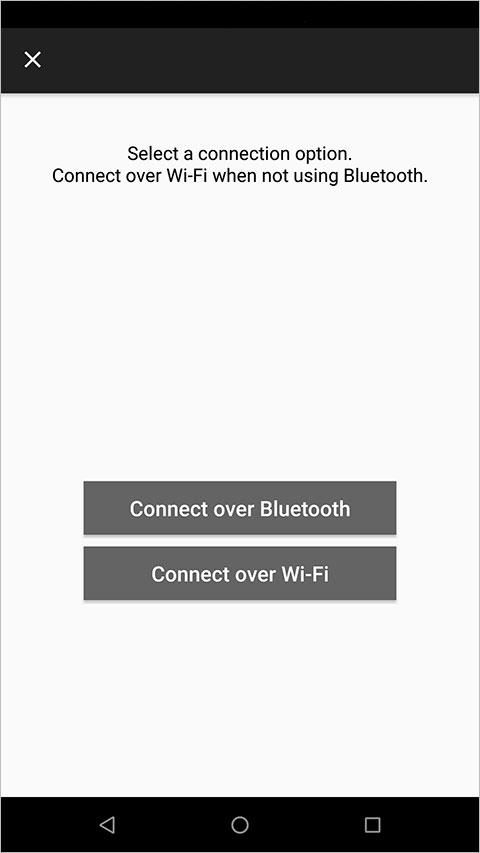
2、在相机的菜单中,找到“Bluetooth Setting”(蓝牙设置),并将“Action Mode”(操作模式)设置为除“Disable”(禁用)以外的任何连接选项。
3、在相机的“蓝牙设置”中选择“配对”,再选择“执行配对”,此时相机屏幕上会显示出它的设备名称。
4、回到手机App的配对屏幕,输入相机上显示的那个设备名称。
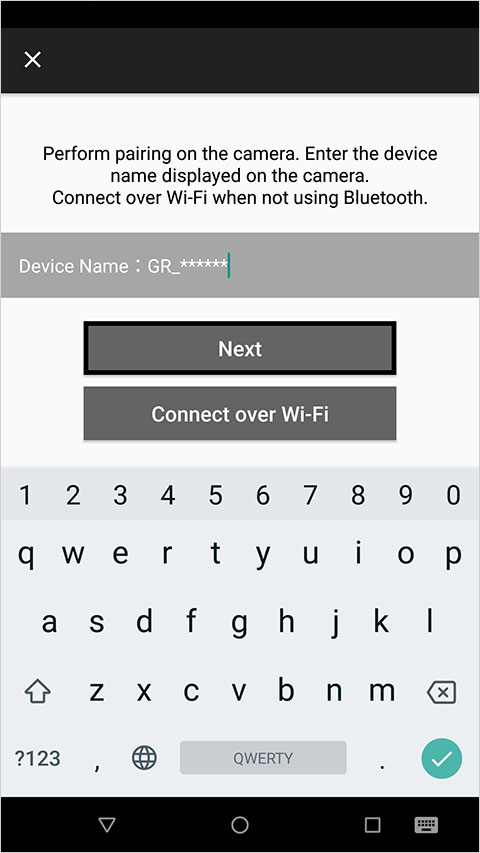
5、这时,相机的液晶显示屏上会出现一个认证码。请在手机App的输入框里填入这个认证码。
6、当蓝牙连接成功建立后,应用会自动进行无线局域网的连接。
*1 输入验证码的方式可能会因为手机型号的不同而有所差异。
*2 需要注意的是,当相机设定在视频模式并且通过USB线连接到其他设备时,无线局-域网功能是无法使用的,因此也就不能进行连接。
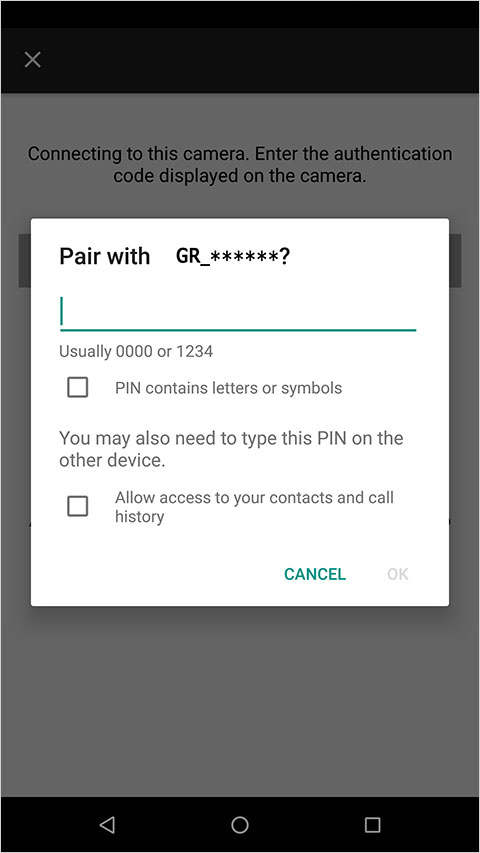
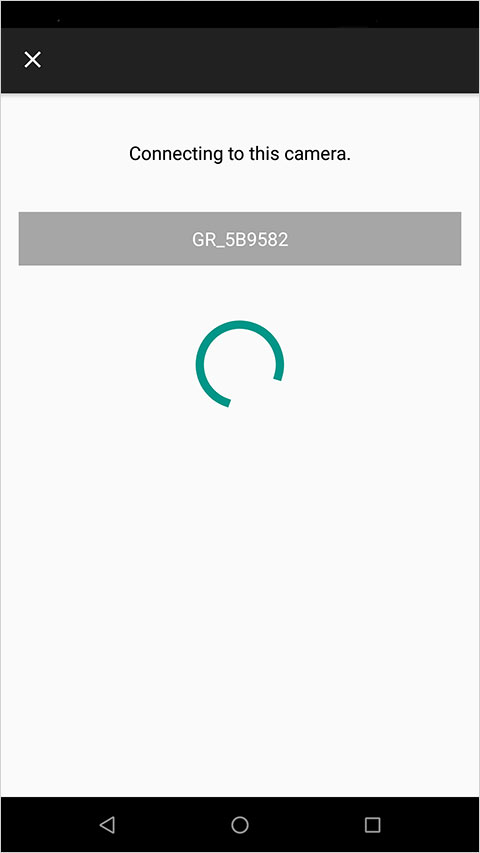
蓝牙连接建立起来之后,等待几十秒钟,应用程序的界面会自动切换到无线LAN连接的画面。
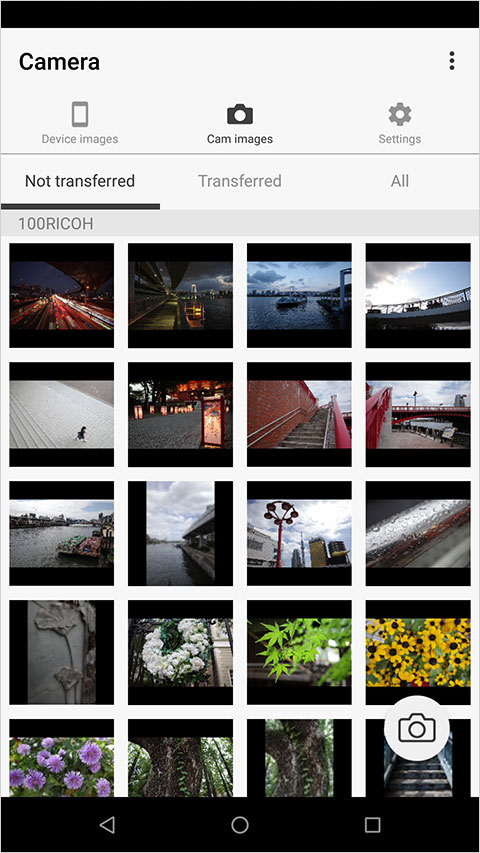
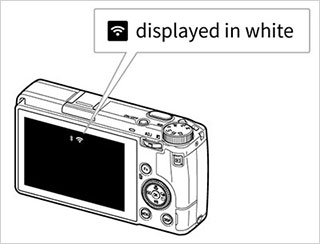
当蓝牙连接成功并且自动切换到无线局域网连接之后,Image Sync应用上会显示出相机的图像模式界面。与此同时,相机自己的LCD显示屏上,无线LAN的图标会以白色高亮的形式显示,表示连接已成功。
注:其他相机的连接说明可以参考此链接:https://www.ricoh-imaging.co.jp/english/products/app/image-sync2/connect.html。
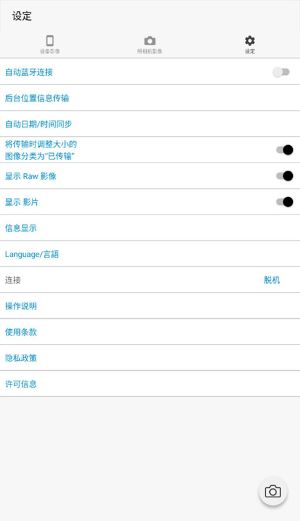
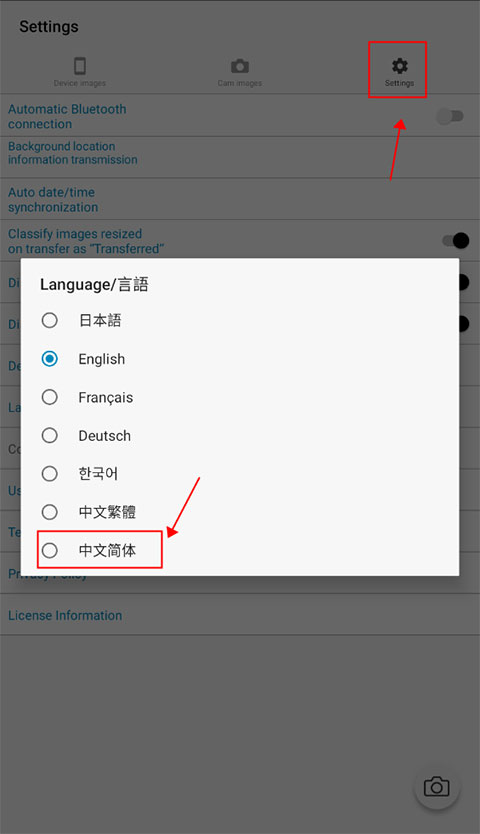
1、进入应用后,找到并点击页面右上角的“settings”按钮。在接下来的菜单中,找到“Language/言语”这个选项,点击进入后选择“简体中文”就可以将界面语言切换过来了。
RICOH GR II
RICOH WG-M2
RICOH G900SE
PENTAX K-S2
PENTAX K-70
RICOH GR III
PENTAX K-3 Mark III
PENTAX KP
PENTAX K-1
PENTAX K-1 Mark II
1、图像查看和传输
它允许你随时查看相机中的影像,并能轻松地将它们拷贝到手机或平板电脑里。传输到移动设备上的照片,可以很方便地分享到你的社交媒体账户上。
* 一个很贴心的设计是,即便相机没有和手机连接,你依然可以使用Image Sync来管理和查看已经传输到手机里的照片。
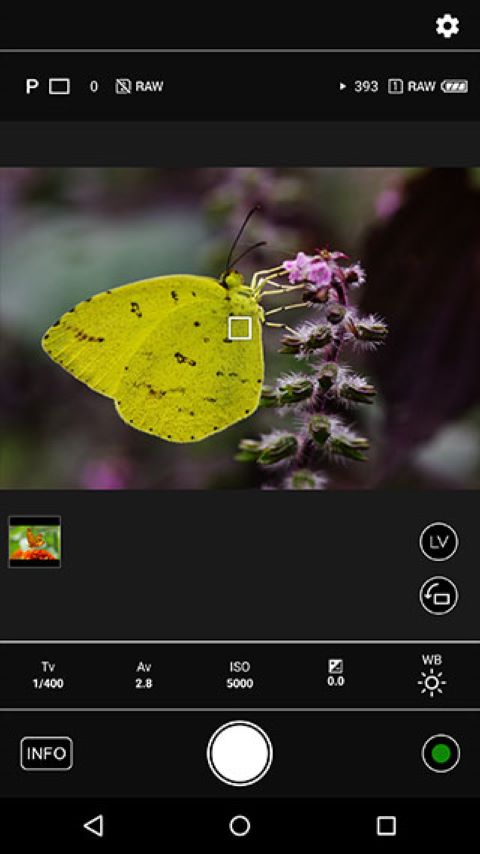
2、远程拍摄
你可以在手机上实时预览相机的取景画面,并利用手机屏幕来调整各种拍摄参数,比如曝光补偿、白平衡、驱动模式等,甚至还能实现触摸对焦和控制快门。*更有趣的是,当你把手机横过来放置时,实时取景画面会自动铺满整个屏幕,你还可以放大画面来仔细检查构图的细节。
* 此功能并非所有相机型号都支持。
1、从相机传输预约
你可以直接在相机的回放界面上,为任何一张照片设定一个传输预约。设定好之后,一旦相机连接上无线网络,这些被预约的照片就会自动开始传输。此外,如果你开启了“自动图像传输”功能,那么你拍摄的每一张新照片都会被自动加入到传输预约队列中。
2、关闭相机电源后查看图像(仅限GR III)
如果你的相机始终通过蓝牙与手机保持连接,那么即便在相机电源关闭的状态下,你也可以通过手机App里的“相机图像模式”来唤醒并查看、传输相机里的照片。
3、同步日期和时间
这个功能可以将相机内置的日期和时间与你手机上的日期时间进行同步,确保两者完全一致。
4、位置信息发送
它允许你将手机获取的地理位置信息发送给相机,这样相机拍摄的照片就能附带上精确的地理标签。你也可以在相机上随时开启或关闭此功能。即使App在后台运行,位置信息也会持续发送。(此功能仅限安卓设备)
 es文件管理器最新版
还在为手机里杂乱的文件头疼吗?ES文件管理器安卓版来帮你轻松搞定!无论是安装新软件、备份重要程序,还是卸载旧应用,动动手指就能完成。它甚至还能帮你查看局域网共享文件,让手机文件管理变得前所未有的简单有趣。
 BIGEMAP 安卓版
还在为手机里装了好几个地图APP发愁吗?BIGEMAP手机版或许能帮你解决这个烦恼。它巧妙地将谷歌、高德、腾讯等多种地图源整合到了一起,让你动动手指就能轻松切换。更酷的是,它还能让你用三维视角观察地球,地貌特征一目了然,规划路线自然更得心应手。你甚至可以把地图下载下来,没网的时候也能随时查看和分享,还能加载各种专业文件,功能相当强大。
 Harvest Town官方版下载
厌倦了城市的喧嚣与内卷?是否也曾在深夜怀念起故乡带着泥土芬芳的空气?现在,给你一个重返童年的机会!一觉醒来,你竟真的回到了无忧无虑的小时候。快来这座像素风的温馨小镇,开垦荒地,耕种作物,养育萌宠,体验悠闲又治愈的田园生活,把这里打造成你梦想中的家园吧!
 yesoul动感单车训练安卓版
姐妹们听我说,yesoul野小兽这个宝藏App,简直是为我们这些居家单车党量身打造的!每天都有超多直播课排得满满当当,在家就能跟着专业教练一起暴汗燃脂,感觉就像把整个单车房都搬回了家。不仅有各种主题课程,还能看到实时排名,瞬间点燃你的好胜心,骑起来超带劲,运动再也不枯燥了!

 拍照美化 / 83.0M
 拍照美化 / 41.5M
 拍照美化 / 223.2M
 拍照美化 / 41.4M
 拍照美化 / 195.8M
 拍照美化 / 360.1M
 拍照美化 / 36.3M
 拍照美化 / 123.5M
 拍照美化 / 44.8M
 拍照美化 / 178M
 非常实用的系统软件
 玩游戏不占内存的软件
 爱给网
爱给网 有趣的恶搞软件