


评分:
好评:0
差评:0
刚入手新手机,还在为怎么把旧手机里的照片、联系人、APP搬过来而头秃吗?别再用慢吞吞的蓝牙一个个传啦!三星S换机助手帮你轻松搞定,无论是安卓还是苹果设备,都能一键将你的宝贵数据安全、完整地迁移到新手机上,换机就像复制粘贴一样简单丝滑,赶紧下载体验吧!
1、可传输的对象
安卓设备用户
- Galaxy设备间的无线迁移:需要安卓4.0或更高版本系统。
- 从其他安卓设备迁移到Galaxy设备:源设备需为安卓4.0或更高版本。(需要注意的是,安卓版本低于6.0的非三星设备,只能与支持移动热点功能的Galaxy设备连接。)
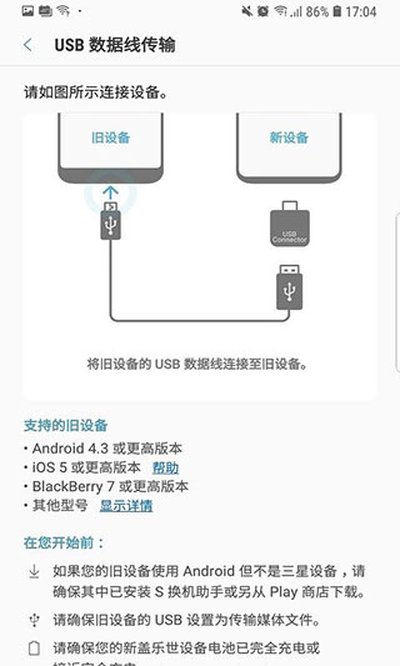
- 通过有线方式迁移:需要安卓4.3或更高版本系统,并准备好充电线和USB OTG转换头。
iOS设备用户 - 你可以根据自己的情况选择最方便的方式:
- 从iOS设备有线迁移到Galaxy设备:需要iOS 5.0或更高版本系统,一根苹果数据线(Lightning或30针接口),以及一个USB OTG转换头。
- 从iCloud云端导入:需要iOS 4.2.1或更高版本系统以及你的Apple ID。
- 通过个人电脑或Mac进行迁移:需要先安装Smart Switch电脑版软件来操作。
BlackBerry设备用户
- 无线迁移:需要BlackBerry OS 7或10系统(通过移动热点)。
- 有线迁移:需要BlackBerry OS 7或10系统,并使用USB OTG数据线连接。
Windows Phone用户
- 无线迁移:需要Windows OS 8.1或10系统。
2、可传输的内容
- 你可以迁移的数据包括:联系人、日历(仅限保存在设备上的日程)、信息、照片、音乐(仅限没有数字版权管理DRM保护的内容,不支持iCloud音乐)、视频(同样仅限无DRM保护的内容)、通话记录、备忘录、闹钟、WLAN网络设置、壁纸、各类文档、应用数据(仅限Galaxy设备之间)以及主屏幕布局(同样仅限Galaxy设备之间)。
- 如果你的Galaxy设备系统升级到安卓M(Android 6.0)或更高版本(适用于Galaxy S6及之后机型),就可以发送应用程序数据和主屏幕布局了。
3、支持的设备
Galaxy系列:所有近期推出的Galaxy手机和平板电脑(从Galaxy S2机型开始都支持)。
* 温馨提示:对于Galaxy S2,如果系统版本过旧(例如GB/ICS),可能会出现不兼容的情况。如果你的S2无法正常使用,建议先将固件更新到最新版本再尝试。
其他安卓设备:
- 兼容众多品牌,包括HTC、LG、Sony、华为、联想、摩托罗拉、泛泰、松下、京瓷、NEC、夏普、富士通、小米、Vivo、OPPO、酷派(DazenF2)、黑莓(Priv)、YotaPhone、中兴(Nubia Z9)、金立、LAVA、MyPhone(My28s)、Cherry Mobile以及谷歌(Pixel/Pixel2)等。
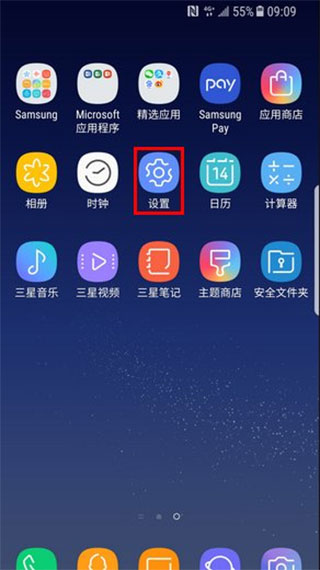
1、在你的新手机上,先找到并打开【设置】。
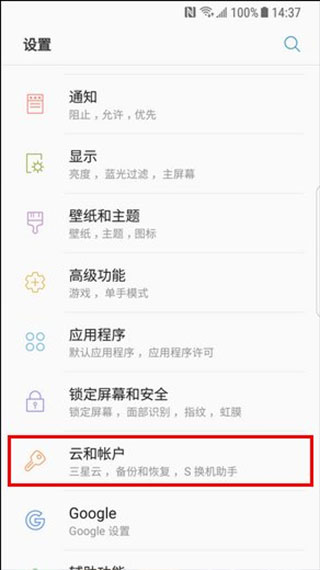
2、在设置菜单里,找到并选择【云和帐户】这个选项。
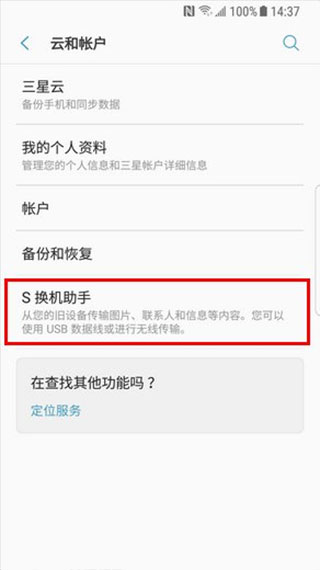
3、接着,在云和账户页面里,点击进入【S换机助手】。
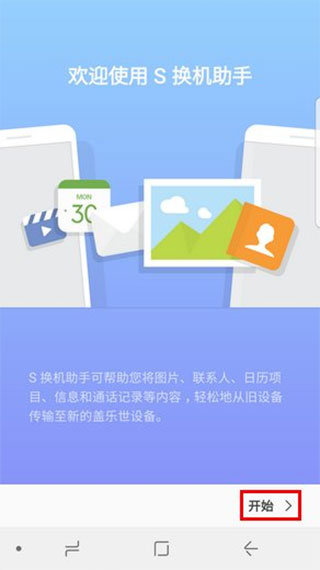
4、如果是第一次打开这个功能,会看到一个欢迎界面,直接点击【开始】就行。
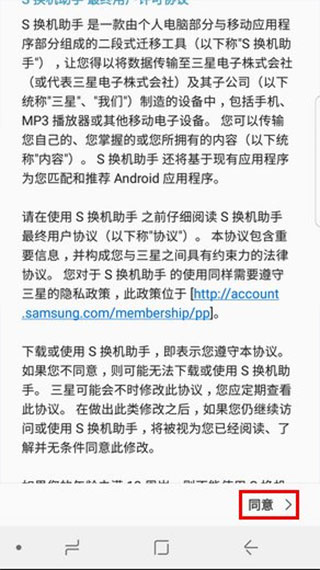
5、请仔细阅读弹出的“服务条款”,确认没问题后点击【同意】。
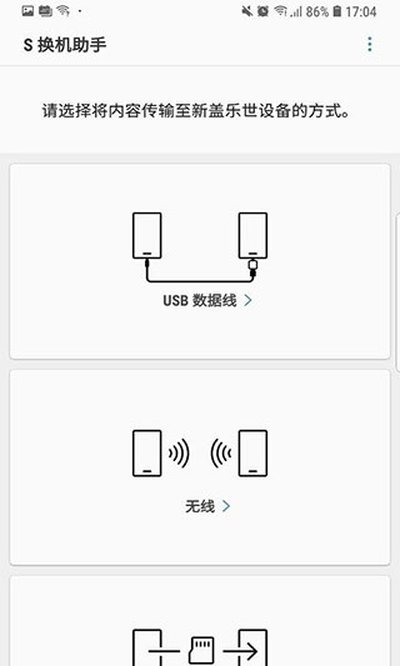
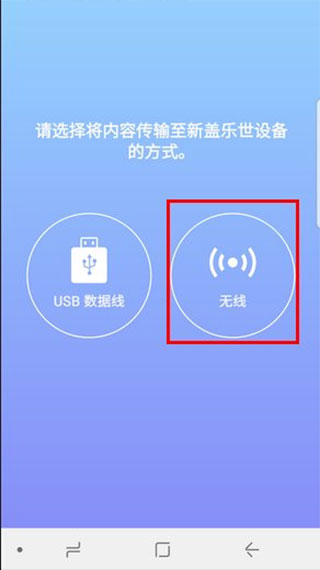
6、现在需要选择数据传输的方式,我们这里以【无线】作为例子来演示(请注意:你的旧手机上也需要选择同样的方式)。
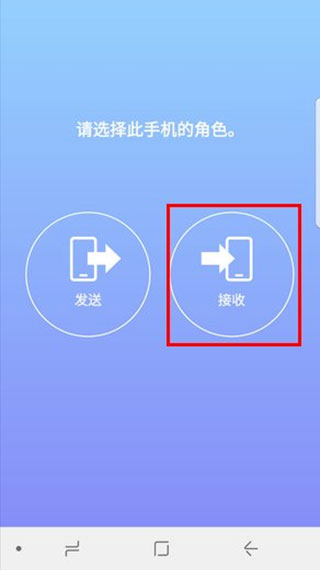
7、接下来要确定这台手机的角色,因为是新手机,所以我们点击【接收】。
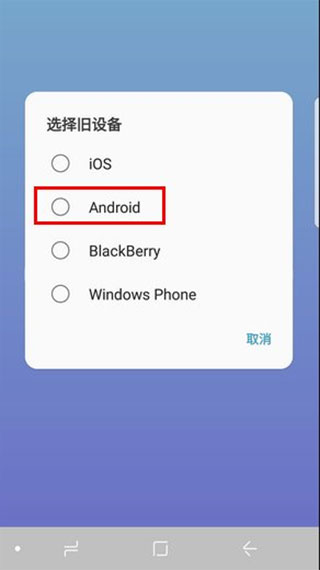
8、然后选择你的旧手机是什么系统类型,这里我们勾选【Android】。
9、把新旧两部手机放在一起,然后在旧手机上点击【连接】按钮。
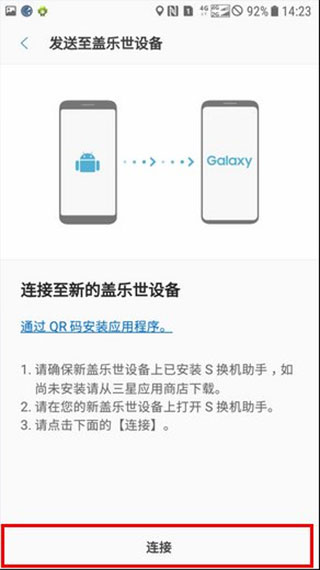
10、此时,屏幕上会显示“正在连接至接收设备”的提示,请稍等片刻。
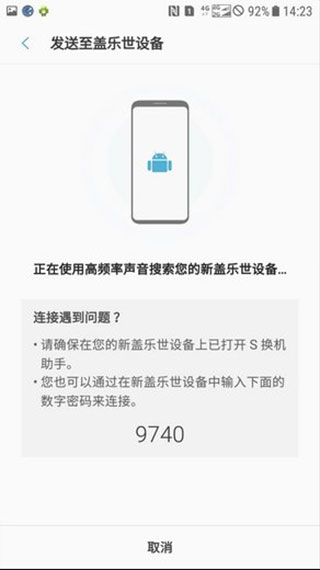
11、当两台设备成功配对后,会出现连接成功的提示画面。
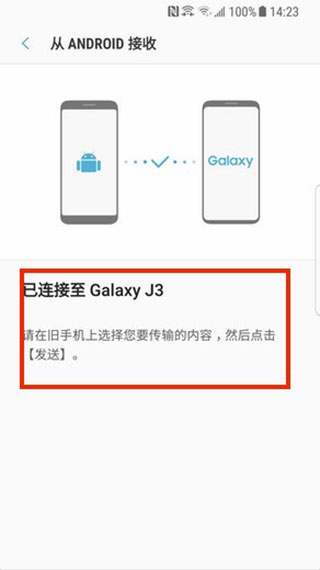
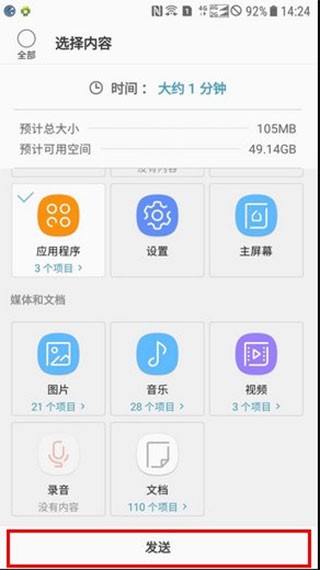
12、现在回到旧手机上,勾选所有你想要传输到新手机的内容,选好之后点击【发送】。
13、你的新手机会收到一个来自旧设备的传输请求,点击【接收】来确认。
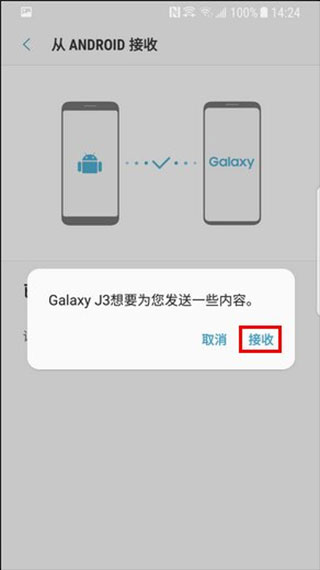
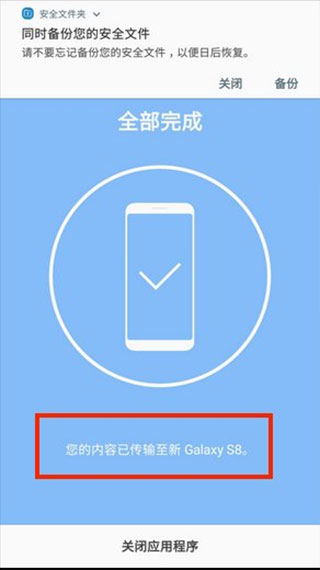
14、接下来只需要耐心等待所有文件传输完毕,整个换机过程就大功告成了。
1、无线连接:就算手边没有数据线或存储卡,也能通过无线方式轻松连接两台设备,非常方便。
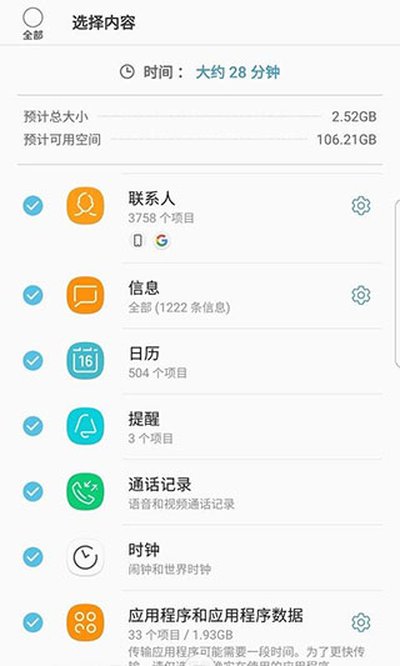
2、数据选择:你可以根据自己的实际需求,自由勾选通讯录、短信、日历等不同类别的数据进行传输。
3、详情查看:在选择数据时,每一项内容的旁边都会清晰地标明数量,让你对要传输的文件一目了然。
4、一键换机:整个过程操作简单,能轻松地将新旧手机配对,快速地把重要资料转移过来。
5、传输稳定:软件对数据传输过程进行了优化,连接非常稳固,能有效保证数据在传输中不会出错或丢失。
6、方式多样:提供了三种不同的传输方案,你可以根据具体情况灵活选用最适合自己的那一种。
7、新手教学:第一次使用时,系统会提供清晰的引导和提示,帮助新用户也能快速上手,顺利完成数据迁移。
8、安全传输:在整个传输过程中,你的数据会得到很好的保护,不会被损坏或泄露,确保了资料的完整与安全。
开始操作前,请确认您的设备满足相应的系统版本要求,部分较旧机型或需先更新固件。若选择有线迁移,可能要自备 USB OTG 转换头。请知悉,受数字版权保护的音乐视频等文件无法被转移,并且应用程序数据与主屏幕布局的完整迁移,通常仅限于特定的同品牌设备之间。为保证传输过程稳定,建议让两台设备保持电量充足并维持较近距离。
 piser钢琴助手蛋仔派对下载
这个工具虽然功能挺厉害,但用起来其实没什么门槛。打开之后直接点击启动,把参数调到自己觉得舒服的数值,再关联上蛋仔派对就可以直接用了。它不需要对手机进行复杂的越狱或root操作,只要把系统的悬浮窗权限给它开一下就行,用起来省心也挺安全。
 qq同步助手app官方正版下载
qq同步助手是腾讯开发的一款个人数据备份与管理工具,能帮大家安全、免费地把手机里的联系人、照片、视频和应用同步到云端。换新手机的时候,用它能快速把旧手机的数据迁移过去,不用担心资料丢失。
 人卫用药助手官方版下载
人卫用药助手app专门用来查询靠谱的医学和用药知识。它把人民卫生出版社几十年积累下来的专业药学内容,通过技术手段整理成适合国内临床使用的用药系统。不管是医生、科研人员还是普通患者,都能在这里找到需要的信息。里面收录了海量的中西药数据,还包含了药物相互作用、超说明书用药、常见病处方和配伍禁忌等实用板块。平时想算个医学数据,或者看看临床路径和公开课,用它都很方便,能帮你解答不少用药方面的疑问。
 三角洲行动画质助手120帧官方版
三角洲行动画质助手app是一个帮大家调整游戏画面表现的辅助工具。它能帮你一键搞定各种画质参数,让原本模糊的战场变得清晰,光影细节更逼真。最逗的是,就算你手机硬件不够,它也能强行开启隐藏的120帧,玩起来确实顺溜不少,操作还挺傻瓜的。

 系统软件 / 246.1M
 系统软件 / 86.7M
 系统软件 / 9M
 系统软件 / 19.6M
 系统软件 / 8.9M
 系统软件 / 90.3M
 系统软件 / 25.3M
 系统软件 / 41.8M
 系统软件 / 177.5M
 系统软件 / 14.6M
 手机必备生活软件
 线上教育软件
 居家必备学习软件
 好用不花钱的学习软件