


评分:
好评:0
差评:0
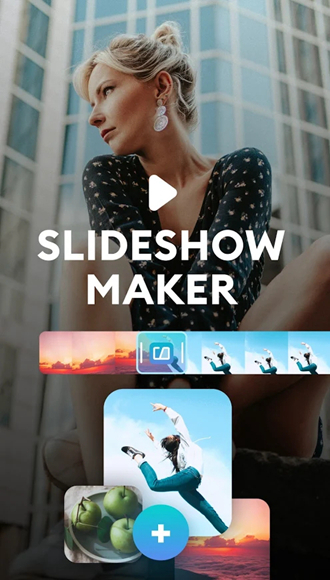
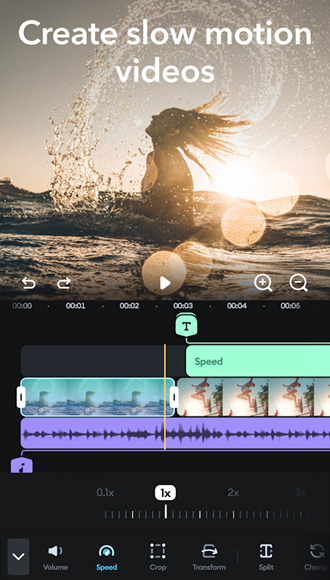
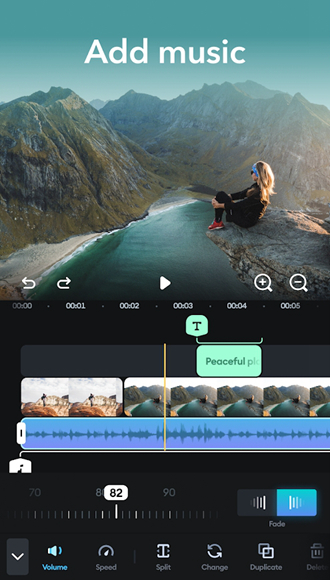
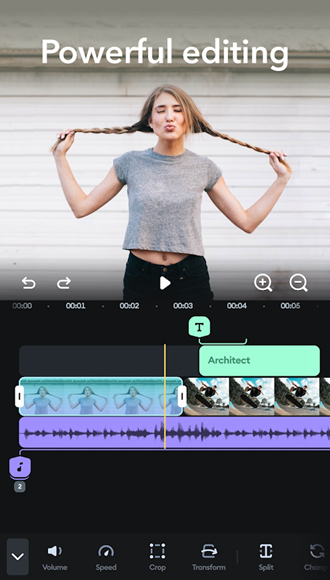
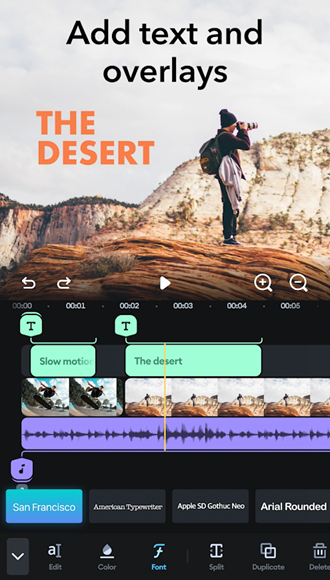
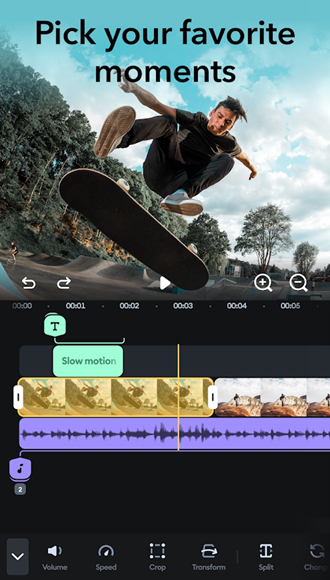
想没想过,在手机上也能剪出那种让人眼前一亮的大片效果?别再羡慕别人朋友圈的酷炫视频了,今天给你推荐的这款Splice视频编辑软件,就是帮你实现这个小目标的秘密武器。它把专业级的视频剪辑功能,都塞进了你小小的手机里,操作起来却异常简单。只需要动动手指点几下,就能轻松裁剪片段、配上带感的音乐,还能调整播放速度,做出快放或者慢动作的特效。最赞的是,它对手机性能的优化做得相当不错,就算是处理一些比较大的视频文件,也不用担心会卡顿到让人抓狂。剪辑完成后,一键就能导出高清视频,分享到各大社交平台,超级方便。这篇文章就是为你准备的最新版本,赶紧来看看它到底有多好用吧!
打造你的专属神级配乐
+ 海量免费音乐和音效库任你挑,想用自己的歌?没问题,只要你的iTunes收藏里有就可以(具体要看iTunes的使用条款哦)。
+ 想自己配音或者录点环境声?内置的录音功能随时待命,让你的视频更有个性。
+ 可以同时处理好几条音轨,精准地修剪和混合,让音乐和画面完美融合。
轻松分享和保存视频
+ 剪好的大作可以直接分享到YouTube、邮箱或者信息里,让朋友们第一时间为你点赞。
+ 内置录音器,可以添加旁白或自定义声音效果。
+ 精确修剪和混合多个音频轨道。
+ 当然,也可以直接把视频保存到你的手机相册里,随时回顾。
简单又强大的编辑工具
+ 各种滤镜随便用,还能调整背景颜色、视频方向等等,玩法多多。
+ 想要紧张刺激的快动作,还是充满意境的慢镜头?播放速度随你调。
+ 照片和视频片段的修剪、剪切和裁剪,都是基本操作,一学就会。
+ 超多过渡转场样式可以选择,还能控制转场的快慢,让视频衔接更自然。
+ 添加标题、文字说明,或者制作一个专属的片尾,让你的视频更有范儿。
+ 它甚至能自动根据音乐的节奏来同步视频画面,简直是懒人福音。
+ 通过平移和缩放效果,让你相册里的静态照片也能动起来,变得生动有趣。
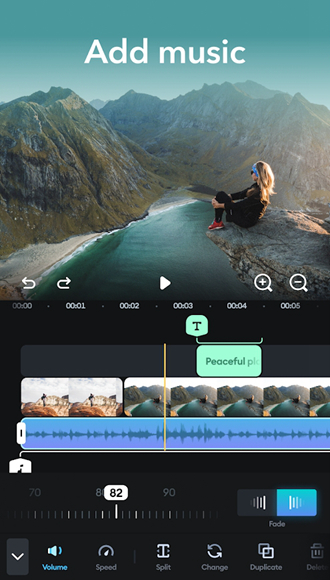
1、像拍电影一样简单好玩
- Splice可以说是在手机上制作视频和电影最好用的工具之一了。
- 几秒钟之内,就能把你的照片和视频片段修剪、剪切、合并在一起。
- 随时调整播放速度,轻松实现快动作或慢动作效果。
- 内置超过400首歌曲的音乐库,总能找到一首适合你视频氛围的BGM。
- 方便地添加标题和文字,让你的故事讲得更清楚。
2、专业级的视频制作和编辑体验
- 导入照片和视频后,可以精确设置它们的播放时长。
- 直观的时间轴设计,让你能快速整理和组合素材,视频制作从未如此简单。
- 专业的修剪和分割工具:想把视频剪成几段?没问题,想剪哪里剪哪里。
- 专业的合并和连接工具:几秒钟就能把多个片段和照片合在一起,制作出精彩的混剪、幻灯片或者定格动画。
- 自动适配各种尺寸:无论是发TikTok还是YouTube,它都能帮你生成最合适的视频比例,再也不用担心画面被裁切了。
3、玩转速度,制作创意特效
- 改变视频速度,不管是放慢镜头细节,还是加快节奏,都能轻松搞定。
- 用延时摄影和超级延时功能,让你的视频在社交媒体上脱颖而出。
4、挑选一首完美的背景音乐
- 为你的视频和幻灯片配上一首恰到好处的背景歌曲吧。
- 从一个超大的免费音乐库里尽情挑选。
- 精确地修剪和混合多条音轨,让声音层次更丰富。
- 还能单独调整每首歌曲的音量大小。
5、添加个性化的文字
- 在照片和视频上添加文字,和看视频的人进行互动。
- 你可以自定义文字的字体、颜色和大小,还能添加淡入淡出的效果。
- 这是一个和你的粉丝们建立联系的快速、简单又有趣的方式。
6、分享和保存你的作品
- 支持导出高清画质的视频。
- 为不同的社交平台轻松选择最合适的画面比例。
- 方便地将视频保存到你的手机相册。
1、别担心看不懂,Splice软件是支持中文的,大部分菜单都汉化得很到位。只有一些帮助说明和字体、滤镜的名字还是英文,不过完全不影响正常使用。整个软件的功能逻辑非常清晰,特别容易上手,就算你以前完全没接触过视频剪辑,也能用它做出一段很不错的视频。
2、打开应用后,在主界面点那个“+”号开始一个新项目,接着就会跳转到你的手机相册。你可以选择任何图片或视频作为素材,数量和时长都没有限制。不过这里要提醒一下,如果选的视频太长太大,可能会让应用运行起来有点慢,甚至闪退。一般选个两三分钟的手机视频是完全没问题的。
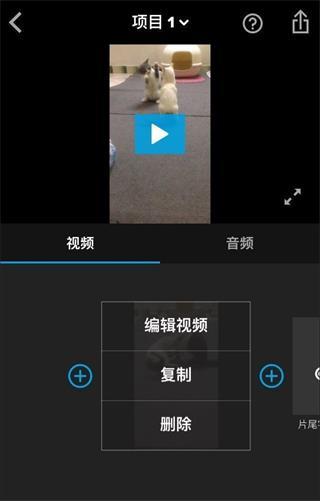
3、选好素材后,就进入了大家都很熟悉的时间轴编辑界面。你可以通过拖动来调整图片和视频的播放顺序,可以给每个素材单独加滤镜、设置播放时间、添加字幕,或者给照片设置动态效果。
4、每个画面之间的过渡效果也是有的,虽然选择不算特别多,但对于日常的转场需求来说,绝对够用了。
5.、有个小小的遗憾是,字体暂时还不支持中文,毕竟是国外的产品嘛。好在英文字体的选择还挺丰富的,而且可以改变字体颜色和背景色,让你的文字设计不那么单调。
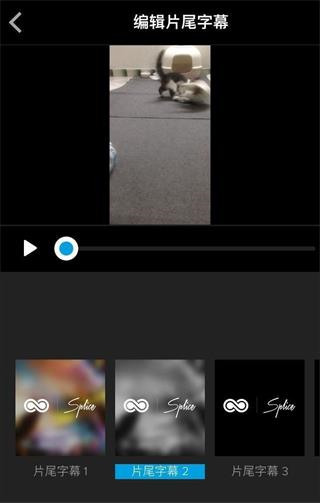
6、你还可以为你的短片设置一个专属的片尾字幕。
7、全部搞定之后,就能直接把视频导出到相册了,最高支持1080p的高清分辨率。这里要注意一下,如果你的手机存储空间不够,是没办法保存的,软件会提示出错。所以动手之前,记得先检查一下手机空间哦。特别值得表扬的是,这个应用的导入和导出速度超级快,几分钟的短视频基本上是秒生成,完全不用漫长地等待,相信这一点会让你非常满意。
打开Splice应用,进入首页后,点一下中间那个大大的“添加新项目”按钮,准备开始你的创作。在进入相册之前,系统会提示需要你授权访问照片库的权限,这一步是必须的,不然它可没法读取你手机里的视频和照片哦。

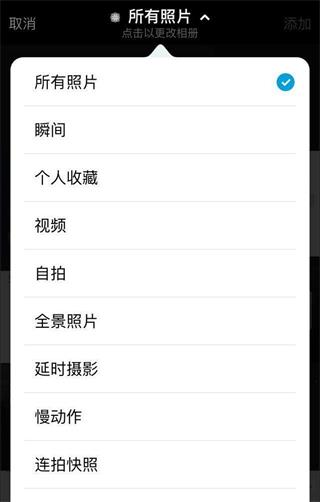
授权通过后,你就能看到手机相册里的所有内容了。在这里,你可以选择多张照片拼成一个视频,也可以直接编辑一段已经录好的视频。想快速找到素材的话,可以点一下上方的“所有照片”,然后滑动分类栏进行筛选,非常方便。
选好你要编辑的照片或者视频之后,就进入了音乐选择界面。你可以在这里给你的视频配上一段背景音乐。上下滑动可以浏览不同的音乐分类,点击上面的标签还可以选择你自己手机里的音乐。如果你想用自己的歌,记得要先把音乐下载到手机里。
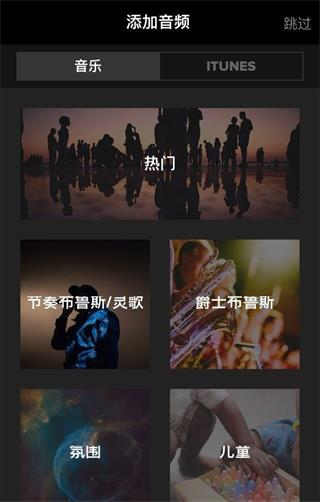
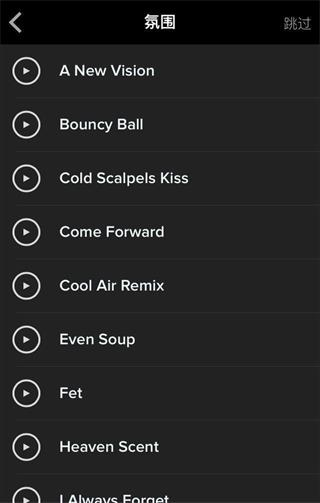
点开一个你感兴趣的音乐分类,就能看到里面的所有歌曲了。你可以上下滑动来浏览,点一下左边的播放按钮可以试听。当然,如果你不想要背景音乐,直接点右上角的“跳过”就行了,非常自由。
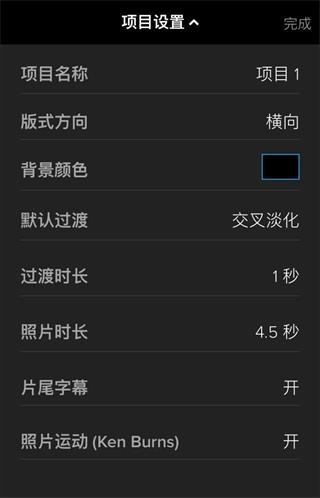
选完音乐,接下来就是对整个视频项目进行一些基本设置了。你可以在这里给视频起个名字,选择排版方式,点击下方的背景颜色可以更换视频的背景。如果你是用图片做的视频,还可以调整每张照片的显示时长。都设置好之后,点击右上角的“完成”按钮,就可以进入主编辑界面了。
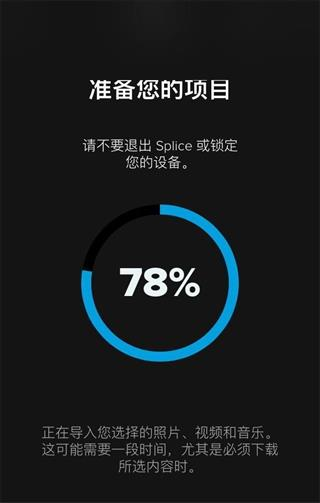
这时候,Splice会开始导入你选择的照片、视频和音乐。在这个过程中,最好不要退出应用或者锁屏,不然可能会导致导入失败,那就前功尽弃啦。
素材都导入完成后,你就可以在“视频”标签下对画面进行各种精细的编辑了。如果想调整声音,可以滑动到旁边的“音频”标签页进行操作。
在视频编辑界面下方,往左边滑动工具栏,可以找到编辑片尾字幕的选项。点进去之后,可以一边拖动上面的进度条到视频末尾,一边预览下方的片尾字幕模板效果。选好你喜欢的样式,点击左上角退出就能自动保存了。
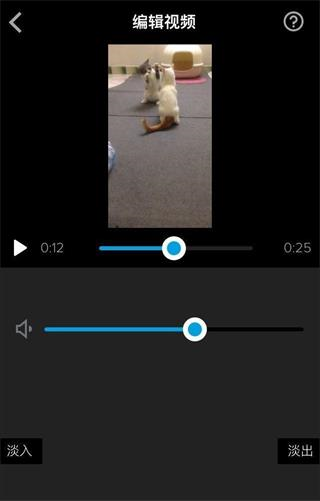
保存之后,点击时间轴上的任意一个视频片段,就可以进入更详细的编辑界面。在这里,你可以单独调节这个片段的音量,下方的工具栏里还有各种选项,比如调整视频的角度、方向,或者给画面添加文字等等。
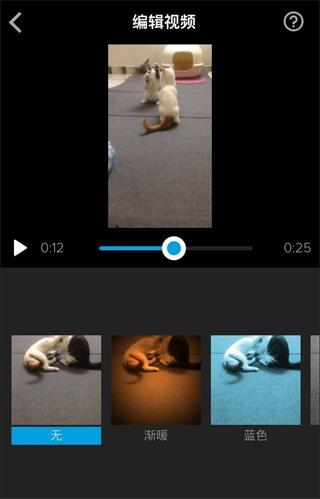
点击下方工具栏的第二个按钮,可以给你的视频添加各种电影级的特效。点开后滑动就能浏览所有效果,选中一个就能在上方预览。你可以点播放按钮来快速查看加上特效后的样子,觉得满意的话,直接退出就可以保存这个效果了。
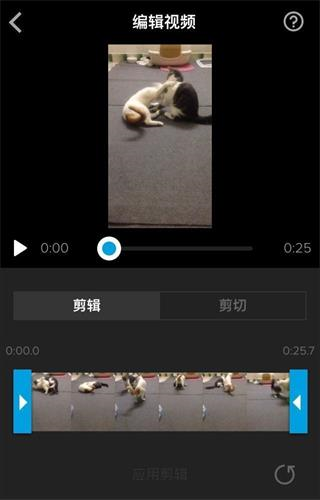
下方工具栏的第一个工具,是用来对视频进行精细裁剪的。你可以在这里把一个长视频分割成好几个小片段,进行删除或者重新排序。被剪掉的片段会显示在上面的剪切便签里,方便你找回或者彻底删除。如果剪错了,点一下右下角的图标就可以撤销操作。
 Splice剪辑安卓版
想在手机上剪出专业大片质感?Splice视频编辑软件可以成为你进行视频创作的强大工具。。它把复杂的功能变得简单好用,让你动动手指就能轻松修剪片段、配上喜欢的音乐、调整播放节奏。最棒的是,它对手机性能做了特别优化,处理大一点的视频项目也流畅不卡顿,导出分享到社交平台更是方便快捷。就算你是剪辑新手,也能很快上手,创作出令人惊艳的作品。快来体验一下吧。
 节奏盒子sprunki第三阶段重制版
这就是个大神自制的节奏盒子MOD,官方正版授权的那种,所以质量有保证。核心改动就是把游戏里的装饰品全换成了Sprunki主题,给老玩家带来点新鲜感。这个阶段最大的特点就是视觉风格,干净得不像话。没那些晃眼睛的特效,全是简单的线条和色块,这种极简风格看着简单,但艺术感这块拿捏得死死的,给了玩家足够的想象空间,让你能更专注在音乐创作上。
 scene5官方版
还在为手机卡顿、后台应用自启而烦恼吗?快来试试专为安卓打造的深度优化神器scene5吧!它集成了实时帧率显示、自启动管控等硬核功能,一键就能禁止那些烦人的应用悄悄运行。更棒的是,界面超级清爽,没有任何广告插件,所有功能一目了然,让你轻松掌控手机,享受流畅如初的体验。
 Moonlight最新版2026
Moonlight是一款开放源代码的游戏流传输应用,它的核心功能,就是让用户能把家里的高性能电脑或游戏主机当作服务器,通过网络将游戏画面传输到其他设备上,实现远程游玩。简单来说,即便你手头只有一台性能普通的手机、平板或者配置不高的电脑,也能借此畅玩那些对硬件要求极高的游戏大作。

 媒体视频 / 107.4M
 媒体视频 / 92.9M
 媒体视频 / 50.5M
 媒体视频 / 44.0M
 媒体视频 / 125.3M
 媒体视频 / 251.6M
 媒体视频 / 37M
 媒体视频 / 216.8M
 媒体视频 / 98.9M
 媒体视频 / 162.1M
 非常实用的系统软件
 玩游戏不占内存的软件
 爱给网
爱给网 有趣的恶搞软件