


评分:
好评:0
差评:0
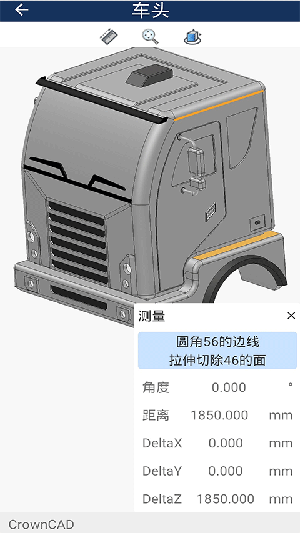
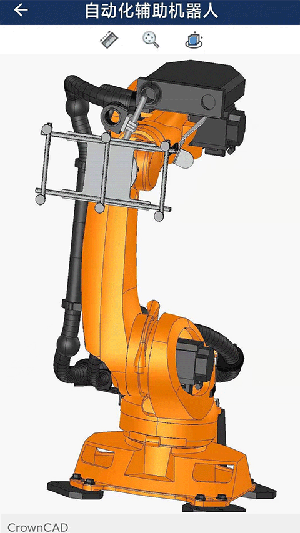
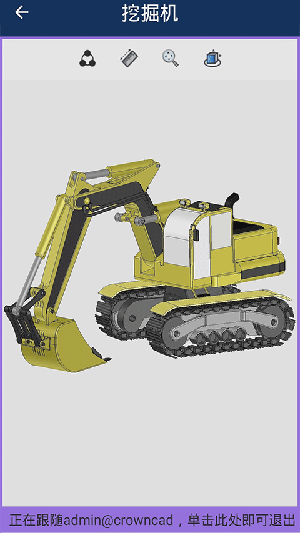
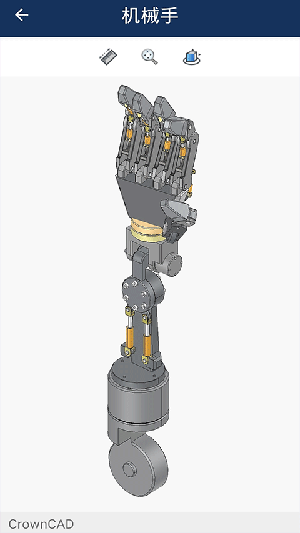
crownCAD手机版算是国内头一个完全跑在云上的三维CAD,定位很明确,就是给机械制造和产品设计圈子的专业人士用的。它不是个独立软件,主要是配合网页端,让你在手机上也能随时浏览模型、参与协同设计。在研发设计和协同制造这些环节,用处很大。它把传统CAD软件那些数据转换、零件设计、装配、工程图的功能都搬过来了,更关键的是加入了云端特性,比如好几个人同时在线改一个模型、精细到特征级别的版本控制、项目分享和协同评审,这些功能对团队协作效率的提升是实打实的。
另外,多终端同步这个功能必须提一下。电脑上干到一半的活,出门掏出手机或者平板就能接着看,甚至在智慧屏上也能打开。真正做到了在哪都能开工,设计和分享都不受地点限制。用下来的感受是,crownCAD的云上设计确实是它的核心卖点。基于云架构,它开创了国产三D CAD的“云时代”,口号就是“云端设计,协同分享”。对国内工业软件来说,这玩意儿绝对算是个有里程碑意义的工具。
1、撤销重做这种基础功能肯定有,操作失误了也能反悔。
2、CAD图层和布局管理功能很强,处理复杂图纸不乱。
3、三维查看和视角控制做得不错,模型翻来转去看细节很方便。
5、触控操作优化得还行,双指平移、缩放,还有捕捉、极轴追踪这些,用起来挺顺手,没那么蹩脚。
6、基本的绘制功能都有,画个直线、多段线、圆、加个文字什么的,手机上应急够用了。
7.、编辑功能也配齐了,复制、移动、旋转、镜像这些常用命令一个不少。
8、注释功能很实用,可以加云线、标注、插图片甚至语音,沟通效率高。
9、标注功能很专业,线性、半径、角度、坐标这些都能标。
10、支持插入图块,还能修改属性块里的属性值。
11、带局部放大镜和“上一点”提示,细节操作的时候很贴心。
一、项目管理
登录账号后,直接进的就是项目管理界面,默认显示的是“我的项目”。这里能看到你自己创建的所有项目和文件夹,也支持排序、导入、新建项目或者管理已有项目这些操作。
1、可以按“创建时间”、“名称”、“类型”或者“最近编辑时间”来给项目排个序,找文件方便点。
2、点“导入”按钮,会告诉你今天还能免费导入几次。然后在手机文件管理器里找到你的模型就行。支持的格式相当全,IGES、STEP这些主流的都不在话下,连PTC、NX、CATIA、SolidWorks这些商业软件的格式也通吃。需要注意的是,在项目管理界面导入的文件,系统会自动给它创建一个独立的项目。
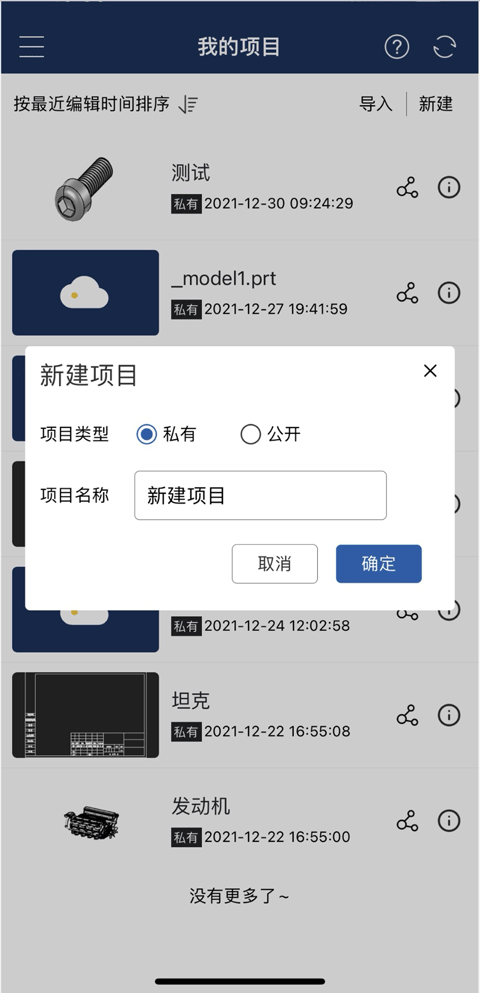
3、点“新建”按钮,底下会弹出一个菜单,让你选是新建项目还是文件夹。建项目的时候,还能选私有或者公开。新建的项目里,默认会给你创建一个空的零件和装配文档,省得自己动手了。
看下面这张截图,就是新建的界面。
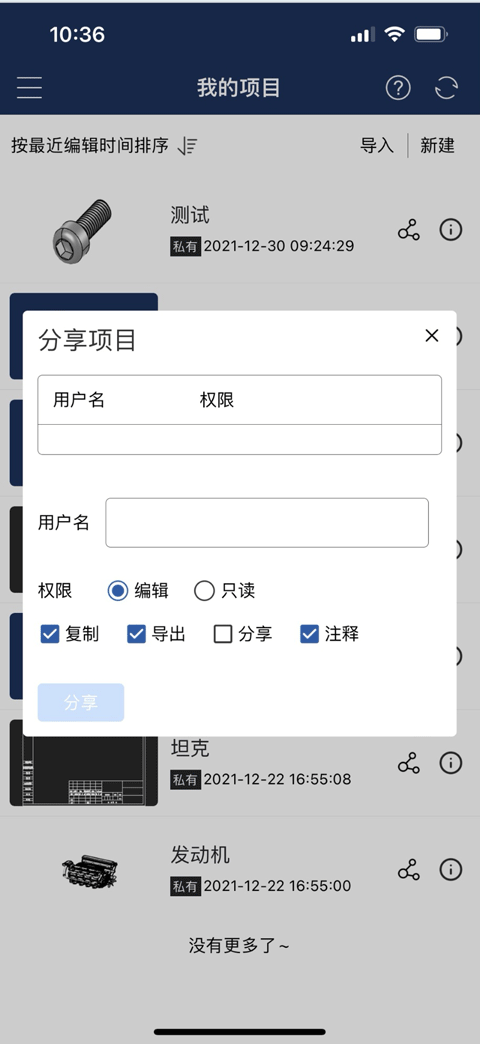
4、点项目旁边的“分享”,会跳出分享界面。直接输入对方的用户名,再设置好权限,就能把项目分享给别人了。
就是截图里这个样子。
5、点了“详情”,右边会滑出一个面板,上面有项目或文件夹的详细信息,比如名字、所有者是谁、最后啥时候改的、有啥标签、多少人点赞了等等。
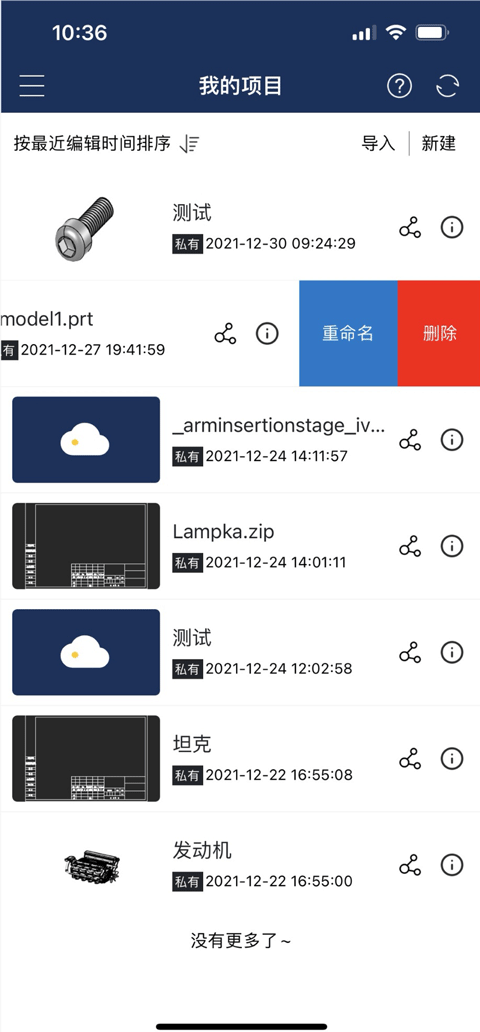
6、在项目或者文件夹上向右滑动,会出来一个快捷菜单,可以重命名或者删除。操作逻辑跟很多App一样,挺顺手的。
看到截图里这个删除选项没,就是右划出来的。
7、这个页面只显示你自己创建的项目和文件夹。
8、别人分享给你的项目都在这里,一目了然。
9、这里是个大广场,能看到所有CrownCAD用户创建的公开项目,可以进去学习观摩。
10、在电脑上登录网页版的时候,懒得输账号密码,直接用App扫个码就能上,很方便。
11、这里面是官方拍的网页版教学视频,刚上手可以看看。
12、专门针对手机App的帮助文档,遇到问题可以查。
13、用着有啥bug或者建议,直接从这里反馈给官方。
14、就是些常规的账号绑定、关于我们、退出登录、注销账号之类的选项。
二、文档管理
文档管理是针对单个项目内部的,零件、装配、工程图、文件夹都在这儿统一管。你在项目管理界面点进任何一个项目,看到的就是这个文档管理页。
这个界面主要提供导入、排序、显示这几个命令。
1、导入:点“导入”,同样会显示当天剩余的导入次数。从手机里选支持的模型格式就能开始导入。支持的格式跟项目管理里一样,非常全:IGES、STEP、PTC、NX、CATIA、SolidWorks、ParaSolid、OBJ、STL、IFC、3DM、Revit、PDF、DWG。这里导入的文档,会直接出现在当前项目里。
2、排序:可以按“创建时间”或“名称”给文档排序。
3、显示:可以筛选只看装配体、只看零件,或者全部显示。
三、通用命令
无论是在零件还是装配文档里,下面这些通用命令都是一样的,主要是注释、质量属性、测量、视图、渲染这些功能。
大家可以看下这个工具栏截图,功能入口都在这了。
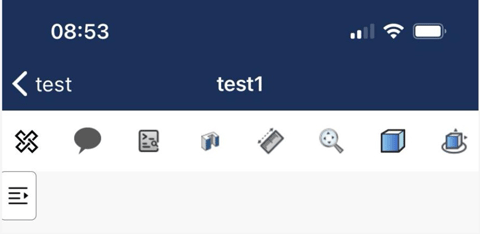
协作:这个命令只有在多个人同时打开一个文档的时候才会出现。点了之后能看到当前在线的所有人,还可以选择跟随某个人的视角。具体的可以去查查共享协作的用法。
注释:可以给当前文档加注释或者回复别人的注释,方便项目成员之间用文字交流。
3、质量属性
这个功能用来计算模型的体积、面积和重心。
打开质量属性对话框,默认是计算整个文档的。不管是零件还是装配,都能算。
下面这张截图就是它的计算界面。
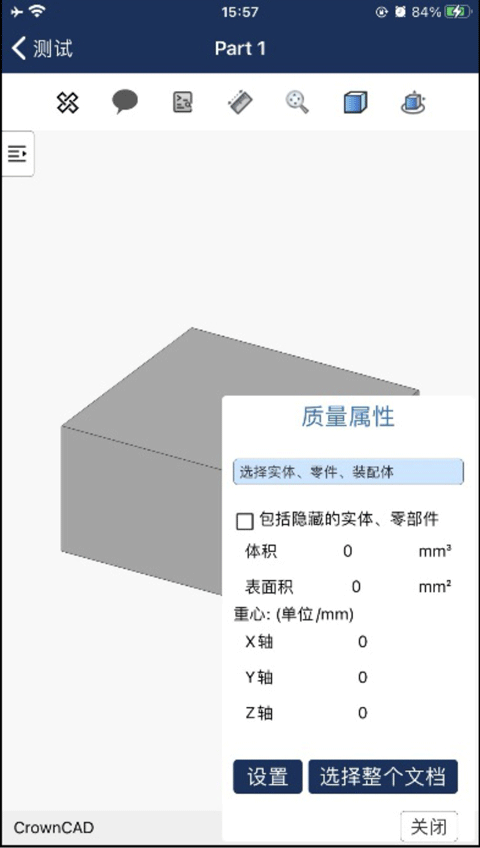
界面上每个选项的作用解释一下:
拾取框:在零件文档里可以选一个或多个实体,在装配文档里可以选一个或多个零件或子装配。
包括隐藏的实体、零部件:勾上这个,隐藏掉的模型也会被算进去。
体积、表面积、重心:显示你选中的实体的计算结果,曲面是不算的。
设置:可以自己定义计算单位、精度和表示方式。
选择当前文档:点一下就全选当前文档里的所有东西来计算。
剖视图:开启剖切命令,选个剖切面,就能看到模型的内部结构了。
UI稍微有点复古,但功能确实没毛病。
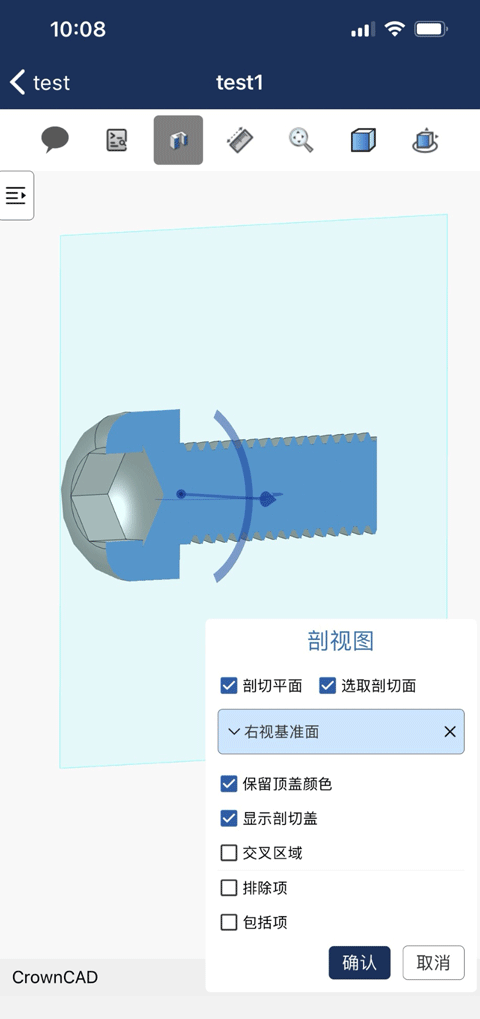
剖视图的几个选项说明:
选择剖切面:勾选时,可以点选实体表面、平面或者基准面作为剖切面。不勾就没法选。
保留顶盖颜色:用不同的剖切面时,剖出来的截面颜色也会不一样。
显示剖切盖:用指定的颜色把剖面封起来,不勾的话就能直接看到模型内部。
交叉区域:这个比较专业,由选定的基准面或面的交点以及模型的边界框来定义分区显示。不选的话就显示普通的平面剖面图。
排除项:在这里选中的实体,不会被剖切。
包括项:只对你选中的实体进行剖切,其他实体不受影响。
再点一次剖视图按钮,就退出了。
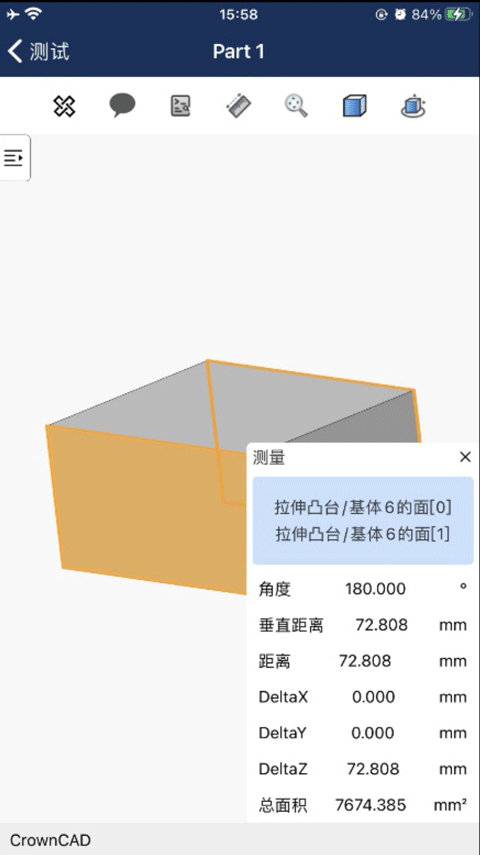
测量:可以测量实体的边线、圆的直径半径,或者两个元素之间的距离。
在模型上点选元素,测量面板里就会显示出对应的距离、角度等数据。
看,就像下面这张图里展示的。
调整到窗口大小
这个功能就是一键缩放,让整个模型正好完整显示在屏幕里。
渲染模式
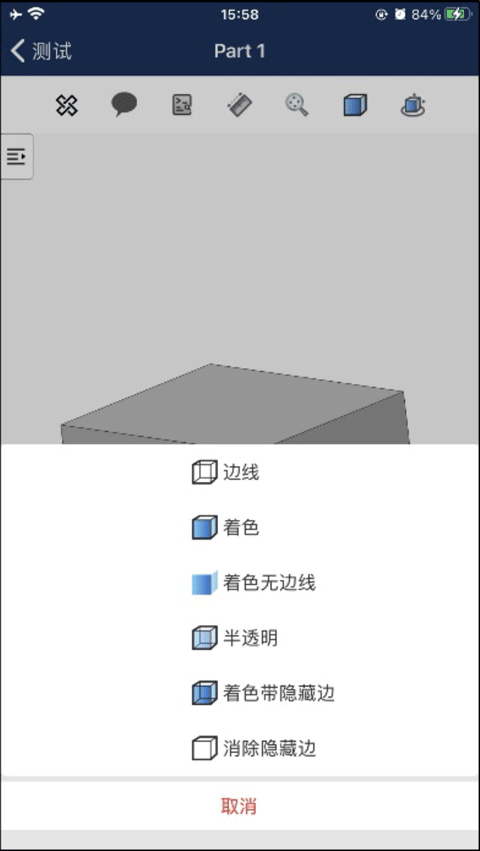
可以给零部件设置不同的显示样式,比如着色、线框、带边着色等。
默认是着色模式,具体效果看下面这张截图。
视图方向
这里提供了一些预设的视图方向,比如前视图、顶视图、等轴测视图,点一下就能快速切换,不用自己慢慢转角度了。
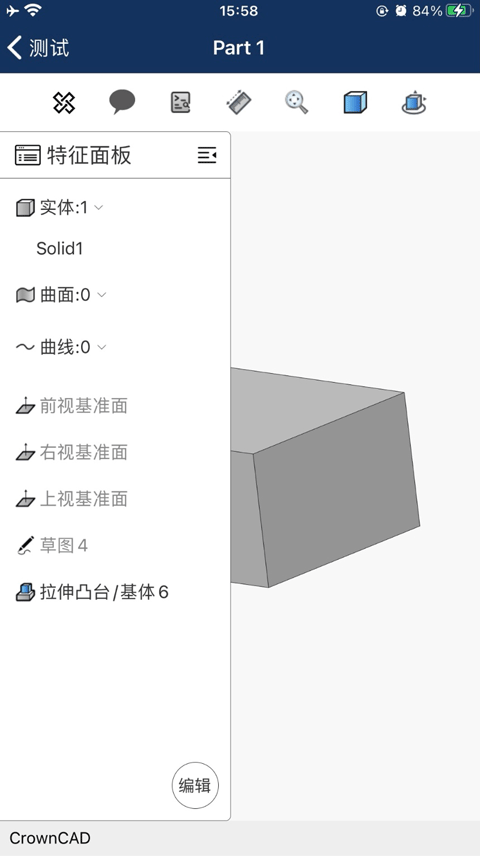
除了上面这些通用命令,在零件界面,还会多一个特征面板。
特征面板
这里会列出当前零件的所有组成部分,比如基准面、建模特征。用户可以选择显示或隐藏某个特征。不过手机App暂时不支持编辑零件,要改模型还是得用浏览器打开网页版才行。
特征树大概就是下面截图这个样子。
1、打开图纸速度快效率高,天正建筑和AutoCAD所有版本的DWG二维、三维图纸都能流畅打开。
2、工具很精确,提供了各种测量、标注、捕捉、绘制这些专业编辑功能。
3、分享很方便,支持通过微信、QQ、微博这些App直接传图纸,跟人交流没障碍。
4、显示效果完整,有独家的云字体技术,能准确显示图纸信息,不会出现乱码。
5、反馈及时,有专业的技术客服在线答疑,遇到问题能很快得到回复。
6、同步方便,提供免费的云存储空间,手机和电脑上的图纸能轻松同步。
 iLauncher启动器安卓版
想让你的安卓手机秒变苹果桌面吗?iLauncher启动器让你轻松实现!各种iOS风格的小组件都能免费安排上,想怎么搭配桌面都行,自由度超高。它用起来没啥门槛,简单设置几下就搞定,不仅好看,还能满足你对桌面的各种需求,上手就知道有多丝滑高效。快来试试这个能打的启动器吧!
 糖果苏打传奇国际(CandyCrushSoda)安卓版
说到休闲消除游戏,King绝对是绕不开的大神级开发商。而这款《糖果苏打传奇》更是青出于蓝,作为糖果系列的新成员,它在玩法和画面上全面超越了前辈,口碑爆棚!快来加入这场紫色苏打水和糖果熊的狂欢,体验前所未有的消除快感吧!
 Motionleappro安卓版
哈喽各位!今天必须给你们安利一个我刚挖到的宝藏App,叫Motionleap。说白了,就是能让你的静态照片“活”过来的神器。用起来特别清爽。平时咱们拍了好看的风景照,想让云飘起来、水动起来,用它捣鼓几下就行。甚至还能做那种瀑布倒流的酷炫特效,剪视频也挺顺手的。想给自己的照片加点戏的,真的可以冲一下。
 英雄猎人本(HeroHunters)安卓版
刚下载好英雄猎人不知道怎么上手?别慌,这游戏操作起来特简单。主界面那个大大的“战役”按钮就是你的起点,直接点进去开打就行。战斗时,左手控制虚拟摇杆负责移动和瞄准,看准敌人了再开火,右手还能切换英雄、放技能。除了自己刷图,你还能叫上兄弟一起联机打Boss,或者去PVP里跟其他玩家切磋一下,玩法多着呢,快来试试吧!

 系统软件 / 9M
 系统软件 / 25.3M
 系统软件 / 41.8M
 系统软件 / 177.5M
 系统软件 / 14.6M
 系统软件 / 48.4M
 系统软件 / 20.8M
 系统软件 / 15.8M
 系统软件 / 27.0M
 系统软件 / 19.6M
 大学刷题软件
 学生必备搜题软件
 考研必备学习软件
 好用的校园软件