


评分:
好评:0
差评:0
还在为相机照片导出烦恼吗?用它就能轻松把相机里的照片和视频无线传输到手机,即刻分享你的大作。你还能直接在手机上浏览相机里的所有影像,像翻手机相册一样方便。更酷的是,它能把手机的GPS信息同步给相机,让你的每张照片都自动带上地理位置标签,记录你的足迹。
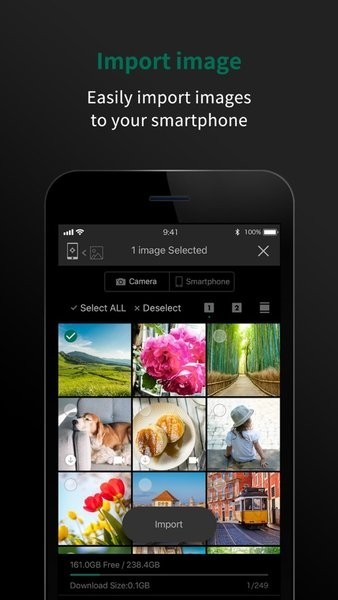
1. 相机里的照片、视频,直接就能甩到手机上,超方便。
2. 懒得在相机小屏幕上翻照片?用手机就能直接浏览相机里的全部内容。
3. 它还能从手机同步定位信息给相机,照片就自带地理位置了。
4. 远程遥控拍摄,这个功能下面会细说,自拍或者拍合影的时候简直是神器。
5. 如果你的相机带蓝牙,那传照片就更省心了,连接体验会顺滑很多。
6. 同样是针对带蓝牙的相机,它可以自动同步手机上的时间和位置信息,强迫症福音。
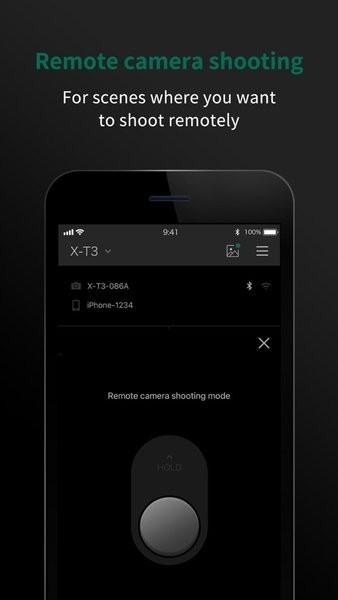
1、对于支持蓝牙的相机型号,App可以帮你把手机上的“日期时间”和“地理位置”信息同步过去,省得手动校准。
2、相机固件更新这事儿,现在也能通过手机搞定了,再也不用插线连电脑那么麻烦。
3、还是蓝牙功能的好处,现在能把它当成一个无线的快门遥控器来用,防止手按快门造成的抖动。
【在手机或平板上遥控相机拍照】
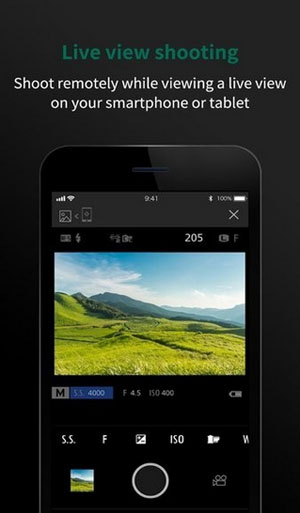
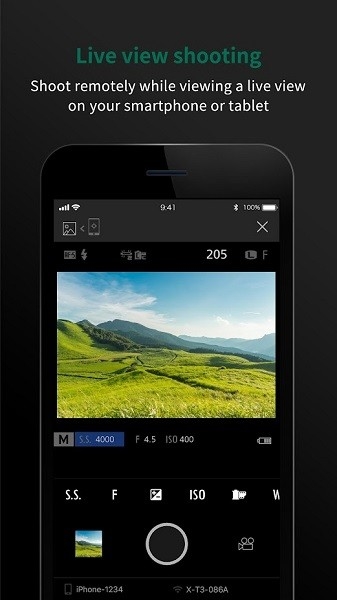
这个功能我超爱用。你可以用手机实时看到相机的取景画面,还能远程调整光圈、快门这些设置,然后按下快门。拍合照或者一些特殊角度的时候,再也不用跑来跑去了。
【传图过程特别省心】
下载好App连上一次之后,后面传照片基本不用再输密码什么的了。相机里的高清大图,分分钟就能传到手机上,然后直接发到你的社交平台,效率超高。
【在手机上翻看相机里的照片】
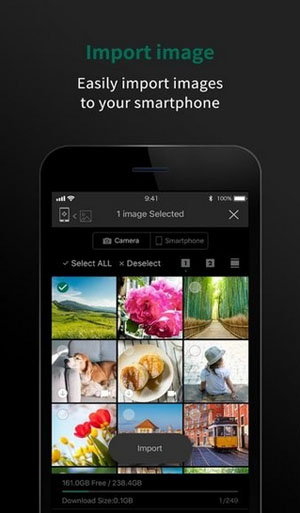
就像前面说的,你可以直接在手机大屏幕上浏览相机存储卡里的所有照片和视频,看到喜欢的就直接选择下载,体验比在相机上按小按钮好太多。
【给你的照片加上位置信息】
这个功能也挺实用的,App可以把手机的GPS数据同步给相机,这样你拍的每张照片都会记录下是在哪儿拍的,以后整理回忆的时候一目了然。
1、划重点,如果你用的是X-T200或者X-A7这些新一点的机型,甚至都不用开App,也能传照片。
2、你只需要找一根Type-C数据线,一头插相机,一头插手机。
3、然后手机上就会像读U盘一样,直接能看到相机里的照片,想导哪张就选哪张,直接保存到手机里,速度飞快。
此外,Camera Remote应用还允许您利用手机的GPS功能,为拍摄的照片添加地理位置标记。
在社交媒体上分享刚拍的照片,用它从相机导入后就能立刻操作。
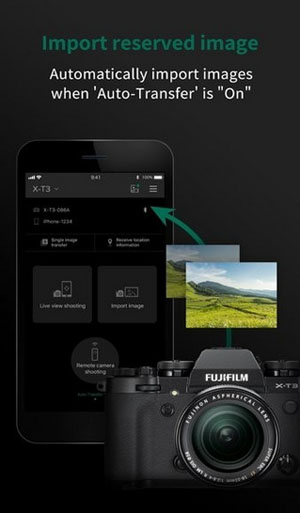
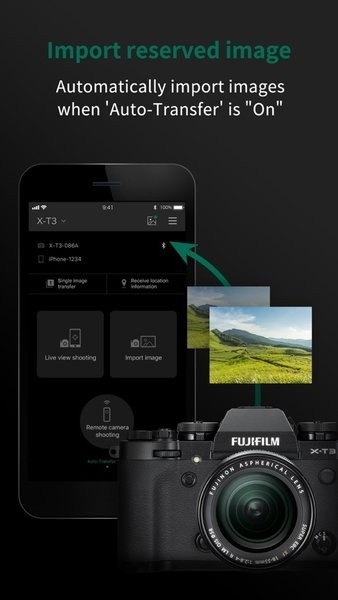
可以预约传输图片,设定好之后它会自动进行。
如果把“自动传送”这个选项打开,就能实现即拍即传。
实时取景拍摄这个功能,让你能在手机或者平板上看到相机当前的画面,然后遥控操作。
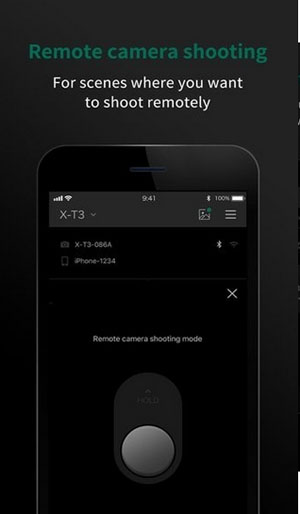
遥控相机拍摄,这个在需要避免机身晃动,或者人离相机比较远的场景下,真的特别推荐。
1、滤镜库还挺丰富的,什么小清新、复古风、日系、盐系,基本上主流的风格都给你准备好了,有时候懒得用别的App修图,用它自带的也够了。
2、里面内置了不少模板,可以套用,也能把自己手机里的照片视频导进去玩。
3、讲真,它的一键出片功能有时候能救急,能帮你省掉不少后期修图的时间,效率确实高。
支持的摄像头和支持功能
[支持功能:1、2、3、4、5、6、7、8]
富士胶片X-T4、X100V、X-T200、X-Pro3、X-A7、GFX100、X-T30、GFX 50R、X-T3、XF10、X-H1、X-E3
[支持功能:1、2、3、4、5、6、8]
FinePix XP140
[支持功能:1、2、3、4、5、6]
富士胶片X-T100,X-A5
FinePix XP130
[支持功能:1、2、3、4]
富士胶片GFX 50S、X-T20、X100F、X-A10、X-A3、X-T2、X-Pro2、X-E2S、X70、X-T10、X-T1、X30、X100T、X-E2(固件版本3.00或更高版本),
FinePix XP120、XP90、XP80、S9900W、S9950W
[支持功能:1、2、3]
富士胶片X-E2(固件版本1.00-2.10)、XQ2、XQ1、X-A2、X-A1、X-M1
安卓智能手机/平板电脑
安卓操作系统版本5.0-11
这个App官方也说了,不能保证在所有安卓手机上都完美运行。
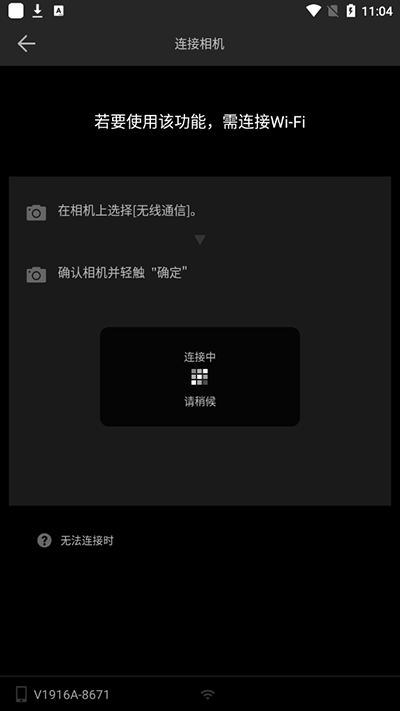
注意:要用这个功能,手机得先连上Wi-Fi。
1、打开App,你会看到一个选择相机的界面。
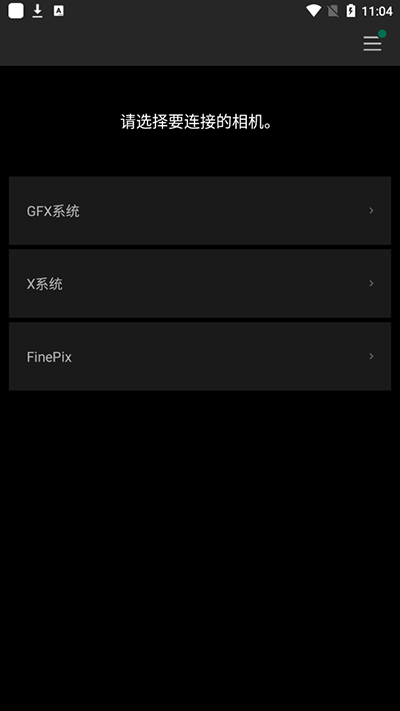
2、点一下,从列表里找到你自己的相机型号。
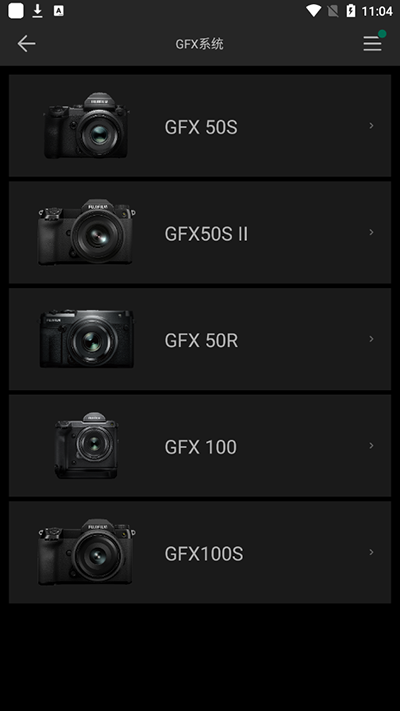
3、再次点击你的设备,会进入到导入界面,这时候选择“即时取景拍摄”。这一步需要你先去相机菜单里把Wi-Fi功能打开,然后App上就会搜索到你的相机,点击连接就行了。
1、请在手机上安装Camera Remote应用,随后将相机与手机连接。
2、打开App,进到设置里,找到“手机连接”相关的选项,确保它是打开状态。
3、现在来连接相机和手机。先把相机里的Wi-Fi功能打开,然后打开手机的Wi-Fi设置,你应该能搜到一个你相机发出的Wi-Fi信号,连上它。
4、返回Camera Remote应用界面,通过点击“从摄像机发送”或功能相近的选项,即可启动从相机到手机的原始图像传输。
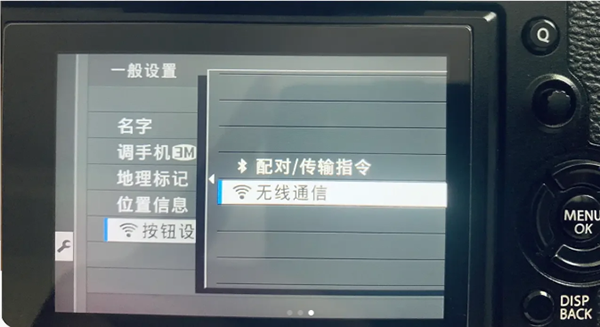
具体怎么改设置,每台相机的菜单可能有点不一样,大家根据自己的型号找一下。
用这个App之前,建议把相机的固件升级到最新版,体验会好很多。
有个小坑要注意,如果你手机的定位(GPS)是关着的,有时候可能会导致手机连不上相机。
Q1、手机上提示“连接失败”怎么办?
在安卓手机上,如果你把系统的“位置信息”权限关了,有时候因为系统的关系,Wi-Fi会连不上相机。亲身体验,把手机的“位置信息”权限打开通常就能解决。这个设置具体在哪,每个牌子的手机可能不一样,大家自己找找。
Q2、相机屏幕上显示“!出现“NOT FOUND”(未找到)的提示是什么原因??
这个意思就是相机找不到你的手机。
- 检查下是不是手机离相机太远了,挪近一点试试。
- 附近要是有微波炉之类的干扰源,也可能会影响,离远点。
- 如果周围开着Wi-Fi和蓝牙的手机太多,也可能连不上,换个信号干净点的地方试试。
这个通常是使用蓝牙功能配对时遇到的。首先确认你的相机是不是支持蓝牙,可以对照上面那个支持列表。
- 如果相机屏幕上没有显示“配对注册”的提示,说明它还没进入这个模式。你需要去相机的“设置”菜单里,手动选择“配对注册”。
*路径一般是:设置 > 连接设置 > 蓝牙设置 > 配对注册
- 如果你待的地方蓝牙设备特别多,信号很乱,也可能导致配对失败。换个地方再试一次就好了。
 iLauncher启动器安卓版
想让你的安卓手机秒变苹果桌面吗?iLauncher启动器让你轻松实现!各种iOS风格的小组件都能免费安排上,想怎么搭配桌面都行,自由度超高。它用起来没啥门槛,简单设置几下就搞定,不仅好看,还能满足你对桌面的各种需求,上手就知道有多丝滑高效。快来试试这个能打的启动器吧!
 gloryfit手环 安卓版
想知道自己每天走了多少路、消耗了多少卡路里吗?GloryFit手环帮你算得明明白白!它还能悄悄记录你的睡眠质量,让你第二天醒来就能看到详细分析。更有趣的是,你可以将运动数据分享给朋友,一起在朋友圈打卡互相监督,让健康生活充满动力和乐趣!快来试试吧!
 pixelme像素生成器中文版
想给自己的社交账号换个与众不同的头像吗?试试pixelme这款超好玩的像素图片生成器吧。它能帮你把任何照片变成复古又时髦的像素风,操作起来特别简单,完全不用担心自己没有绘画基础。你可以用它来做个性的像素头像,或是创作有趣的像素小画。最棒的是,它完全免费,做好的作品还能一键分享给朋友们,快来体验一下像素创作的乐趣!
 Sky Children of the Light安卓版下载
Sky Children of the Light是一款非常治愈的多人冒险游戏,更像一段关于相遇、探索与重生的旅程,在各个领域自由飞行,不断通过收集光之翼来提升角色力量,飞得越来越高,游玩时也会遇到其他玩家,可以慢慢建立联系,添加互动会随着故事解锁更多剧情,真的超级适合压力师或者心情不好时游玩,真的很治愈。

 拍照美化 / 79.8M
 拍照美化 / 84.0M
 拍照美化 / 83.0M
 拍照美化 / 41.5M
 拍照美化 / 223.2M
 拍照美化 / 41.4M
 拍照美化 / 195.8M
 拍照美化 / 18.1M
 拍照美化 / 178M
 拍照美化 / 182M
 大学刷题软件
 学生必备搜题软件
 考研必备学习软件
 好用的校园软件