


评分:
好评:0
差评:0
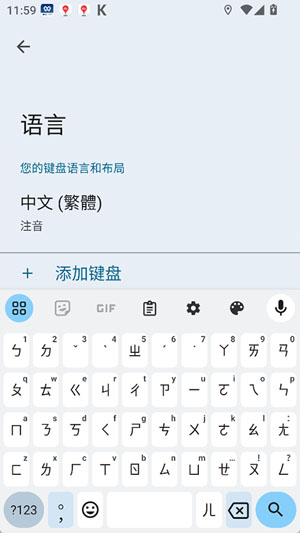
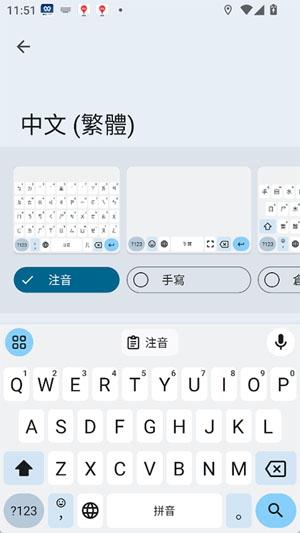
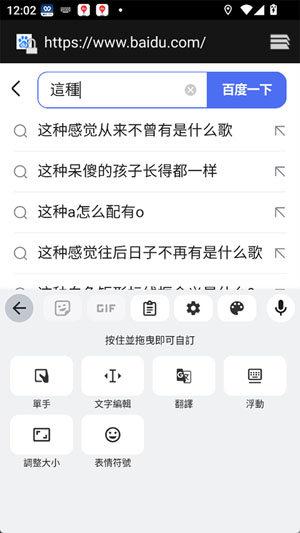
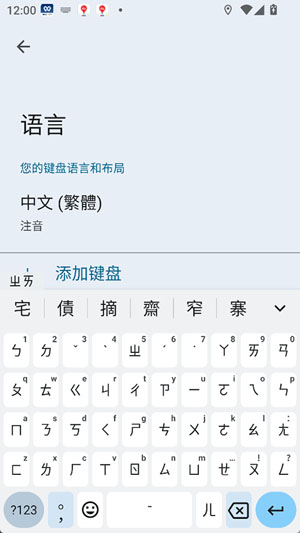
谷歌键盘Gboard, 谷歌亲儿子, 对安卓系统的适配自然没得说。用下来的感受是, 它的滑动输入是真的舒服, 手指顺着字母滑过去, 词就出来了, 甚至不用敲空格, 效率很高。语音输入也挺准的, 周围不是特别吵的话, 识别率靠得住, 开车或者腾不出手的时候吼两句就行。
不得不说, Gboard的词库和联想功能确实强大, 能猜到你下一个想打什么词, 用久了会感觉越用越顺手。内置的emoji和GIF搜索也很好使, 不用在表情列表里翻半天。撇开别的不谈, 就那个输入时同步翻译的功能, 绝对是神器, 让你跟不同国家的朋友交流起来基本没障碍, 这点确实方便。
当然, Gboard还有不少细节功能, 比如大屏手机必备的单手模式, 还有那个挺好用的剪贴板。功能都摆在这了, 对原生体验或者多语言输入有需求的酷友, 可以直接下载试试了。
1、光标控制我个人很喜欢, 手指在空格键上左右滑动就能移动光标, 指哪打哪, 比用手指在屏幕上戳精准多了。
2、快速删除也是个好文明。从删除键开始往左边一划, 就能选中一片文字直接删掉, 告别一下下点删除键的痛苦。
3. 数字行可以设置成一直显示在顶部, 省得打数字的时候还得切换一下键盘布局。请在“设置”中打开“偏好设置”,即可找到“数字行”选项。。
4. 符号提示这个功能, 开启后会在按键上显示小符号, 长按就能输入, 不用频繁切换到符号键盘。要开启“通过长按来输入符号”的功能,请依次进入“设置”和“偏好设置”进行操作。
5. 单手模式对大屏机用户很友好, 可以把键盘停靠在屏幕左边或者右边, 单手操作也够得着。
6. 主题自定义算是常规操作了, 可以根据自己的喜好换皮肤, 要不要按键边框也能自己定。
讲真, 这个功能有点冷门, 但搞机圈嘛, 就是要折腾。下面是设置教程, 想玩的跟着走就行。
1、打开Gboard的设置, 看到最上面那个“语言”选项没, 点它。
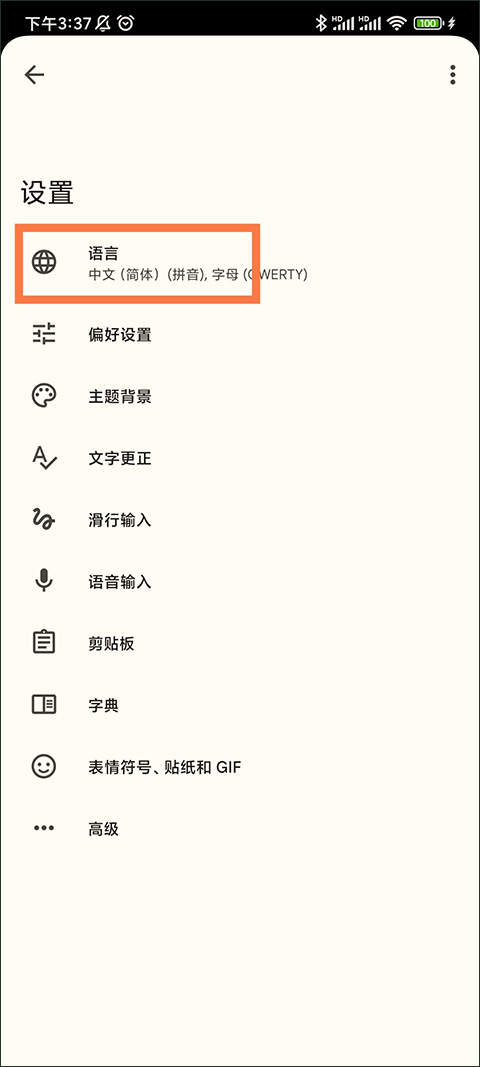
2、进来之后能看到你现在用的语言, 别管它, 直接点最下面的“添加键盘”。
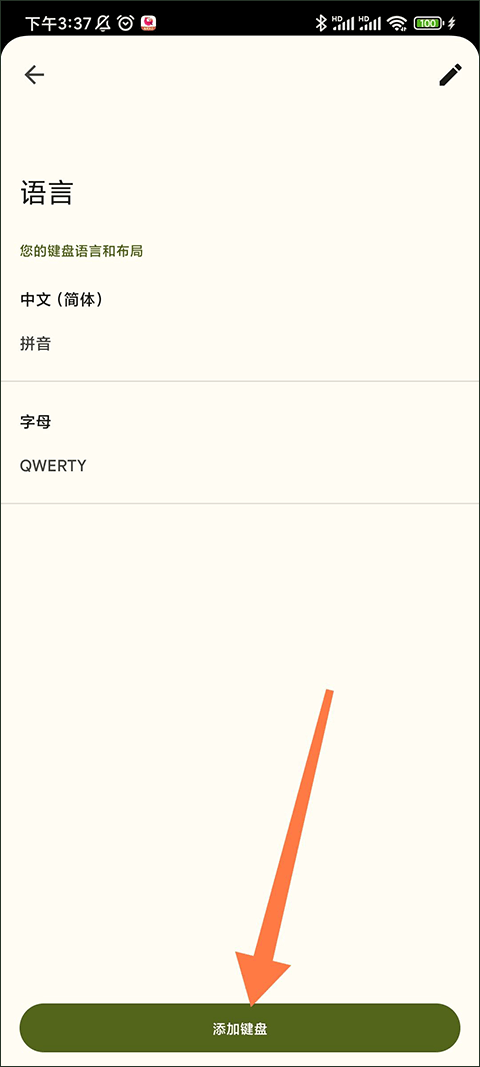
3、跳转到添加键盘的列表了, 这里语言太多, 懒得翻, 直接点右上角的搜索图标。
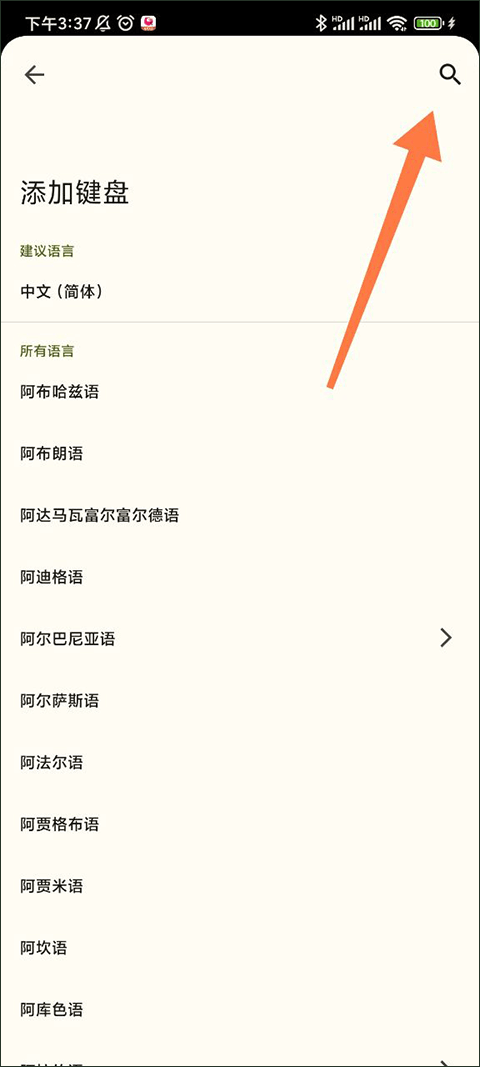
4、在搜索框里打“英语”, 然后从下面的结果里选“英语(美国)”。
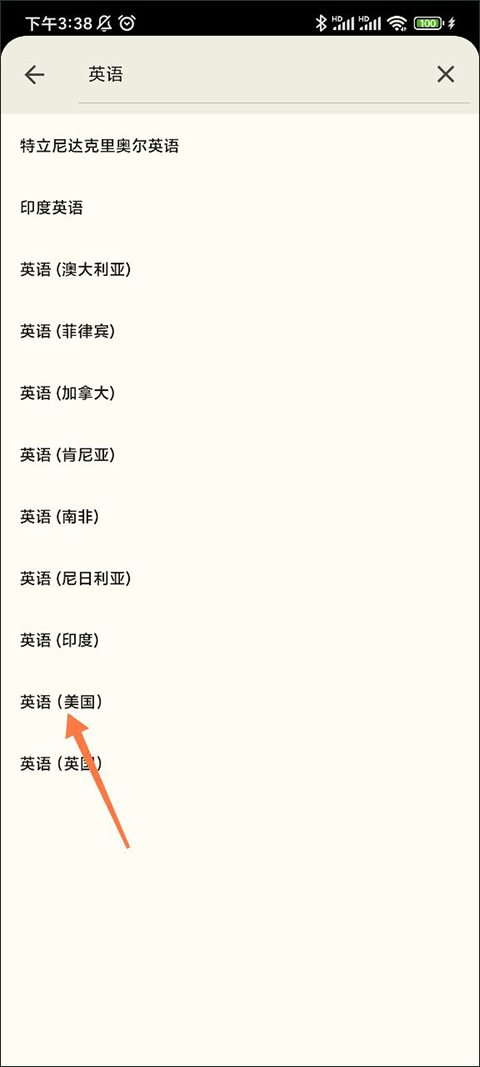
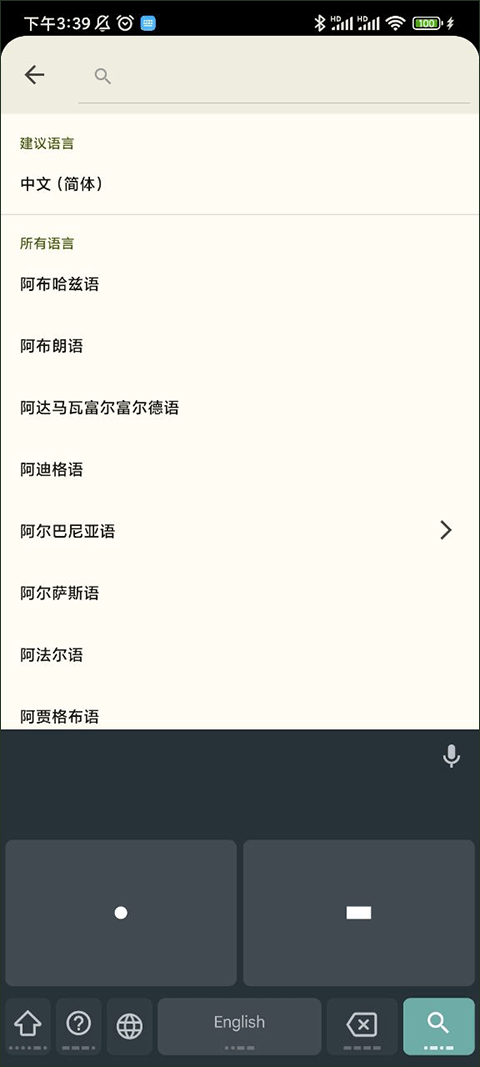
5、进到这个界面后, 横向往右划, 一直划到头就能看见“摩斯电码”了, 选中它, 点完成。这时候下面就会多出摩斯电码的设置项, 说明已经激活了。UI稍微有点复古, 但功能确实没毛病。
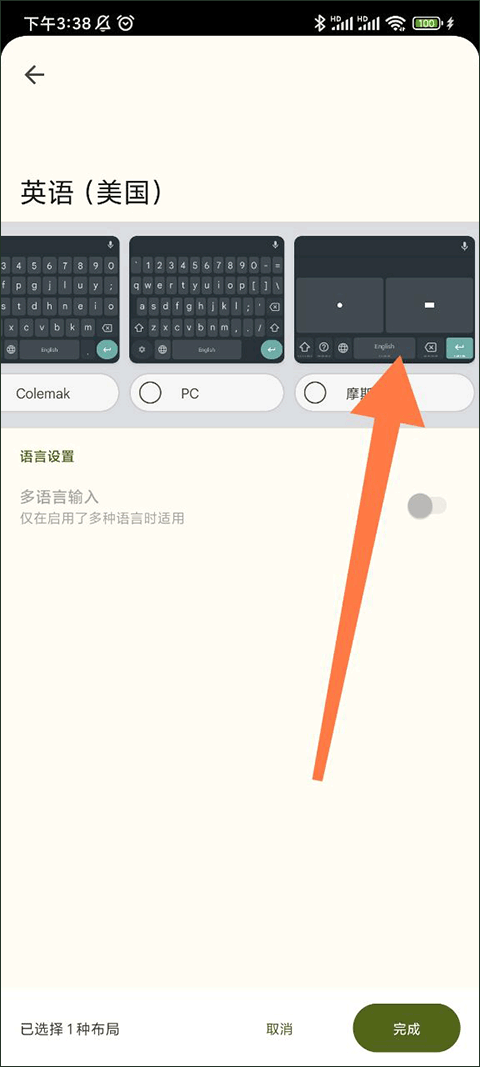
6、现在回到随便一个打字的地方, 键盘默认还是英文键盘, 只要点一下左下角那个小地球图标, 就能切到摩斯电码输入模式了。懂的都懂。
1、滑动输入 - 手指不离开键盘, 划过想要的字母就能拼出词, 速度很快。
2、语音输入 - 不想打字的时候, 直接说话让它转成文字, 识别率还行。
3、手写 - 支持手写输入, 写的比较潦草也能认出来。
4、表情符号搜索 - 直接在键盘里搜表情, 比自己翻快多了。
5、GIF - 同样支持搜索和分享GIF动图, 聊天斗图的利器。
6、多语言输入 - 如果你加了多种语言, 打字的时候它会自动识别并提供纠错和建议, 不用手动切来切去。
7、Google 翻译:此项核心功能支持在键盘输入时,将文字即时翻译为不同语言并发送。
 Google谷歌日文输入法安卓版下载
还在为手机输入日文发愁吗?这款输入法移植了备受好评的桌面版词库,并针对移动端精心优化。无论是写邮件、查地图,还是发动态,它都能轻松胜任。像「秋叶原ラジオ会馆」或「立山黒部アルペンルート」这类复杂的专有名词也能精准打出,让你随时随地流畅表达,沟通无障碍。
 谷歌全家桶正版下载
《谷歌全家桶》是一款非常好用和强大的线上浏览器,无论使用型号的手机都可支持,并且安装和操作的模式非常简单,为用户提供了独特的使用体验。
 谷歌图书安卓版
哈喽姐妹们,最近一直在安卓上找个靠谱的看书软件,最后还是绕回了谷歌图书。刚上手实测了一下,感觉还真不错。它不光是个电子书商城,本身也是个阅读器。书库超全,什么财经、传记、历史,甚至有声书都有。阅读体验这块儿也做得挺好,个性化设置、笔记功能都挺全乎。不管你是学习还是摸鱼,用它看书都挺舒服的。说白了,就是谷歌官方给你备好的一个巨大线上图书馆。
 手机搜狗繁体字输入法软件下载
不爱打字星人的福音来啦!这款输入法超懂你,强大的语音识别能把你的声音秒变繁体字,长篇大论张张嘴就搞定。想要切换输入方式也超级简单,点一下工具栏的键盘按钮就行。如果你外接了实体键盘,试试用【↑+空格】组合键,中英文切换瞬间完成,让你的输入体验流畅又高效。
 系统软件 / 86.7M
 系统软件 / 9M
 系统软件 / 25.3M
 系统软件 / 41.8M
 系统软件 / 177.5M
 系统软件 / 14.6M
 系统软件 / 48.4M
 系统软件 / 20.8M
 系统软件 / 15.8M
 系统软件 / 27.0M
 注重隐私的社交软件
 快速脱单软件
 年轻人脱单软件
 附近人交友软件