


评分:
好评:0
差评:0
说白了,小米互传就是个跨平台传文件的工具,刚需党必备。这玩意儿最强的地方在于兼容性,不管你是安卓、苹果还是Windows,都能拉进一个圈子里传东西,而且过程稳得一批,用了一下午没碰到丢文件的情况。它那个一键换机功能是真香,新手机到手,拿它跟旧手机连上,软件、数据直接平移,不用你操心流量和话费,时间精力都给你省下来了。UI设计讲真有点复古,但功能排列清晰,点开就知道怎么用,没那么多学习成本。
1、核心传输:图片、视频、音乐、文档,甚至装好的APP,想传啥都行,文件多大都没限制。
2、一键换机:通讯录、短信、照片、App和数据(对,微信聊天记录也行)这些,从安卓或者苹果旧手机上搬到新的小米手机里,操作很简单。
3、跨平台操作:手机(安卓、iOS通吃)、平板、电脑(Windows)之间随便传,设备壁垒给你打通了。
4、网页传输:这个功能挺方便,手机和电脑在同一个网里,不用数据线就能无线传文件,办公室摸鱼...不对,办公效率神器。
5. 背部贴贴,快速分享:两台手机都带NFC的话,这个功能就很有意思了,背靠背碰一下,文件就弹出分享界面了,懂的都懂。
1、传输速度没得说,用的是新的传输协议,不管你传个几G的电影还是几百张照片,速度都很快。
2、操作逻辑是真的简单,新老手机配对一下,基本就是下一步、下一步的事儿,数据就开始跑了。
3、照片、音乐、视频、App这些东西,随时随地都能共享出去,不受网络限制。
4、速度快还不算,关键是文件大小它不管,而且不耗手机流量,这点对流量不够用的朋友太友好了。
1、使用条件
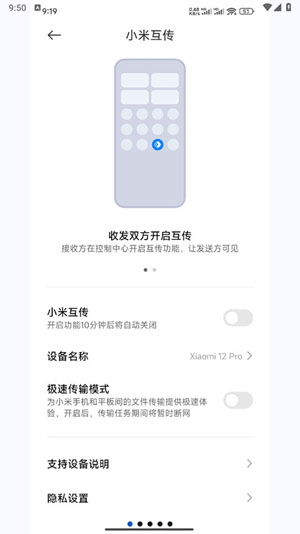
- 确保你的手机、平板和电脑都把蓝牙和WLAN打开了。
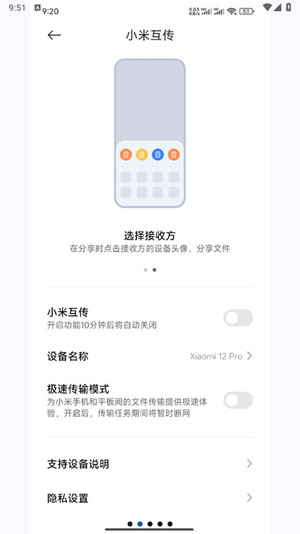
- 在手机、平板和电脑的控制中心里,找到“小米互传”那个开关,确认它是开着的状态。
2、使用说明
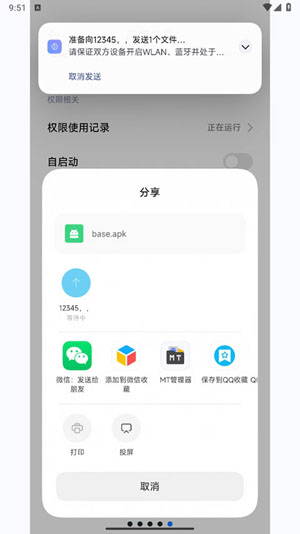
找到你想发送的图片或者文件,点击“发送”按钮,系统就会自动在附近搜索可以接收的设备。
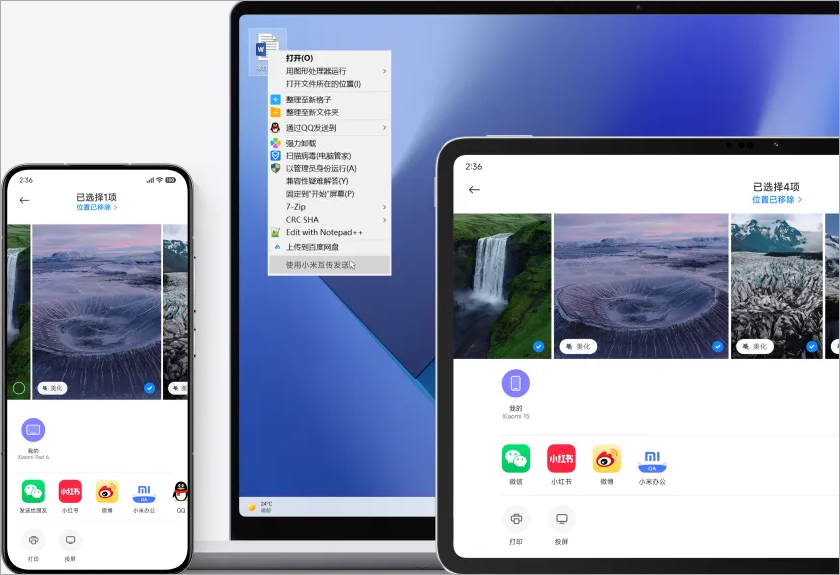
在另一台设备上会弹出接收提示,你点一下“接收”就行了。如果是登录了同一个小米账号的设备,它会自动信任并接收,连确认都省了。
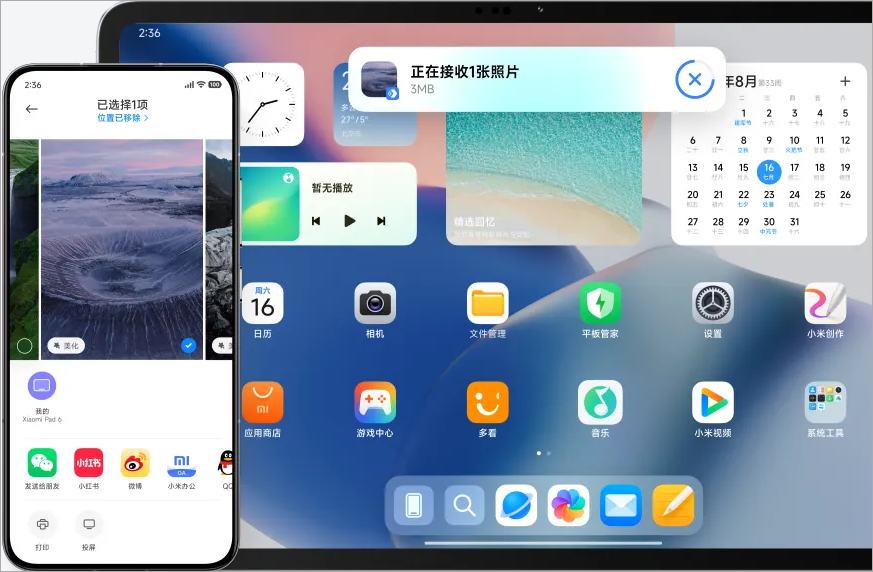
关于同账号设备自动接收这个功能,需要手机和平板系统是Xiaomi HyperOS 1或更新版本,小米互传App版本也要在3.0.0以上。电脑这边的小米电脑管家客户端版本得是4.3.0.1881或者更高。
1、第一步,在你的iPhone上打开“小米互联服务”这个App,然后别退,让它在前台运行着。
2、接着,在小米手机上打开相册,勾选你要传的照片,然后点左下角的“发送”按钮。

3、这时候它会自动扫描周围的设备,看到你的iPhone设备名出现,直接点它。
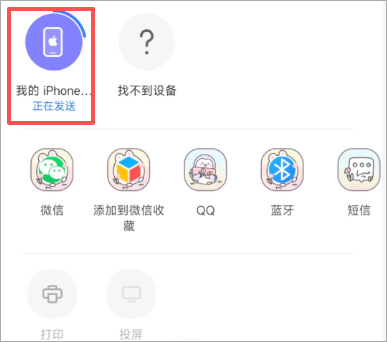
4、你的iPhone上会弹出一个接收文件的请求,点击“接收”就完事了。
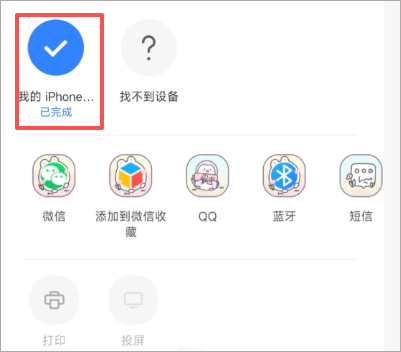
提醒一下:操作的时候,两台手机必须连在同一个Wi-Fi网络下。
小米手机、小米平板、小米笔记本
Apple设备:iPhone、iPad、Mac
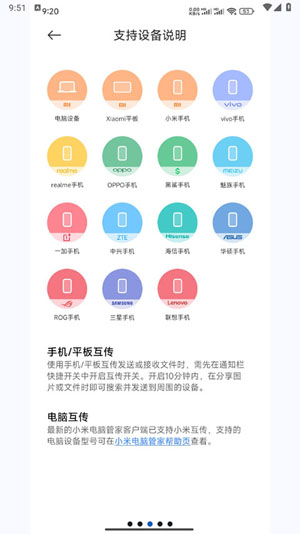
更多Android厂商设备:vivo、realme、OPPO、黑鲨、魅族、一加、中兴、海信、华硕、ROG、三星、联想、摩托罗拉、蔚来、荣耀等等,基本上市面上的主流牌子都覆盖了。
1、兼容性做得不错,不光是小米自家设备能用,还把其他牌子,连苹果都拉进来了,这样不同品牌手机之间倒数据就方便多了。
2、能传的数据类型挺全的,App、照片、视频、音乐这些加起来有八大类,换机的时候基本啥都能带走。
3、传输速度是它的一个大卖点,实测传个大点的视频文件也很快,换机效率直接拉满。
4、零流量消耗,整个传输过程走的是局域网,不花你一分钱流量,月底没流量了也不慌。
 小米互传app老版本下载(小米换机)
小米互传app是一款小米换机助手软件,通过这款应用用户可以将旧手机的内容传输至新手机,也是能够提供到更加独特的传输功能的,随时随地都是能够传输数据的哦,有
 小米互传app官方版(Mi Mover)
小米互传是干什么的?这是一款传输工具类的手机软件,在这里可以很好的帮助用户们实现手机和手机之间的文件传输,超高传输速度分秒就传好了,功能强大使用起来特别方便,感兴趣的小伙伴记得来yx007下载!
 小米互传免费版
小米互传免费版,是一款传输工具类的手机软件,在软件上面可以很好的帮助用户们实现手机和电脑之间的传输,文件软件互传,超高速度分秒就传好了,功能强大使用起来特别方便。
 小米手机助手免费版下载
《小米手机助手》是一款非常专业和强大的线上手机服务软件,为小米的用户量身定制,拥有大量和非常丰富的功能服务,且还可根据浏览喜好推荐适合的服务,赶快下载体验吧!

 系统软件 / 86.7M
 系统软件 / 9M
 系统软件 / 25.3M
 系统软件 / 41.8M
 系统软件 / 177.5M
 系统软件 / 14.6M
 系统软件 / 48.4M
 系统软件 / 20.8M
 系统软件 / 15.8M
 系统软件 / 27.0M
 注重隐私的社交软件
 快速脱单软件
 年轻人脱单软件
 附近人交友软件