


评分:
好评:0
差评:0
还在为繁琐的重复操作烦恼吗?快来试试这款超好用的键映射器!它拥有高性能的连点服务,反应迅捷,操作流畅精准,告别卡顿。内置多种精美主题随心切换,让你的界面从此与众不同。更强大的地方在于,键盘向导里设置好的脚本可以一键导出,无论是分享给朋友还是自己备份都超级方便!
1、高性能连点服务:它的连点功能反应很快,性能不错,能保证操作的流畅度和准确性。
2、丰富的主题选择:内置了好几种界面主题,可以根据自己的喜好随时换,让界面看着更舒服。
3、强大的脚本导出功能:在键盘向导里设置好的脚本可以一键导出来,方便分享给别人或者自己备份。
4、多点触控:支持同时在屏幕上点击或滑动多个位置,处理一些复杂的操作不成问题。
5、高稳定性:软件经过了充分测试,运行起来很稳定,不容易出现崩溃或报错的情况。
一、首次设置
打开键映射器,会直接进入应用的主屏幕。
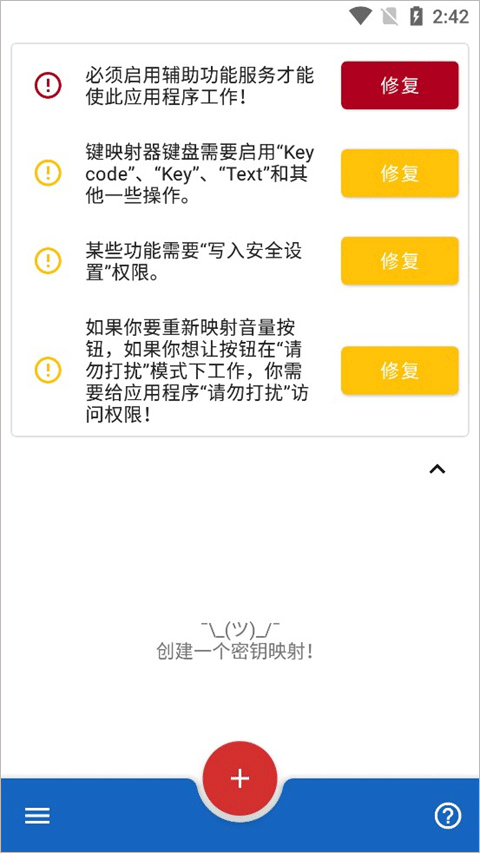
二、设置辅助功能服务
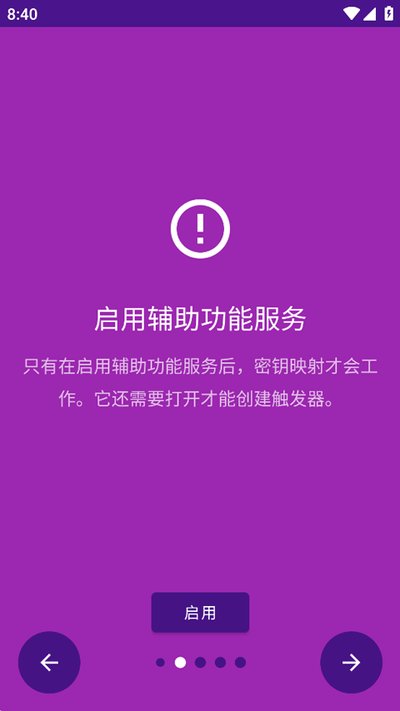
在主屏幕上,点击“辅助功能服务”提示旁边的“修复”按钮,系统会引导你授权。这一步是必须的,不然应用没法正常工作。
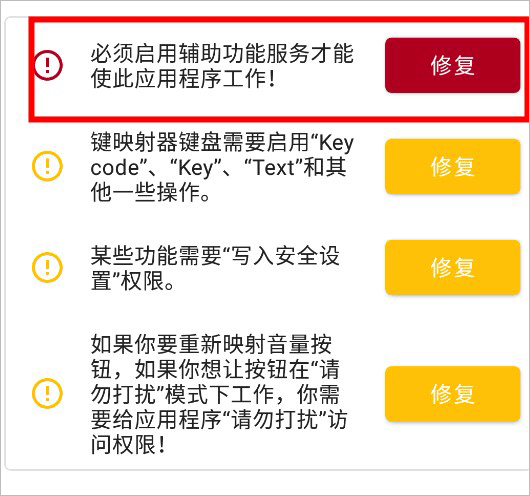
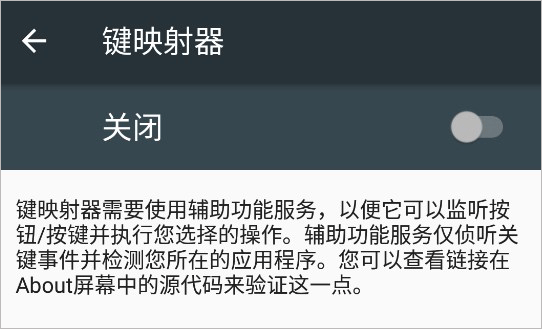
之后,在可用服务列表里找到并点击“键映射器”。这个界面根据手机系统不同,可能会有一些差别。
注意:如果点击“修复”没反应,或者无法启用服务,可以参考官方的帮助文档或者去社区求助。
禁用应用查杀
如果你的手机是华为、小米,或者内存只有2GB甚至更小,又或者你打算用这个工具玩游戏,那下面这步就特别重要。
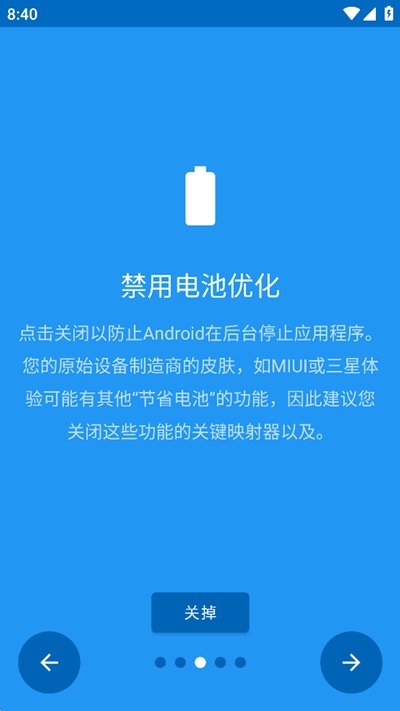
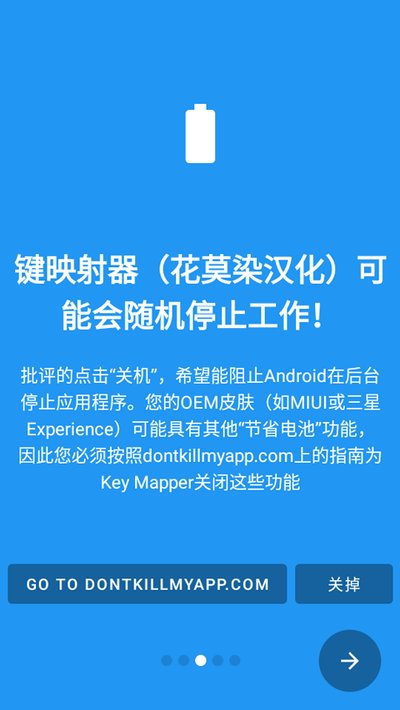
点击“电池优化”提示旁边的“修复”按钮,系统会让你关闭可能会在后台杀掉键映射器服务的省电功能。很多时候“键映射器用着用着就停了”就是因为这个没设置好。
安卓6.0以下的老设备可能在应用里看不到这个提示,但通常可以在系统设置里手动找到相关选项,具体可以查一下相关资料。
点击“修复”后弹出的界面会因设备而异。一般是在应用列表里找到键映射器,点进去把优化选项改成“不优化”或者“禁用”就行。
简单说一下原理:按键映射就是把用户的输入(比如按下一个键)和设备的响应(比如执行某个操作)关联起来。
在键映射器里,用户输入被称作“触发器”,设备执行的响应则叫“动作”。
这个应用允许你给一个“触发器”指定一个不同于它默认功能的“动作”。比如,音量+键本来是调高音量,但你可以用这个应用把它改成其他功能。
三、设置触发器
要创建第一个映射,点击主屏幕底部的“+”号图标,就会看到下面的设置界面。在屏幕大一点的设备上,界面布局可能会把几个选项卡合并在一起,但功能是一样的。
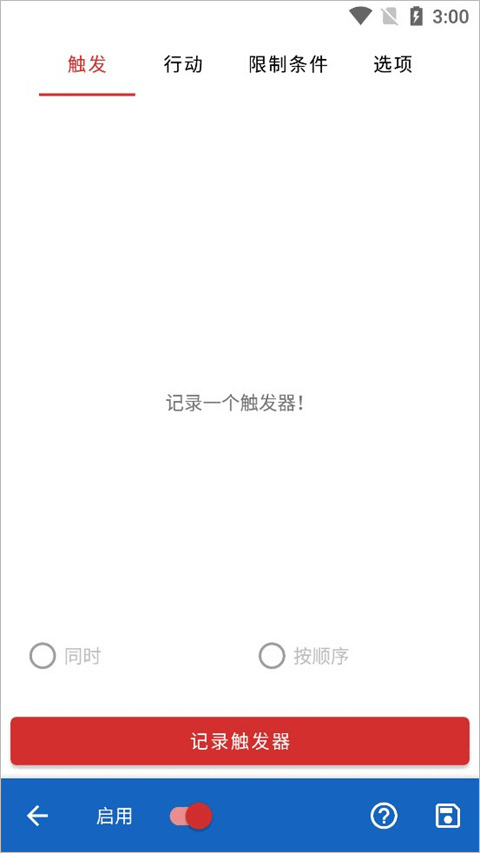
第一步是录制触发器。点击红色的“记录触发”按钮,然后按下你想要修改功能的那个实体按键。这里我用“音量减”键来做个示范。
键映射器支持用多个按键组合来当触发器。如果你想设置一个组合键,可以按顺序按下这几个键。比如,想把“Ctrl”+“H”映射成返回主屏幕,就先按“Ctrl”,再按“H”。
另外,很多设备上的指纹手势也能被重新映射,具体可以查一下设置方法。
按下音量键之后,你应该会看到这个界面。
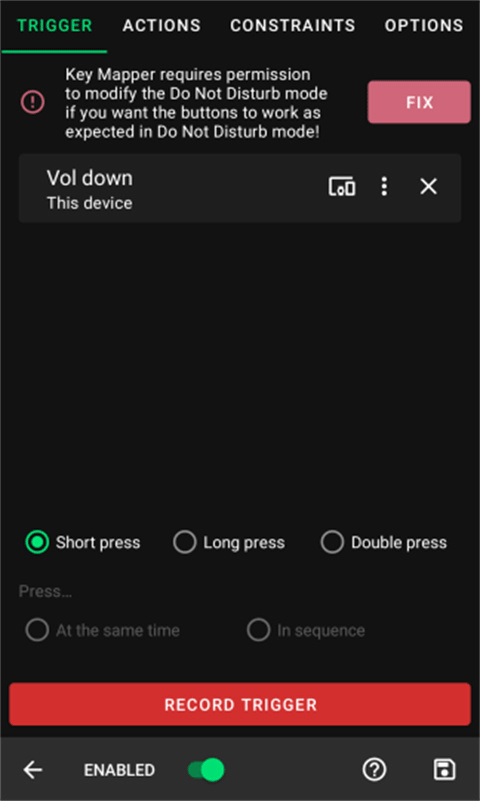
什么可以重新映射?
* 部分设备支持的指纹手势。
* 音量键。
* 蓝牙或有线键盘上的按键。
* 其他连接到手机上的外设按键,理论上也支持。
只有硬件按钮才能被重新映射。
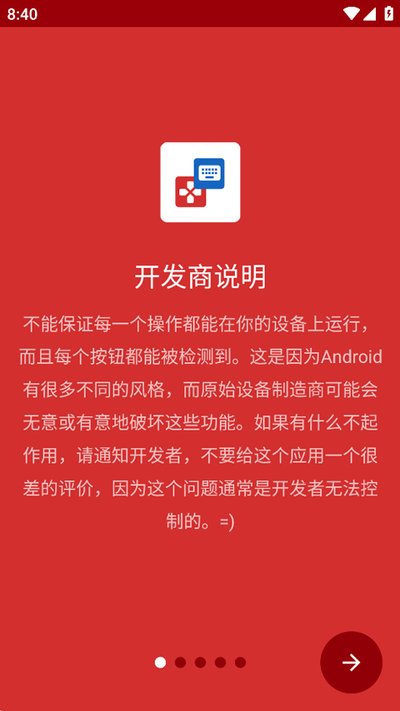
需要注意的是,不是所有按钮都保证能成功映射,而且这个应用主要不是为游戏手柄设计的。手机厂商可能会限制某些按键的重映射功能。
你可以把来自同一个设备或不同设备的多个按键组合成一个“触发器”,每个触发器可以对应多个“动作”。按键可以设置为同时按下或按顺序按下。短按、长按或双击等不同的操作方式也能分别设置不同的功能。此外,还可以给映射加上“约束条件”,让它只在特定情况下生效。
什么不能重新映射?
* 电源键
* 三星的Bixby键
* 游戏手柄上的方向键、摇杆或扳机键。
1、一键连点:能很方便地实现屏幕连续点击,省去了手动重复操作的麻烦,在一些需要频繁点击的游戏或应用里特别好用。
2、蓝牙键盘连接:支持通过蓝牙外接实体键盘,把手机操作扩展到键盘上,实现更精准的按键控制。
3、自定义手势:用户可以自己定义各种手势操作,轻松设置快捷键和按键功能,让手机操作更符合个人习惯。
4、无障碍服务:它是通过系统的无障碍服务来实现功能的,不需要获取root权限,就能直接使用这些高效便捷的操作。
Q:使用这款应用需要 Root 手机吗?
A:不需要。本应用通过系统的无障碍服务运行,无需 Root 权限即可使用全部功能。
Q:为何映射功能有时会突然失效?
A:这很可能是系统的省电策略在后台关闭了服务。建议在手机的电池管理设置中,将本应用设为“不优化”,以保持其持续运行。
Q:所有按键都能自定义吗,比如电源键?
A:不是的。电源键和部分厂商的特殊按键无法重映射,具体支持情况会因设备而异。
 键映射器(花墨染汉化)安卓最新版
键映射器(花墨染汉化)最新版是一款能帮你把手机物理按键或手势重新定义用途的工具软件,比如让音量键变成游戏快捷操作,或者用指纹滑动触发特定功能,还能连蓝牙键盘做复杂输入。它适用于游戏辅助、日常办公甚至学习场景,省事又灵活。键映射器算得上是这类工具里的老面孔了,装上之后能让你少动手多办事,尤其适合需要重复操作的场合。软件本身不难上手,支持的连接和映射方式也挺全,实际用起来效果稳定,值得一试。
 螳螂游戏手柄映射官方版下载
mantis gamepad pro官方版是个能把手机变成游戏手柄的工具,主要干两件事:把蓝牙或2.4GHz手柄的按键信号,精准转成手机屏幕上的触控操作;支持几乎所有Android游戏,不用改游戏、也不用root。它不靠克隆APP,而是用系统级触摸映射,连原神、崩坏、云游戏都能跑。手柄接口挺全,PS4、Xbox、罗技、GameSir、iPega这些常见型号基本都认得。
 reWASD手柄映射安卓版下载
reWASD是一款手柄映射工具,支持自定义按键设置,提升手游操作体验。界面直观,支持拖拽修改映射,无需编程基础。内置多种预设方案,也可自由调整,满足不同需求。同时支持多重按键映射,一个按键可触发多个操作,让游戏操控更高效流畅。
 健映射影(花墨染汉化)安卓版
搞机圈的老哥们,今天给大伙儿安利个硬核工具——键映射器,花墨染大佬汉化的版本,界面清爽,没语言障碍。这玩意儿说白了就是个功能超强的连点器加按键修改器。平时玩游戏或者干活,总有些重复性的点击操作,手动点不仅累,效率还低。用它就能轻松搞定各种连点、宏操作。

 系统软件 / 246.1M
 系统软件 / 86.7M
 系统软件 / 9M
 系统软件 / 19.6M
 系统软件 / 8.9M
 系统软件 / 90.3M
 系统软件 / 25.3M
 系统软件 / 41.8M
 系统软件 / 177.5M
 系统软件 / 14.6M
 好用的系统恢复软件
 手机加密软件
 应用隐藏软件
 scene5