


评分:
好评:0
差评:0
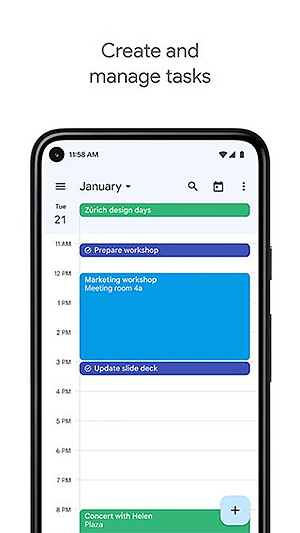
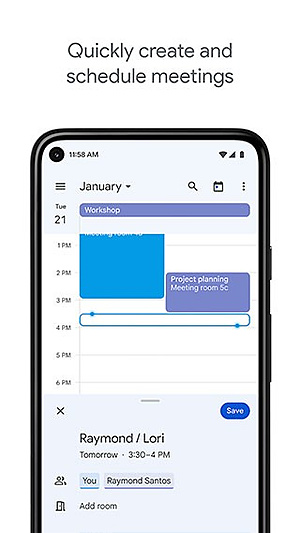
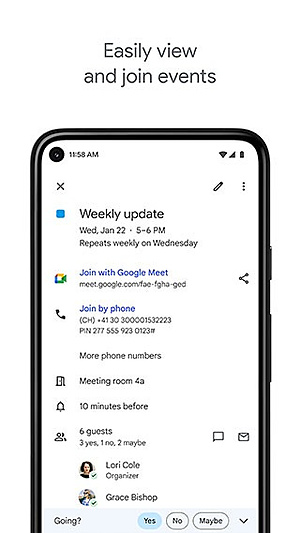
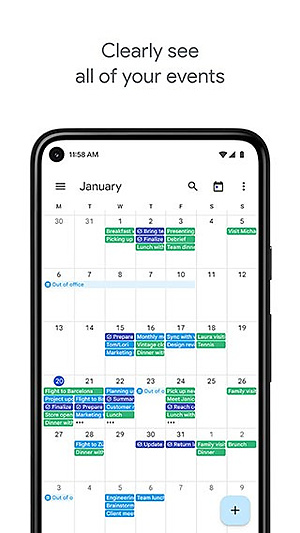
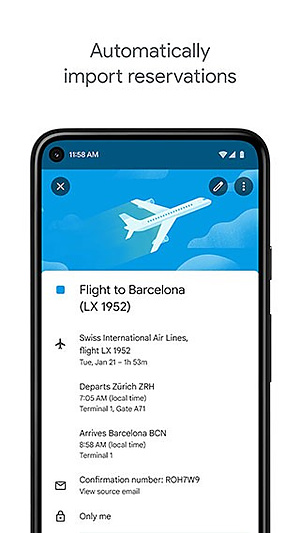
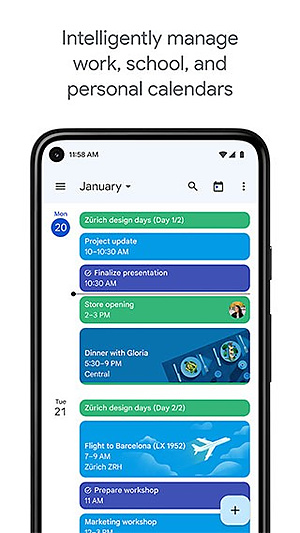
Google日历这个App其实就是谷歌自家做的一个日程管理工具,用它来安排每天要做的事特别方便。它的界面看起来很干净,没什么乱七八糟的东西,上手很快,扫一眼就知道今天、明天或者下周有什么安排。它用了一些挺鲜艳的颜色来标记不同的事情,看着很清楚,你自己也能换颜色。
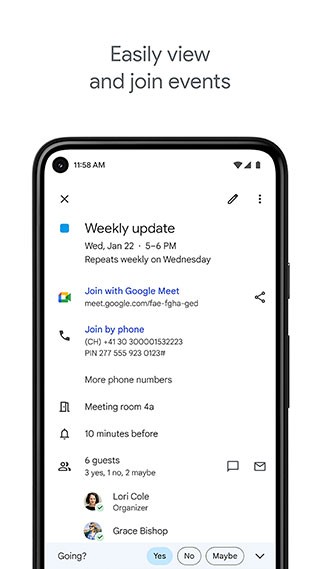
1、有好几种查看日历的模式,按月、按周、按天看都能快速切换,很灵活。
2、如果你用Gmail,那它会自动把邮件里的航班、酒店、音乐会这些预订信息抓取过来,直接放进日历里,不用自己手动录入。
3、里面还整合了Tasks功能,可以直接在日历里建待办事项,把要做的事和日程安排放在一起管理。
4、它能把你手机上其他的日历都整合进来,不管是系统自带的还是像Exchange这种工作的,都能在一个地方看到,不用来回切换App。
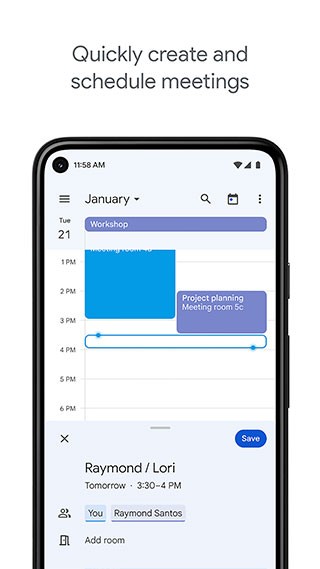
1、订阅日历很方便,不管是公共假期日历,还是你朋友的iCloud、Outlook日历,只要支持CalDAV协议的都能一键加进来。
2、所有东西都存在云上,你在手机上改了,电脑上马上就变了,数据在不同设备之间是实时同步的。
3、有个待办清单功能,可以帮你把事情分清主次。不光能用列表看,还能用四象限视图,甚至给每个任务开个番茄钟,专注干活。
4、它还能帮你做打卡记录,你坚持做了什么事,它会用图表给你展示出来,看看自己的成果还挺有意思的。
5、各种重要的纪念日,比如结婚纪念、入职周年什么的,它都能帮你记着,到日子了会提醒你,挺贴心的。
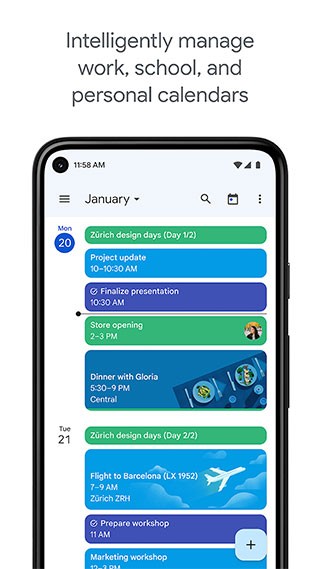
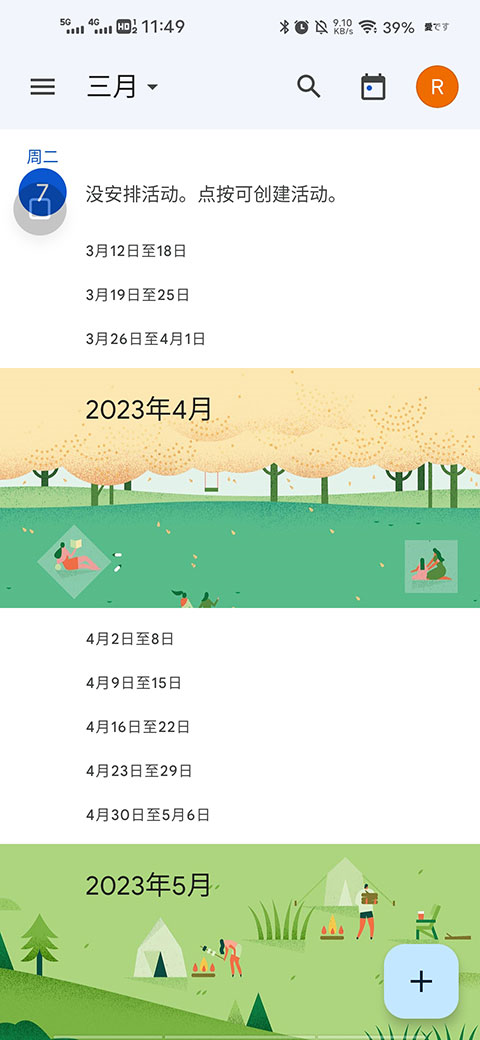
1、打开App之后,注意看右下角那个“+”号,点一下它。
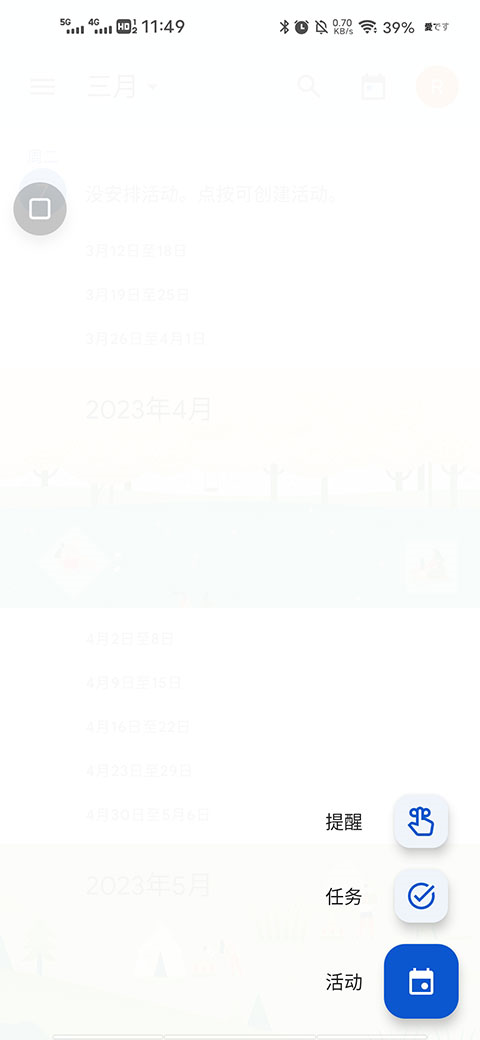
2、这时候会弹出几个选项,看你是想建活动还是提醒,根据自己的情况来选。
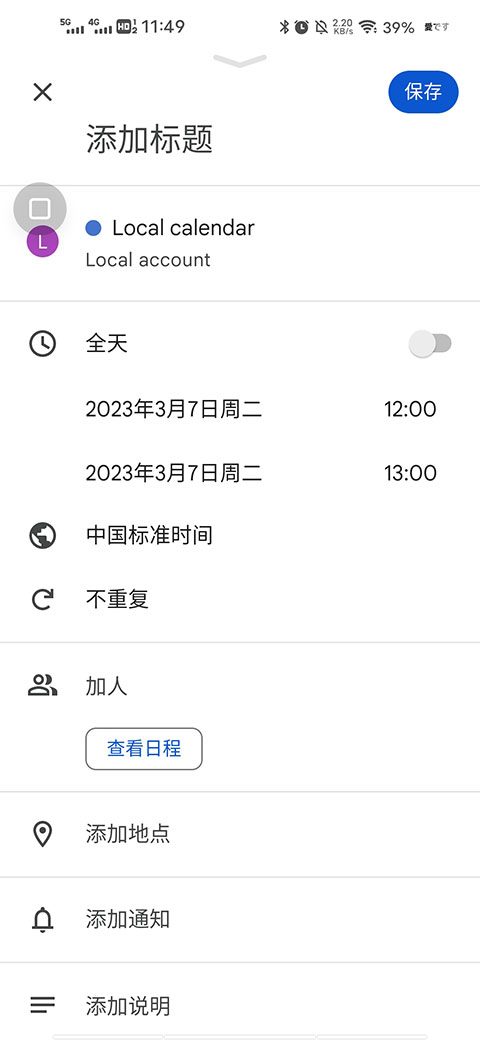
3、接着就是给活动起个名字,把具体事情填进去,最关键的是别忘了设置提醒时间,弄好之后点保存就行。
4、想看看自己都安排了些什么,就点左上角那个三条杠的图标,所有日程都在那儿。
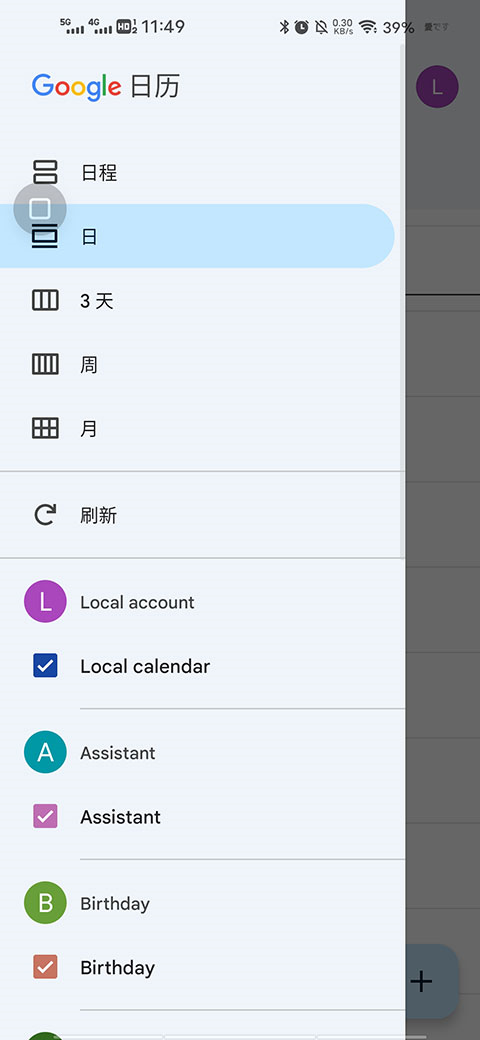
1、先把这个App装好,然后打开它。
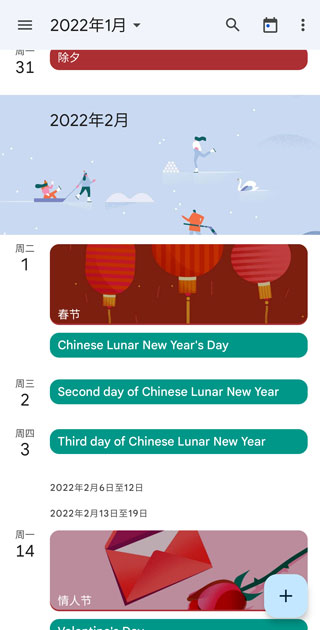
2、在主界面的左上角找到那个菜单按钮,点开。
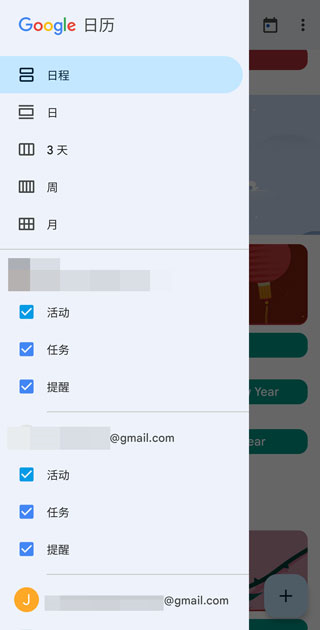
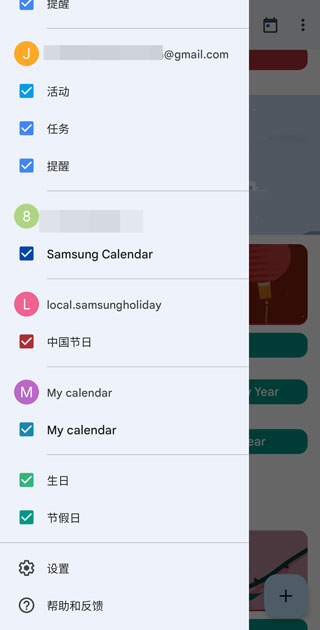
3、在菜单里一直往下拉,拉到最下面就能看到“设置”了,点进去。
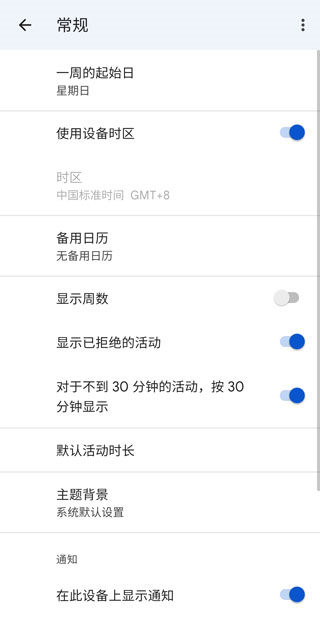
4、在设置页面里,找到“常规”这一项,再点一下。
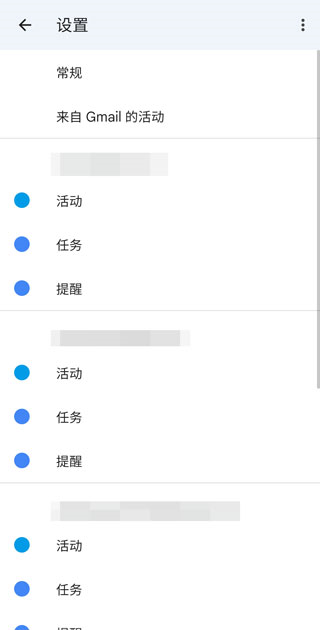
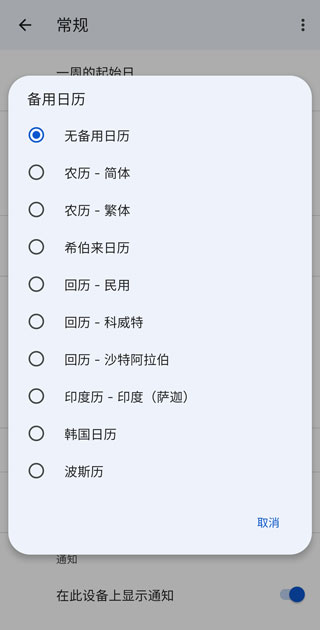
5、接着,你会看到一个叫“备用日历”的选项,点它。
6、这里会列出好几种日历,你找到“中国农历”然后选中它。
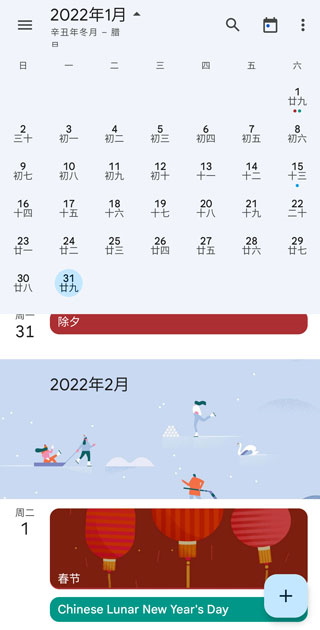
7、设置好了之后,回到日历主界面,你就会发现日期下面已经带上农历显示了。
1、如果要和同事约时间开会,你可以直接看他们的日程安排,或者把好几个人的日历叠在一起看,谁什么时候有空一目了然。
2、公司的会议室或者一些共用的设备能不能用,也能在上面直接查到。
3、你可以把自己的日历分享出去,让别人看到你详细的安排,或者只让他们看到你“有空”还是“忙碌”的状态。
4、不管你用的是电脑、平板还是手机,都能随时随地查看和管理你的日历。
5、你还可以把日历做成一个网页链接发给别人,这样对方不用装App也能看到你的公开日程。
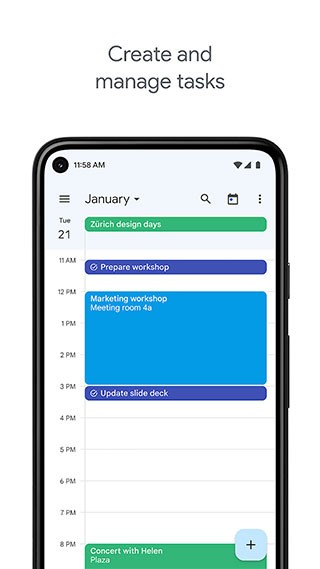
 GOOGLE日历app下载
GOOGLE日历是一款由GOOGLE推出能够用来记录日程安排和时间计划的工具软件,可以创建各种日程像是会议安排、学习计划、生日提醒或者是出行计划等会在设定的时间里发送提醒,日历会按照天、周或是月进行展示所有计划也会按照时间顺序进行整理让查看日程时能够更加的清晰易发现,创建事件时能够填写地址、备注以及参与人员等信息同时也可以向其他人发送活动邀请。
 google日历正版下载
《google日历》是一款非常实用和强大的时间管理神器,帮助用户记录各种重要的行程和时间,非常有效率地安排每日的活动和行程。
 Polestar极星官方安卓版
Polestar极星App是一款专为极星车主打造的生活服务应用,集车辆远程控制、充电导航、订单查询、配置定制及在线购车等功能于一体,让车主随时随地掌控爱车,享受便捷高效的用车体验,是极星车主不容错过的智能出行伴侣。
 Adobe lightroom手机版下载
《Adobe Lightroom》是一款修图神器APP,全新裁剪与几何工具滑动更顺滑,还提供智能自然语言搜索,打字描述就可以快速找到你要的照片,AI自动识别天空、人物和背景,分别调整不同区域,甚至照片自动保存在云端,手机平板电脑随时同步,日常拍照、旅行记录、美食分享通通搞定。

 便捷生活 / 42.7M
 便捷生活 / 162.9M
 便捷生活 / 183.8M
 便捷生活 / 66M
 便捷生活 / 44.5M
 便捷生活 / 94.8M
 便捷生活 / 15.4M
 便捷生活 / 68.9M
 便捷生活 / 48.8M
 便捷生活 / 11.7M
 居家必备学习软件
 好用不花钱的学习软件
 网上教课一对一软件
 手机必备生活软件