


评分:
好评:0
差评:0
"通过DriveDroid汉化版这个软件,用户能够把自己的安卓设备转换成一个虚拟启动U盘",。它能直接在手机上加载ISO或IMG这类系统镜像文件,省去了刻录光盘或者制作启动U盘的麻烦。用起来很简单,手机连上电脑,就能从手机启动电脑,用来装系统或者做系统维护都行。它还能自己创建空白镜像,方便在手机和电脑之间传文件。汉化版解决了语言问题,界面用着更顺手。
1、文件加载
对于已经获取root权限的安卓手机,可以直接加载ISO镜像文件。
2、创建镜像
可以在手机上创建自定义的空白镜像,用来跟电脑连接和传输数据。
3、文件启动
能把手机模拟成一个启动盘,直接读取ISO文件,方便地从手机启动电脑。
4、文件传输
在电脑和手机之间可以很方便地互相传输ISO格式的文件。
5、文件下载
读取完的镜像文件可以直接下载到手机本地,并且会自动分类管理。
6、文件分享
支持通过不同设备渠道分享文件,比如从手机传到另一台电脑。
7、局限更小
用它加载和读取ISO文件时,限制比传统方法少很多,更加灵活。
1、把ISO文件当成一个真正的USB设备或CD光驱来用。
你可以把各种ISO或IMG文件存在安卓手机里,然后用数据线把手机连上电脑,就能直接从这个虚拟U盘启动电脑了。
这个工具很适合随身携带,不管是要快速装系统、进行系统救援,还是临时用个便携操作系统,都非常方便。
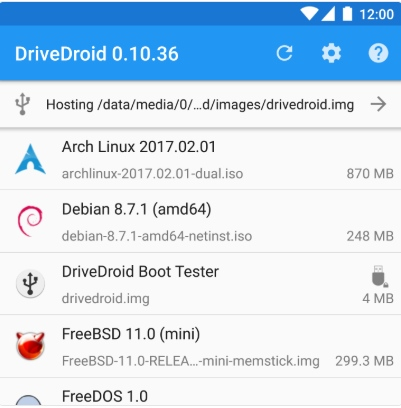
2、直接下载可用的ISO文件。
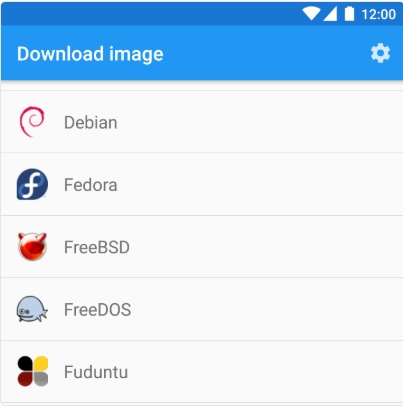
DriveDroid内置了一个常用ISO文件的下载列表,会随时更新。
该应用内置了丰富的Linux发行版资源,包括Ubuntu、Fedora及Arch Linux等,可供用户直接下载至手机,以进行系统安装或作为Live CD来运行。除上述系统外,应用内同样提供了GParted、FreeDOS与ophcrack之类的专用工具镜像。
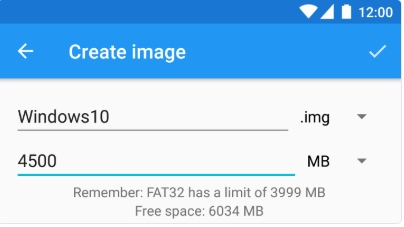
3、创建空白镜像。
"此功能可以与计算机上的程序(比如Windows 10官方Media Creation Tool或Rufus)协同工作,让手机被电脑识别成一个可供写入系统的空白U盘",。
1、先在DriveDroid里挂载PE镜像文件(比如群文件里的64weiPE.img),然后用电脑从手机启动。
2、电脑成功进入PE系统后,可以先把数据线拔掉,然后在手机上打开DriveDroid。
3、在DriveDroid里,换成挂载你的系统安装盘文件(比如群文件里的win7.iso)。
4、挂载好之后,再把数据线重新连接到电脑上。
5、进入PE系统桌面后,打开“我的电脑”,你会看到多出来一个可移动磁盘,这就是你刚刚挂载的系统盘。
6、右键点击这个可移动磁盘,选择“保存磁盘为镜像文件”,然后把它存到D盘(或者除了系统盘C盘以外的任何盘)。
(过程中如果弹出任何提示,直接点确定或者退出就行。)
7、打开D盘,找到刚才保存的文件,把它原来的后缀名改成正确的“.iso”。
8、最后用PE系统里自带的系统安装工具,选择你改好名的ISO文件安装就行了。
1、下载并安装好软件后,打开它。
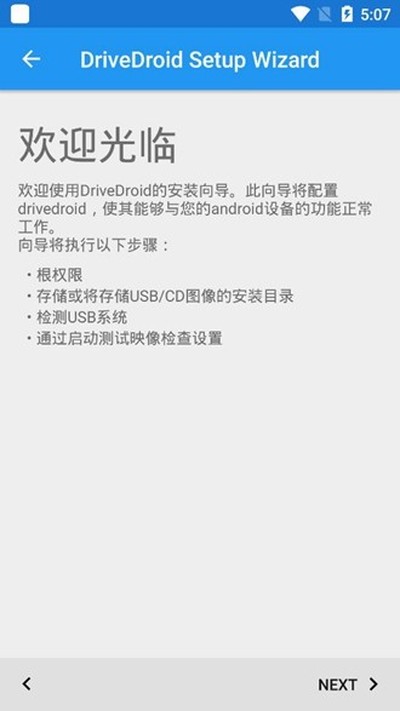
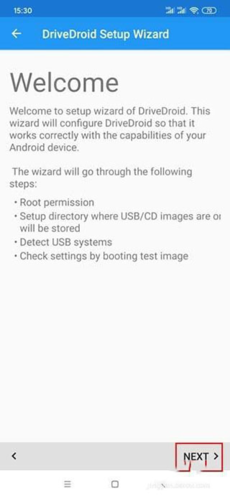
2、初次打开会进入安装向导,这个向导会帮你设置好DriveDroid,确保它能在你的手机上正常工作。整个过程包括几个步骤:获取ROOT权限、设置镜像文件的存放目录、检测USB连接系统、最后用一个测试镜像来检验设置是否成功。
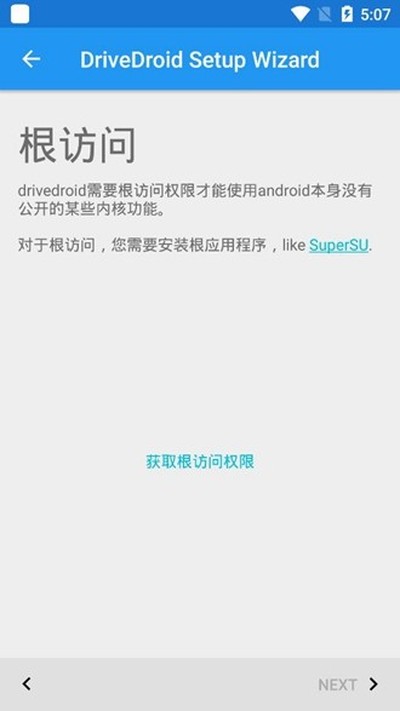
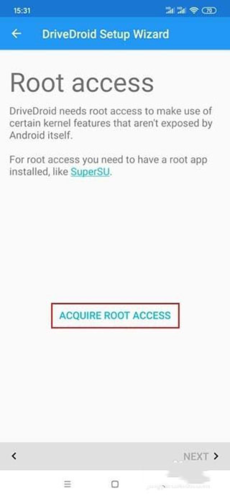
3、您需要通过点击“ACQUIRE ROOT ACCESS”按钮来申请获取root权限。
这一步是必须的,因为DriveDroid需要root权限才能调用系统底层的一些功能。你的手机上需要装有SuperSU之类的授权管理应用。
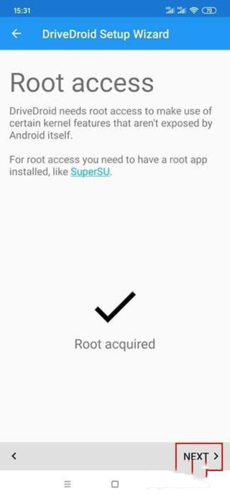
4、点击后,手机会弹出获取root权限的请求(不同手机的授权界面可能不太一样),选择允许。
操作成功的标志是屏幕上显示“Root acquired”(意为“已获取root权限”)的提示,看到该提示后,请点击“NEXT”(下一步)继续。
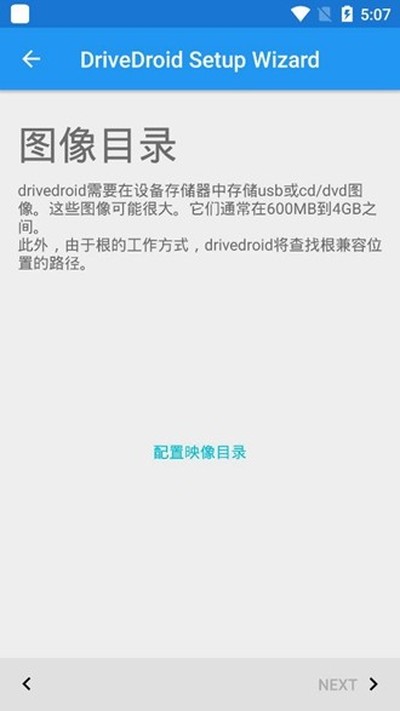
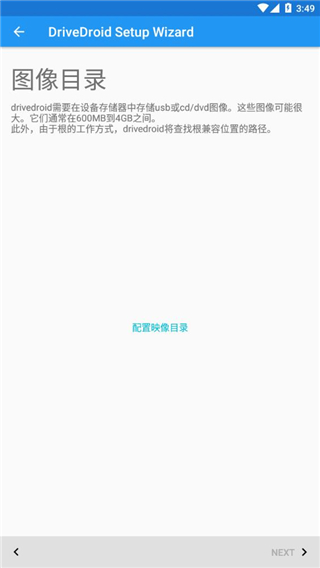
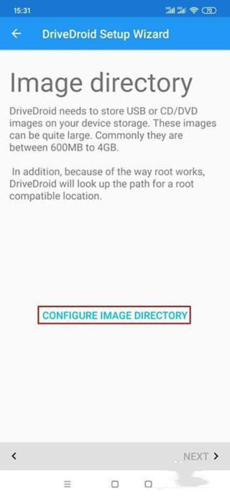
5、用户需要为镜像文件选择存储位置,此操作通过点击"CONFIGURE IMAGE DIRECTORY"完成",。
你需要指定一个文件夹来存放ISO这类镜像文件。这些文件通常比较大,从几百兆到几个G都有。因为涉及到root权限,DriveDroid需要确认这个目录是它可以访问的。
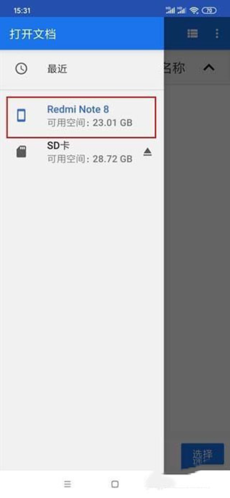
6、设置目录时,应用会调用手机系统的文件管理器让你选择文件夹。
建议你新建一个空文件夹专门用来放镜像,这样在DriveDroid里加载时界面会很清爽。如果直接选根目录,会显示所有文件,找起来很麻烦。选好文件夹后点击确定。
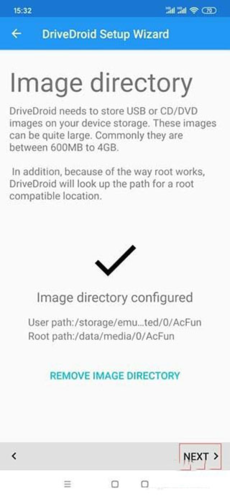
7、配置结束后,系统会显示"Image directory configured"(表示镜像路径设置完成)的信息,同时在该信息下方会显示您所选择的具体路径",。"如果想要修改现有设置,用户可以使用"REMOVE IMAGE DIRECTORY"这个选项"。
确认无误后,点击“NEXT”进入下一步。
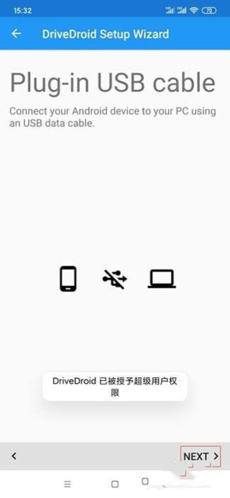
8、现在用数据线把手机和电脑连起来,然后点“NEXT”。
这一步的提示是让你用USB线连接手机和电脑。(图上显示的是还没连接时的界面)
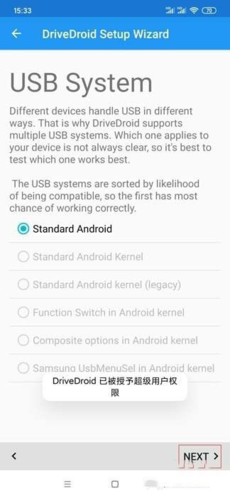
9、设置USB系统。
不同的手机,USB连接的内部机制也不同,所以DriveDroid提供了好几种连接模式。你需要自己试一下哪种模式最适合你的手机。
随便选一个可用的USB系统模式,然后点击“NEXT”下一步。
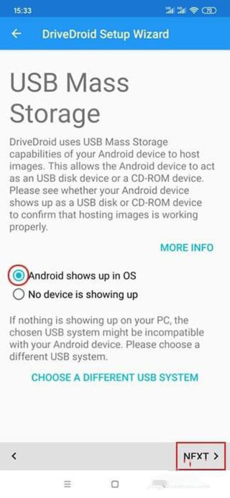
10、DriveDroid通过UMS(大容量存储模式)来加载镜像,让你的手机在电脑上显示成一个U盘或者CD-ROM。你需要确认电脑上是否出现了这个新设备。
如果电脑上正常显示了新设备,说明模式可用。
如果电脑没任何反应,可能是这个USB模式不兼容你的手机,你需要返回上一步,换个模式再试试。
点击“NEXT”。
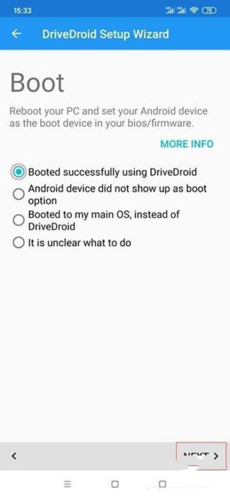
11、重启电脑,进入BIOS设置,然后把你的安卓设备(也就是手机模拟的U盘)设为第一启动项。
如果能成功从手机启动,说明设置没问题。
如果启动项里看不到你的安卓设备,或者电脑直接进入了原来的系统,那都说明启动失败了,可能需要回头检查设置。
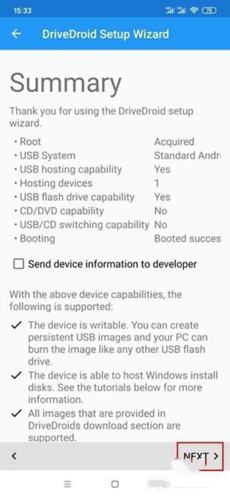
12、最后是设置向导的完成界面。
它会询问你是否愿意把设备信息发送给开发者,用来帮助他们改进软件。
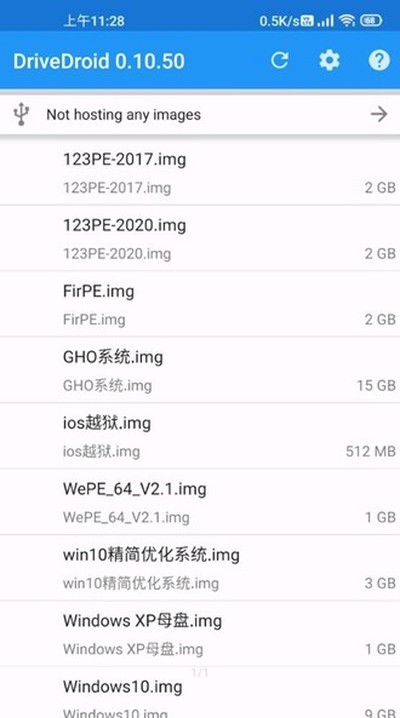
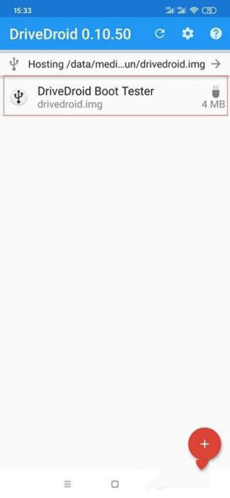
13、设置成功后,在DriveDroid主界面加载一个镜像,电脑上就会正常显示出来,就像图中这样。
1、要挂载的镜像文件必须放在手机的内置存储里。
2、这个软件需要获取root权限才能正常使用。
3、软件自带的镜像库里主要提供的是Linux系统的镜像文件。
4、创建一个新的空白镜像,并将其作为可写USB设备挂载,随后便可在电脑上通过UltraISO等工具将系统ISO文件写入其中。
1、能在已经root的安卓手机上直接加载ISO文件,用起来很方便。
2、支持在手机上创建自定义的空白镜像,方便跟电脑连接。
3、能把手机变成一个启动盘,直接读取ISO文件,效率很高。
4、可以很方便地在电脑和手机之间传输ISO文件。
5、支持把读取过的文件下载到本地,还会自动分类保存。
6、文件分享渠道多,可以在手机和电脑等不同设备间传输。
7、用它来加载和读取ISO文件时,受到的限制比较少。
这工具真的挺好用。过去制作启动盘需要费力寻找U盘,如今利用手机即可轻松完成,极大提升了便利性。它还能创建空白镜像,跟电脑传文件也快,工作效率确实高了不少。而且汉化版用起来没障碍,这点很不错。这软件确实是个手机上的实用工具,值得推荐。
 vivo主题商店app
vivo主题商店是vivo官方出品的一款手机美化工具,也叫i主题。这个App主要是用来给手机换个样貌的,里面有各种风格的主题,比如卡通、自然风景或者科技感的,可以根据自己的口味来挑。看中哪个主题,直接下载就能一键应用到整个手机界面上,操作很直接。
 日出小镇SunriseVillage安卓版
欢迎来到日出小镇!这里有超治愈的卡通画风和用心设计的可爱建筑,让你一眼就爱上。你不仅可以经营自己的农场,还能解锁各种神奇道具,轻松打造你的梦想家园。觉得种田太单调?别担心!游戏里还有刺激的冒险探索等着你,快来一边建设小镇,一边解开古老的谜题,享受双倍的乐趣吧!
 开心看Pro安卓版
无论身在何处,打开开心看Pro,家里的实时动态立刻呈现在眼前。它能无缝连接你的摄像头,让你随时查看监控画面,或者轻松回放云端和SD卡里的录像。无论你是用WiFi还是2G/3G/4G网络,都能保持流畅连接。支持在线注册登录,安全又便捷,给你全天候的安心守护。
 scavenger hunt汉化版下载
scavenger hunt是一款场景非常丰富的寻宝类游戏,每一个关卡中所隐藏的物品都不相同,需要仔细的观察地图中的每一个细小的细节并从中找到隐藏在里面的各种小物品,每一个关卡的地图和关卡都会有所改变并增加玩家的搜索难度,随着关卡的推进也会慢慢的增加需要搜索的数目来提升玩家的观察能力和耐心。

 系统软件 / 246.1M
 系统软件 / 86.7M
 系统软件 / 9M
 系统软件 / 25.3M
 系统软件 / 41.8M
 系统软件 / 177.5M
 系统软件 / 14.6M
 系统软件 / 48.4M
 系统软件 / 20.8M
 系统软件 / 15.8M
 手机必备生活软件
 最好的党建APP
 交党费软件
交党费软件 冷门实用的手机软件