


评分:
好评:0
差评:0
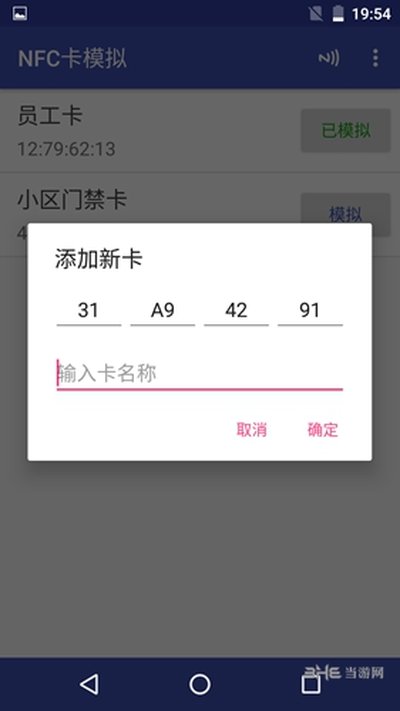
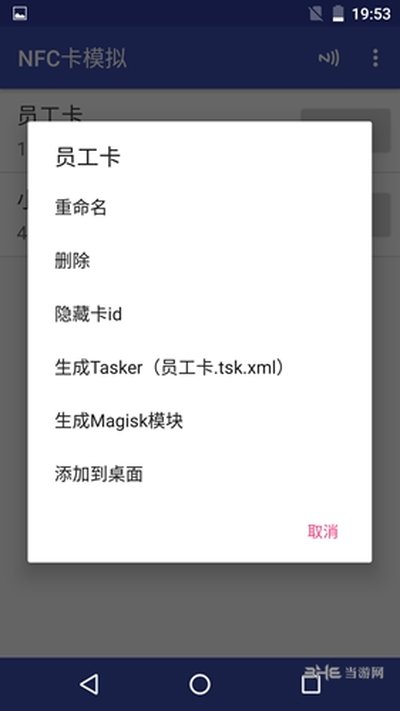
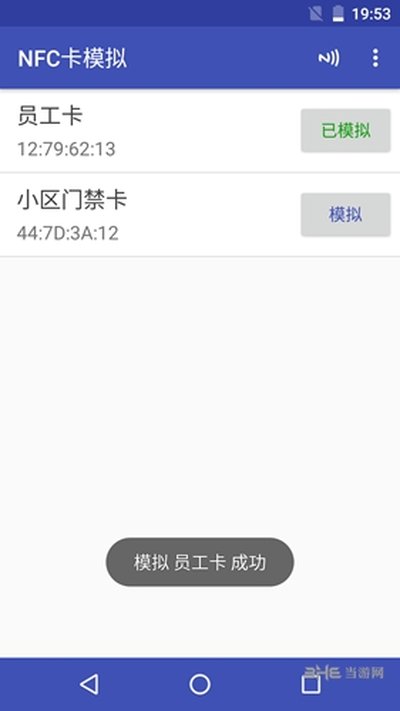
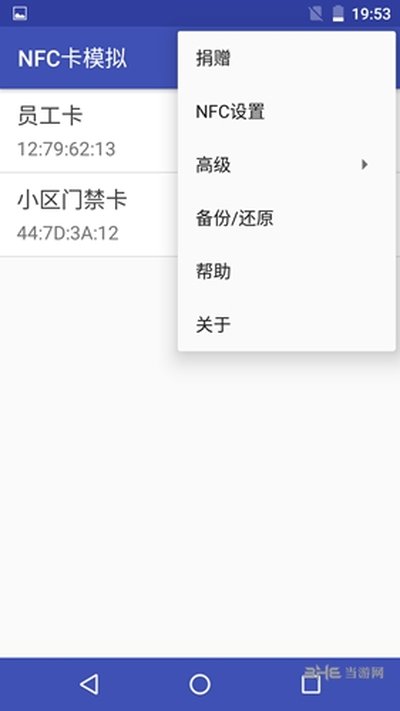
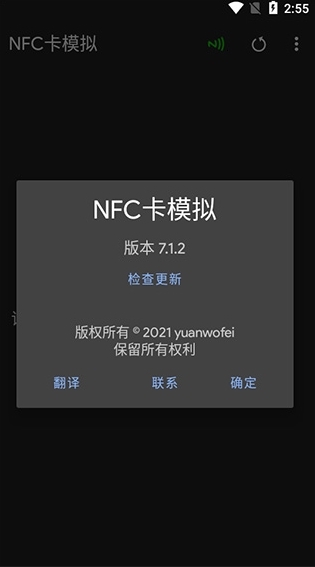
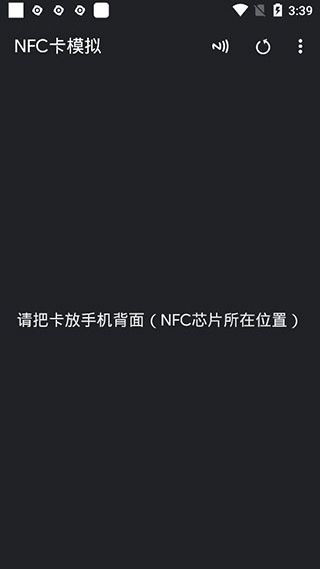
NFC卡模拟专业版破解这个版本,其实就是把专业版的功能都给开放了,用起来没有任何限制。它能让你的手机NFC功能派上大用场,把你的门禁卡、电梯卡,甚至一些公司的工卡或者饭卡都“装”进手机里。这样一来,就算偶尔忘带卡也不用慌,只要手机在身上就行。操作挺简单的,打开App,把卡片贴在手机背后的NFC感应区,等它识别出来,给卡片起个名字存好,再点一下模拟,手机就变成那张卡了。
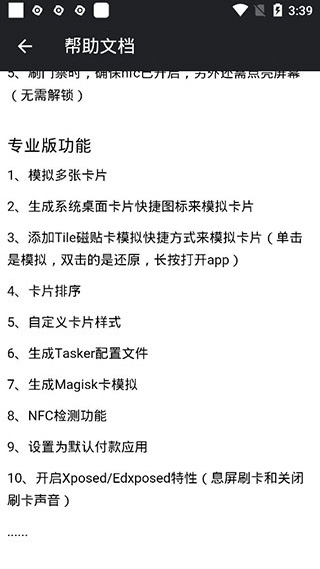
1、可以同时模拟好几张不同的卡片。
2、能在系统桌面上生成一个卡片的快捷图标,点一下就能直接模拟。
3、可以添加一个下拉通知栏的磁贴快捷方式,点一下是模拟,点两下是还原,长按可以直接打开这个App。
4、支持对保存的卡片进行排序整理。
5、能自己动手设计卡片的封面样式。
6、可以生成给Tasker这个自动化工具用的配置文件。
7、可以生成Magisk模块,实现更底层的卡片模拟。
8、带了一个NFC检测的小功能。
9、能把它设置为手机默认的付款应用。
10、可以配合Xposed或者Edxposed框架,实现息屏刷卡和关闭刷卡提示音这些特殊功能。
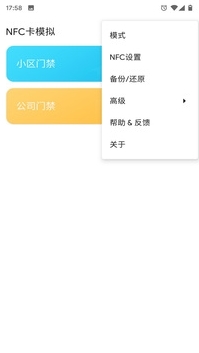
一、添加卡片
现在加卡主要有两种路子。
1、自动添加:这个最省事,你先把App打开,然后把实体卡放到手机的NFC感应区。每个手机感应区位置不太一样,大多数都在后盖上,也有些奇特的在正面,比如努比亚的一些机型。
2、手动添加(高级->手动添加):要是你手里没卡,但又确实知道卡片的ID号,就可以用这个方法。不过得提醒一句,别拿别人的卡号乱来,这是原则问题。
想加几张卡,就重复上面的步骤几次。
二、一键还原
用这个App模拟了卡片之后,可能会跟手机自带的一些NFC服务,比如NFC公交卡之类的,有点小冲突(它俩没法同时用)。如果你想用回公交卡,到“高级”里面选“一键还原”就行了。为了方便,你还可以把这个“一键还原”的功能直接放到桌面上。
三、设为默认钱包
有些手机在刷卡的时候,系统会自己跳出支付页面,比如手机钱包或者银行App,这样就没法正常模拟刷卡了。要解决这个问题,就去“高级”里选“设为默认钱包”。小米手机可能还要多一步,在系统NFC设置里把默认钱包改成“使用HCE钱包”。以后想换回手机原来的钱包,去系统NFC设置里改回来就行。
四、NFC检测功能
有时候你没开这个App,但手机不小心跟别的卡片放一块了,手机的NFC感应到了就会响一声,然后问你用哪个App来处理。如果你觉得烦,不想让系统老是弹出这个App的选项,就把“高级->NFC检测功能”这个开关关掉。关了之后不影响你正常打开App去自动添加卡片。
五、读卡器模式
这个App有两种模式,一个是卡模拟模式,一个是读卡器模式(默认是卡模拟)。两种模式都能读卡,但读卡器模式读起来会更灵敏一些,甚至能读取其他有NFC功能的手机信息。不过要注意,刷卡的时候必须得关掉读卡器模式,因为它只负责读,不负责模拟。
六、Magisk卡模块
生成Magisk卡模块,效果跟直接用App模拟是一样的。如果你对Magisk的systemless特性比较了解,用这个模块还能不影响系统正常的OTA升级。不过,国产手机的定制系统可能会有点水土不服,这个模块不一定能正常工作,反倒是国外那些原生或者类原生的系统基本都没问题。
用法是这样的:先为你想要的卡片生成一个Magisk模块文件,然后在Magisk Manager的“模块”页面点那个“+”号,找到刚才生成的文件(一般在/sdcard/MagiskManager/这个目录里),刷进去,再重启一下手机,这张卡就模拟好了。
七、Tasker卡片配置文件
Tasker是个很强大的自动化工具,能让你设定在什么情况下,自动执行什么操作。比如,你可以设定一个时间,到了这个点,Tasker就自动调用NFC卡模拟来模拟某张卡。具体怎么弄呢:
1、先在App里为你想要的卡片生成一个Tasker配置文件。然后打开Tasker,切换到“任务”标签页,在弹出的菜单里选“导入”,找到刚才生成的那个配置文件(一般在/sdcard/Tasker/tasks/目录里)导进去。
2、切换到“配置文件”标签页,点“+”号,设置一个你想要的触发条件,确定之后,会弹出一个“进入任务”的选项,这时候你选择第一步里导入的那个卡片任务就行了。
3、上面两步弄完,你就可以根据自己的需求玩出各种花样了。要是对Tasker不太熟,可以自己上网找找教程。
八、Xposed
息屏刷卡这个功能,目前在安卓4.4到9.0系统上,只要是基于AOSP的第三方ROM,比如Nexus、Pixel系列手机,或者刷了LineageOS、RR、Pixel Experience这类系统的手机,基本都能用。比如我的一加5T刷了LineageOS就可以,但用官方系统就不行。
国内手机厂商的定制系统,一般都不支持息屏刷卡,主要是因为他们对标准的NFC功能做了修改,而且没按原来的规范来,所以导致这个功能用不了。
九、写CUID白卡功能
这个功能目前只能把卡片的ID信息写到一种叫CUID的空白卡里(只改ID,不改厂商信息,这种白卡网上有卖,一两块钱一张)。写好之后,你就可以用小米手环、华为手机的门卡模拟功能去复制这张CUID白卡,这样就能很方便地把一些加密卡的ID模拟到手环或手机里了。步骤如下:
1、点开一张你已经添加的卡片,选择“写CUID白卡”这个选项。
2、把CUID白卡贴在手机的NFC芯片位置上。
3、点一下“写入”按钮,基本上秒写成功。
小米、华为、一加、索尼、三星(S4、S5、Note3)、谷歌亲儿子系列、魅族、LG、HTC、努比亚、乐视、moto、联想……这些牌子的大部分机型都没问题。
不支持官方ROM的手机
三星S6、S6e、S7、S7e、S8、S8+等等,这些机型的官方系统是不支持的(但是刷第三方ROM,比如极光ROM,就可以支持)。
支持的手表Watch
华为Watch2……
支持的卡id
这个App可以添加和模拟4字节、7字节和10字节的卡ID,大部分我们日常用的卡都是4字节的。
支持的NFC芯片型号
恩智浦(NXP)和博通(Broadcom)的芯片都支持。
使用说明
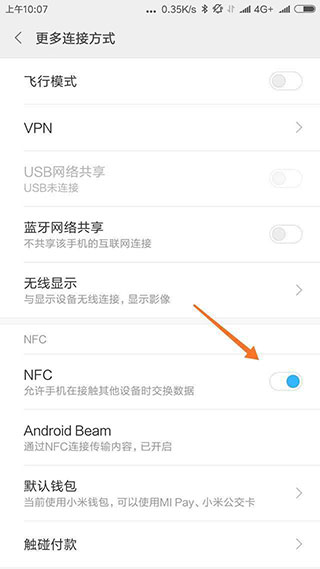
1、先把手机的NFC功能打开,这里用小米手机举个例子。
2、把你想要模拟的那张IC卡,放到手机背面NFC芯片的位置,等手机识别。
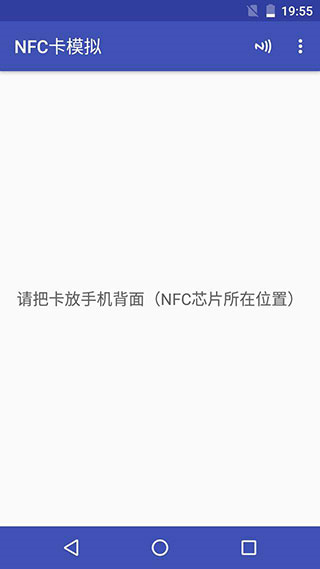
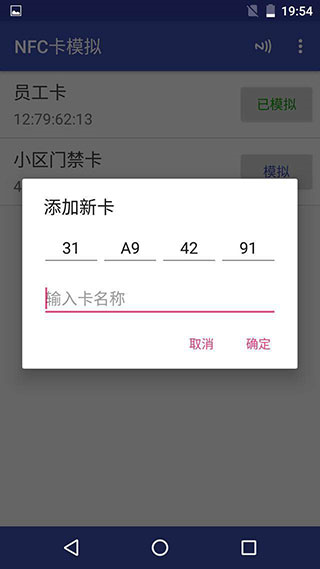
3、手机识别出卡片信息后,给这张卡起个名字,然后保存。
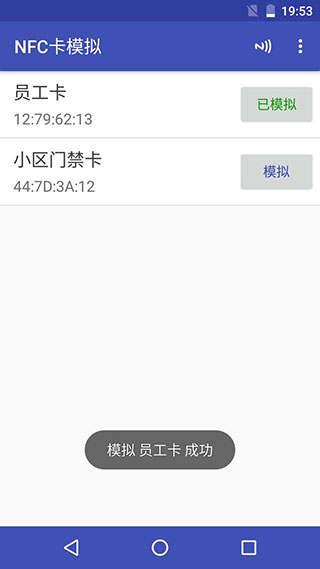
4、点一下“模拟”按钮,等它提示模拟成功,就可以拿去用了。
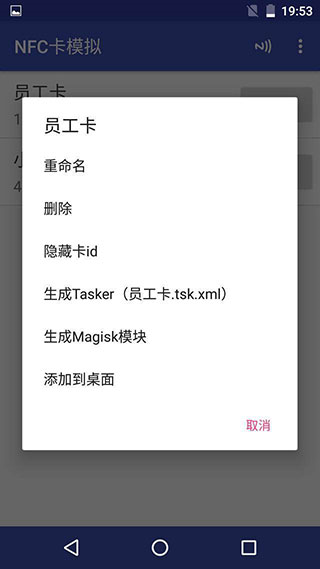
5、模拟成功后,你可以把这个卡片的快捷方式添加到桌面上,或者在手机系统里设置一个快捷手势,用起来更方便。
一、不root是否可以?
不行,这个App必须要有root权限才能用。
贴卡没反应?
可以试试下面这些方法:
1、先把App完全关掉,再重新打开试试。
2、确保卡片放的位置是对的,一定要对准手机的NFC芯片区域。大部分手机在背面靠上的地方,有些在中间,还有像努比亚那样在手机正面的。
3、如果第二步怎么试都没反应,那很可能你的卡是ID卡(那种蓝色小圆钥匙扣很多都是ID卡)。这个App只支持IC卡,ID卡是不行的。就算是加密的IC卡也能识别,只要门禁系统不检查加密信息,只看卡ID,那就有机会刷开。
二、添加不了卡片?
1、第一次加卡的时候,App会自动申请root权限。如果自动申请失败了,卡就加不进去。遇到这种情况(特别是一加手机),可以先打开Magisk Manager,再回来试一下。
2、如果不是小米手机,第一步没用的话,就手动去Magisk Manager的超级用户列表里,找到这个App,给它root权限,然后再试。
3、如果还不行,还是非小米手机,就先在Magisk Manager里把这个App的root权限删掉,然后重启手机,再重新打开App让它申请权限。
4、如果是小米手机,并且用的是MIUI自带的ROOT,那需要去系统的权限管理页面(一般在安全中心里)手动给这个App开启ROOT权限。
三、模拟卡片很慢?
正常模拟一次大概五六秒。如果你的手机明显慢很多,可以去Magisk Manager的超级用户列表里,找到这个App,把“通知”和“日志记录”这两个选项关掉,速度就会快起来。
四、模拟卡片导致系统卡死或重启?
这个问题和上一个类似,解决方法也一样,去Magisk Manager的超级用户列表里,把这个App的“通知”和“日志记录”关掉就行了。
模拟卡片时,不停地显示“NFC卡模拟已被授予超级用户权限”的提示?
这是因为从Magisk 17版本开始,它对权限提示的策略改了,App每执行一次root命令,它就弹一次窗。而这个App在模拟卡片时需要执行很多次命令,所以提示就没完没了。解决方法如下:
1、去Magisk Manager的超级用户列表里,找到这个App,把“通知”和“日志记录”这两个选项关掉,就不会再弹了。
如果在加卡的时候看到这个提示,说明你的机型不被支持。这种情况在三星手机上比较常见(三星官方系统大多都不行,因为NFC配置文件被加密了),还有些原因就是手机太老了,NFC芯片型号太旧,比如HTC One (M8)这种。
六、system分区不可读写 或者 vendor分区不可读写:cp /xx/xxx/xxx.conf:Read-only file system
模拟卡片时如果出现这个提示,大部分情况重启一下手机就能好。如果重启了还不行,可以试试下面的方法:
1、可能是你刷的某个Magisk模块跟它冲突了,试着把所有Magisk模块都关掉再试。
2、小米MIUI系统
可以试试用Syslock这类工具来解锁system分区,然后再操作。不过新版的MIUI好像不锁system分区了,App应该能自动处理。
3、其他手机系统
打开Magisk Manager,在设置里把“保留AVB 2.0/dm-verity”这个选项的勾去掉,然后点“安装”,重新刷一遍Magisk,应该就能解决了。
七、system分区不可读写 或者 vendor分区不可读写:cp /xx/xxx/xxx.conf:Device or resource busy
模拟卡片时遇到这个提示,可以这样试试:
1、通常是和某个Magisk模块冲突了,把所有模块都禁用掉再试一次。
2、如果禁用了模块还不行,就去Magisk Manager的设置里,把“保留AVB 2.0/dm-verity”的勾去掉,然后点“安装”重新刷入Magisk。
3、要是上面两个方法都没用,那可能就得重刷一遍系统了。
八、system分区不可读写 或者 vendor分区不可读写:cp:xwrite:No space left on device
模拟卡片时出现这个提示,说明vendor分区的空间不够了。你需要手动去/vendor/这个目录下面,找一些系统预装但你用不上的App删掉,腾出点空间就行。比如一加手机的预装App在/vendor/reserve/目录,其他手机位置可能不一样,得自己找找。
九、模拟卡片成功,但刷不开门禁?
想确认是不是真的模拟成功了,可以找另一台有NFC功能的手机(不用root),也装上这个App,然后打开里面的读卡器模式,去读你那台已经模拟了卡片的手机。如果能读出你模拟的那个卡ID,就说明模拟本身是没问题的。至于为什么刷不开门,那只能说明你的原卡是加密的,而且门禁系统也校验了加密信息。另外,就算卡是加密的,只要门禁系统只看ID不看加密区,也是能刷开的。很多人遇到过同一张卡,小区的门能刷开,但公司的门刷不开,就是这个道理。
十、模拟卡片后,一开始可以刷开门禁,一段时间后就无法刷开门禁了
有些手机系统会有这个问题,比如一加和小米。系统在某些情况下会自动重置NFC功能,导致模拟失效。解决办法就是在刷门禁前,重新模拟一次(长按那个“已模拟”的按钮就可以重新模拟,或者先还原再模拟也行)。
十一、NFC开关按钮变灰?
这种情况十有八九是显示问题。一般把NFC开关关了再打开,或者重启一下手机就好了。如果还不行,就打开这个App点一下“一键还原”。实在不行的话,就只能靠刷机解决了。
十二、是否影响手机本身NFC刷公交、地铁功能?
不影响。在你用这个App模拟卡片之后,如果想用手机刷公交地铁,需要先点一下App里的“一键还原”。有些系统可能还需要去NFC设置里,把默认的触碰付款应用设置成你的公交卡App才行。比如一加系统就是这样,小米MIUI则需要把默认钱包设成“小米钱包”。如果这些方法都没用,那就只能重刷系统了。
十三、是否影响银行APP的闪付、Google Pay功能?
这个不影响。在系统NFC设置页面的“触碰付款”选项里,把默认应用选成对应的银行App或者Google Pay就行了。
1、将手机转变为随身卡片夹,轻松收纳门禁卡、工作证等。你还可以为每张卡片设计独特封面并自由排序,让卡片管理井然有序。
2、提供多种快捷启用方式,可将常用卡片生成桌面图标,即点即用。也支持在下拉通知栏添加快捷开关,快速完成模拟与还原操作,切换过程十分流畅。
3、深度集成高级工具,能与Tasker联动实现自动化场景,或生成Magisk模块进行更底层的模拟。亦可配合Xposed框架解锁息屏刷卡等特殊功能,为高阶用户提供丰富的可玩性。
1、对logo和一些图标样式做了优化,并且适配了安卓12及以上版本系统的桌面快捷方式图标。
2、适配了安卓11及以上版本系统,现在可以通过锁屏界面和下拉快捷栏的电子钱包来快速模拟卡片。
3、修复了一些已知的问题。1、修复了一些已知的小毛病。
2、增加了一些新功能。
3、首页的界面看起来更丰富了。
 欧布奥特曼升华器模拟器最新版
欧布奥特曼升华器模拟器能让你在手机上直接体验欧布奥特曼的变身过程。大家只要把想用的奥特曼卡片放进模拟器里,然后按一下启动键,就能听到非常逼真的变身音效,还能看到炫酷的光影特效。看着屏幕上的光芒散开,奥特曼的身影显现出来,感觉自己就像真的变成了红凯一样,随时准备去跟怪兽大战一场,玩起来确实挺带感的。
 JAR模拟器(J2ME Loader)安卓版
JAR模拟器能让大家在手机上流畅运行以前那些经典的Java游戏,带你瞬间找回童年用功能机玩游戏的感觉。它不仅能完美还原当年的游戏运行环境,还加入了现代的优化技术,让那些老游戏在现在的屏幕上看起来也挺舒服。你只需要把存好的jar格式游戏包传进手机,就能直接导入运行,不需要折腾复杂的参数,不管是当年的单机角色扮演还是联机小游戏,用它玩起来都挺顺畅。
 猎豹模拟器游戏下载安装中文版
猎豹模拟器游戏下载安装中文版能让你直接变成一只在大草原上狂奔的猛兽,体验一把真实感十足的荒野求生。在这个游戏里,你得自己去捕猎、跟各种厉害的角色打架,甚至还能成家立业。操作上用的是触控设计,上手挺容易的,视角也能在第一人称和上帝视角之间随便换。随着你不断升级,猎豹的样子也会发生变化。
 拆迁模拟器无广告版下载
拆迁模拟器是个能让人疯狂搞破坏的解压小游戏,里面没有烦人的广告打扰,玩起来特别清爽。你在游戏里就是个拆迁队长,专门接各种拆房子的活,从小平房一路拆到大高楼。只要在规定时间内把目标建筑砸个稀烂,同时别误伤路人和旁边的无辜建筑就算过关。拿到赏金后,你既能当个独行侠,也能招募帮手,还能去商店买更猛的暴力拆除装备,玩起来挺上头的。

 便捷生活 / 47.5M
 便捷生活 / 68.9M
 便捷生活 / 165.0M
 便捷生活 / 131.6M
 便捷生活 / 15.4M
 便捷生活 / 183.8M
 便捷生活 / 44.5M
 便捷生活 / 66M
 便捷生活 / 26.5M
 便捷生活 / 30.0M
 趣味娱乐 / 48.6M
 趣味娱乐 / 91.2M
 趣味娱乐 / 59.3M
 趣味娱乐 / 75.6M
 趣味娱乐 / 69.2M
 趣味娱乐 / 82.9M
 趣味娱乐 / 88.2M
 趣味娱乐 / 77.6M
 趣味娱乐 / 44.8M
 趣味娱乐 / 47.7M
 趣味娱乐 / 61.9M
 趣味娱乐 / 39.3M
 趣味娱乐 / 39.3M
 趣味娱乐 / 79.2M
 趣味娱乐 / 66.6M
 趣味娱乐 / 61.3M
 趣味娱乐 / 64.3M
 趣味娱乐 / 66.8M
 趣味娱乐 / 43.7M
 趣味娱乐 / 97.5M
 趣味娱乐 / 56.7M
 趣味娱乐 / 62.8M
 趣味娱乐 / 48.7M
 趣味娱乐 / 78.2M
 趣味娱乐 / 63.8M
 趣味娱乐 / 77.1M
 趣味娱乐 / 78.4M
 趣味娱乐 / 74.5M
 趣味娱乐 / 58.3M
 趣味娱乐 / 82.5M
 超级好用的闹钟软件推荐
 闹钟软件大全app
 受欢迎的闹钟软件推荐
 最实用的闹钟软件