


评分:
好评:0
差评:0
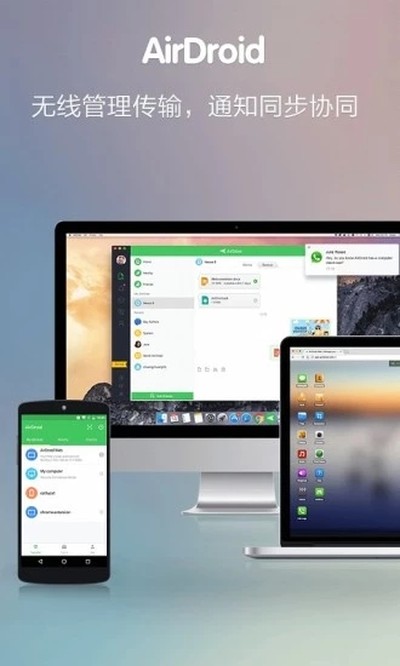
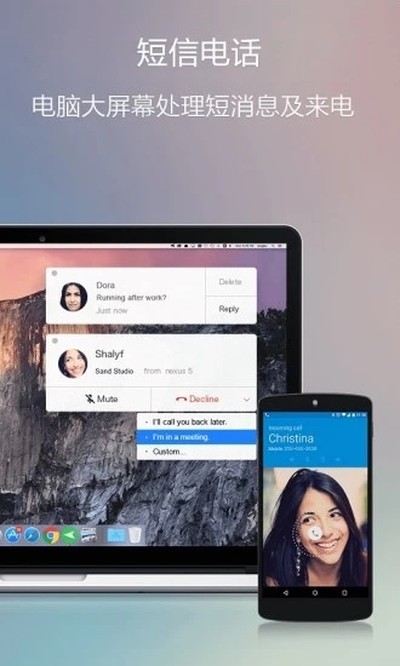

AirDroid手机版作为一款便利的工具,其核心功能在于支持电脑与手机间的无线文件传输及远程操控。只要你的电脑和手机连着同一个Wi-Fi,就能很方便地传文件,还能在电脑上直接控制手机,甚至把手机屏幕投到电脑大屏上用。对于经常需要在两个设备间倒腾东西的人来说,这个还挺实用的。
【远程控制】
你可以在电脑上直接操作你的安卓手机,用大屏幕玩手机或者操作App,感觉会顺手很多。
而且它对安卓设备的要求不高,就算手机没root也能用。没root的手机只要连上电脑客户端,跟着提示简单设置一下,照样能实现远程控制。
【屏幕镜像】
这个功能可以把手机屏幕实时显示在电脑上,画面挺清晰,延迟也低。开会的时候用它展示手机内容,或者做直播的时候推流手机画面,都挺合适的。
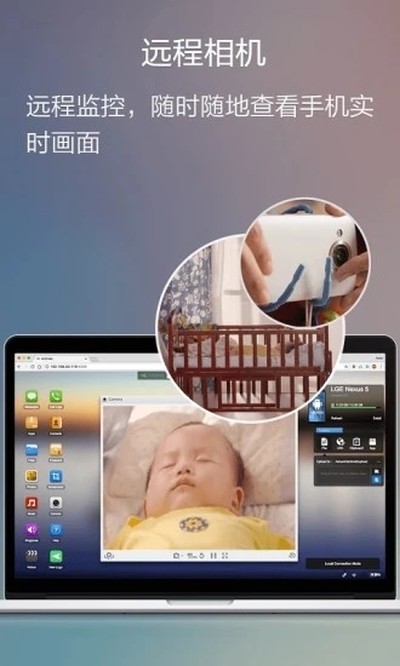
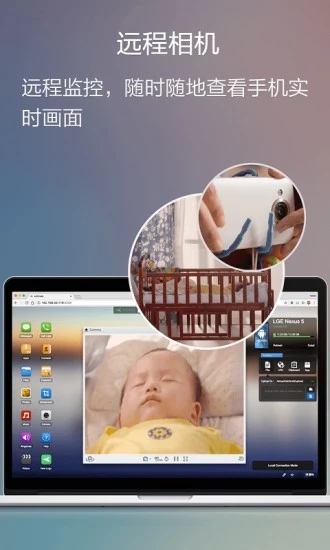
【远程相机】
你可以远程打开手机的摄像头,还能随时切换前置后置。这样就算手机不在身边,也能看看家里或者办公室的情况,听听周围的声音。家里有淘汰下来的旧安卓手机,正好可以拿来当个临时的监控摄像头用。
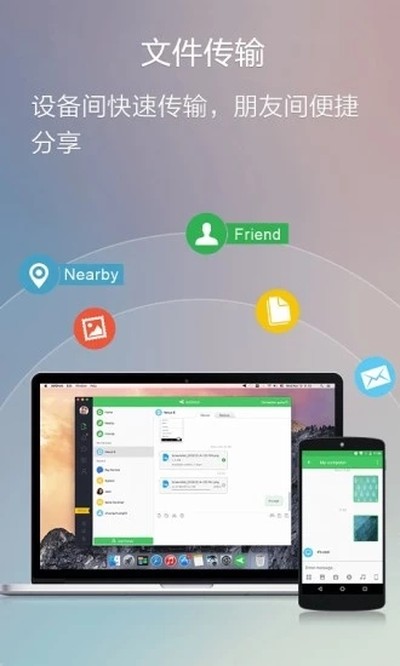
【文件传输】
不管你的设备是不是在同一个局域网里,都能互相传文件。它传照片和视频的时候不会为了速度去压缩画质,保证了文件是原汁原味的,这点还挺不错的。
除了给自己不同设备传,你也可以加好友,或者在局域网里搜一下附近的朋友,直接在线发文件给他们。
【文件管理】
通过它,你可以在电脑上管理手机里的各种东西,比如文件、照片、铃声、音乐、视频,甚至是整个文件夹和装好的App。更方便的是,还能在电脑上直接给手机安装或者卸载APK文件。
还有一个“寻找手机”的功能,万一手机找不到了,可以试试用浏览器来定位它的位置。
1、先打开AirDroid这个App,进去之后点一下“注册”按钮。
2、在注册页面里,你需要填一下你的邮箱、设置一个密码、再确认一遍密码,最后再起个昵称。
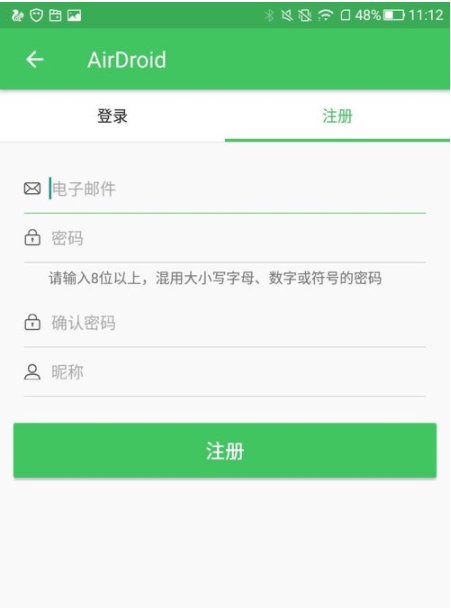
3、这些信息都填好之后,点“注册”,系统会发一封验证邮件到你刚才填的邮箱里。去邮箱里找到验证码,填回来并点击验证,整个注册过程就搞定了。
AirDroid可以把手机的画面投射到电脑屏幕上,这个功能可以用来做直播或者其他需要展示手机内容的场景,具体操作可以看看下面的步骤。
1、你需要在电脑和安卓手机上都下载并装好AirDroid;
2、装好之后,在两个设备上登录同一个AirDroid账号;
3、登录成功后,打开电脑上的AirDroid,在左边的功能列表里找到那个远程控制的图标,点一下。
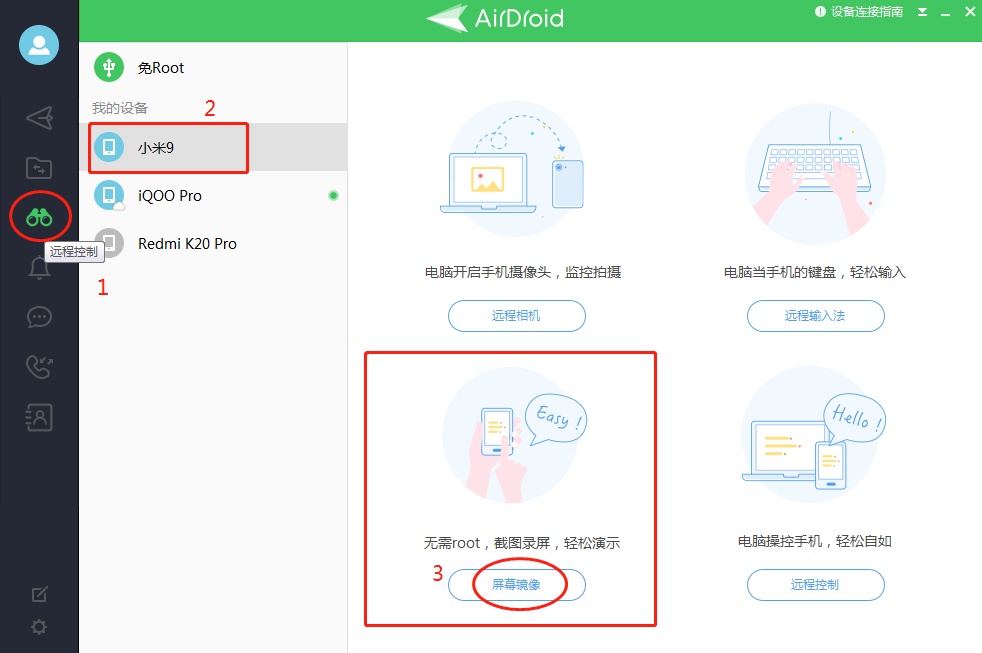
4、在设备列表里选出你要投屏的那台手机,然后点“屏幕镜像”,手机画面就马上出现在电脑上了。
5、你可以点击画面边上的弹出按钮,让手机屏幕变成一个独立的小窗口,方便你同时做别的事。或者也可以点下面功能栏里的全屏按钮,让画面铺满整个电脑屏幕,这样直播的时候观众看得更清楚。
有时候可能会碰到AirDroid连不上的问题,别急,可以按照下面的方法自己检查一下,看看问题出在哪。
1、打开AirDroid,在主界面的左下角找到“我的”,点进去,然后选择“帮助”这个选项。
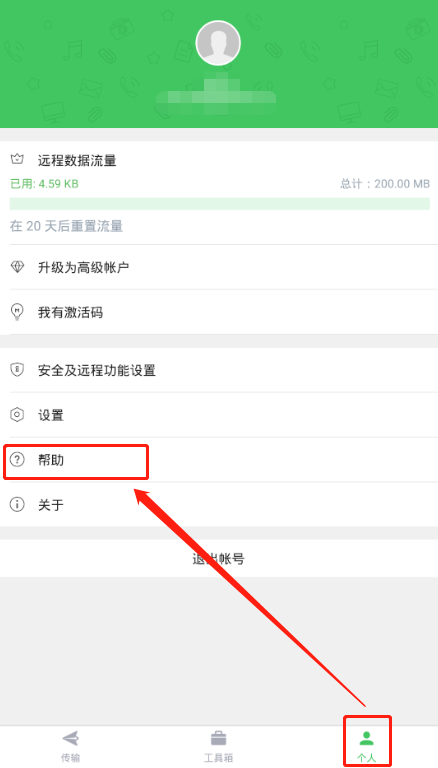
2、进入帮助页面后,注意看右上角,那里有一个“连接诊断工具”的图标,点它。
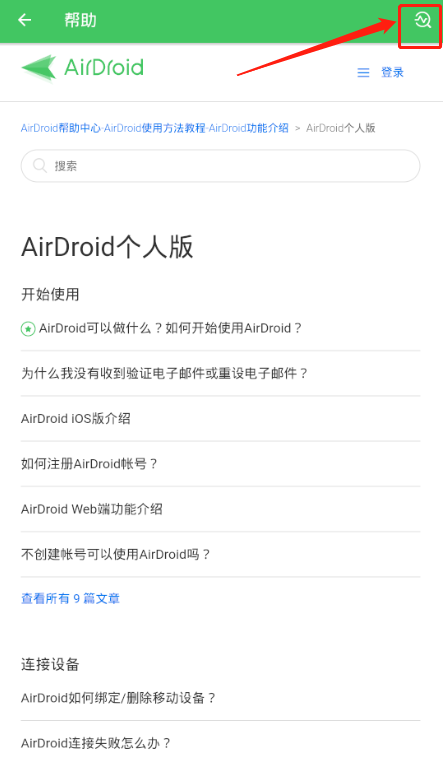
3、点击“start test”按钮,工具就会开始自动检测。等它检测完,你就能看到具体是网络问题还是其他什么原因导致连接失败了。
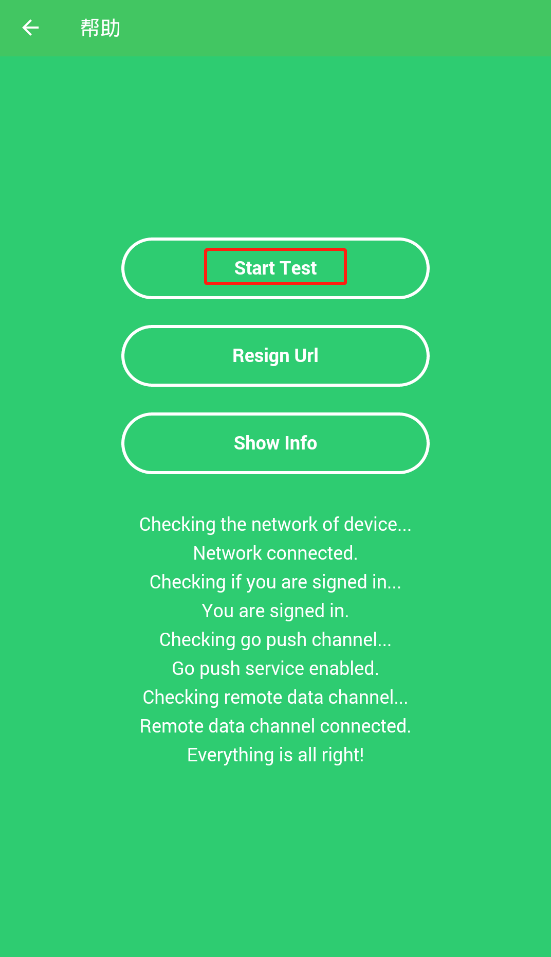
4、如果检测结果告诉你“一切都很好”,但你还是连不上,可以试试点击“Resign Url”这个选项,然后再重新尝试连接一下。
有些朋友在用AirDroid传比较大的文件时,可能会发现把它挂在后台就自己断线了。这通常是因为安卓6.0以上的系统有个省电的睡眠模式,会把后台应用的连接给切断。
下面教你怎么在手机上设置一下,让AirDroid能一直在后台稳定运行。
华为手机:找到“手机管家” > “应用启动管理”,找到AirDroid,把它从“自动管理”改成“手动管理”,并允许后台活动。
其他所有安卓手机:进入“设置” > “电池” > “电池优化”或类似选项,找到AirDroid,把它设置为“不优化”或者“无限制”,确保系统不会为了省电而杀掉它的后台进程。
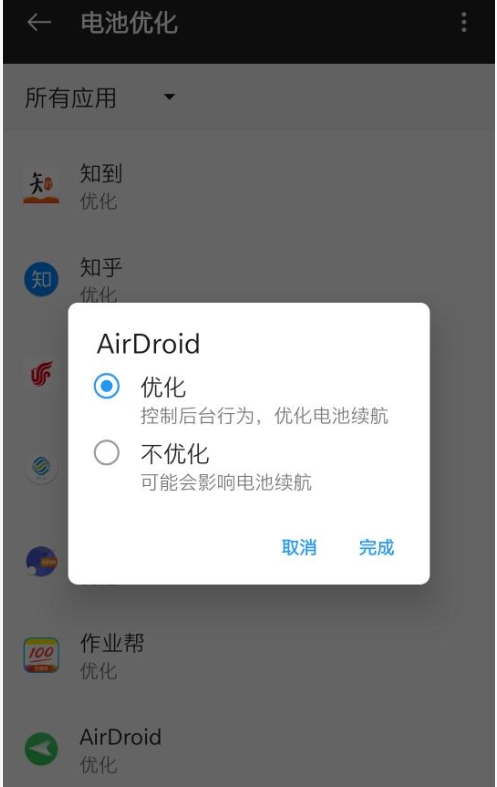
如果断线的原因是手机休眠时WLAN网络自动断开了,那你需要设置一下,让手机在休眠状态下也保持Wi-Fi连接。
可以参考下面的路径来设置:
三星手机:进入“设置” > “WLAN” > 点右上角菜单 > “高级”,找到“在休眠状态下保持WLAN连接”,选择“始终”。
华为手机:进入“设置” > “WLAN” > “高级设置”,找到“在休眠状态下保持WLAN连接”,选择“始终”。
一加手机:进入“设置” > “WLAN” > “高级”,找到“在休眠状态下保持WLAN连接”,选择“始终”。
如果您使用的是Google Nexus设备,请按照以下步骤进行设置:进入“设置”,选择“WLAN”,然后通过右上角的菜单访问“高级”选项。在此界面中,请将“在休眠状态下保持WLAN连接”的设置更改为“始终”。
HTC手机:进入“设置” > “WLAN” > 点右上角菜单 > “高级”,找到“在休眠状态下保持WLAN连接”,选择“始终”。
LG手机:进入“设置” > “WLAN” > “高级设置”,找到“在休眠状态下保持WLAN连接”,选择“始终”。
 roblox作弊菜单最新版下载
还在为罗布乐思的挑战发愁吗?快来试试这款专为玩家打造的作弊菜单最新版!它不仅能让你轻松开启上帝模式,扛住成吨伤害,还能赋予你超强的跳跃能力,飞檐走壁不再是梦。无论是探索沙盒世界,还是在生存游戏中拔得头筹,它都能帮你轻松搞定,让你瞬间成为游戏中最靓的仔,尽情享受无拘无束的创造与冒险乐趣!
 掌阅iReader国际版下载
想找个App看书?试试iReader国际版吧!这里的小说资源超全,不管你爱看什么类型,总能淘到你的菜。它独特的排版,看着就像纸质书一样舒服。字体、翻页都能随心调,还能用WiFi轻松把电脑上的书传到手机里,倒腾文件超方便,快来体验一下吧!
 colorfulwidget软件正版下载
Colorful Widget是一款用来手机桌面美化和编辑组件的工具软件,多种桌面小组件和主题素材组合一起,让桌面更有个性化和层次感,可以在桌面上加很多小部件,时间、日历、倒计时,还有照片墙之类的东西,还可以换壁纸和图标,让整个桌面看起来更统一、更好看。
 D4DJ Groovy Mix安卓版下载
D4DJ Groovy Mix是一款手机点声音且有一定节奏的手游,游戏里描述了有种不同梦想的美少女们都形成了不同的音乐风格,以大多人向往的舞台剧为主要目标,为达到最好的效果。

 办公学习 / 70.7M
 办公学习 / 159.4M
 办公学习 / 72.0M
 办公学习 / 68.1M
 办公学习 / 89.8M
 办公学习 / 6.4M
 办公学习 / 63.7M
 办公学习 / 167.6M
 办公学习 / 249.9M
 办公学习 / 4.0M
 免费看小说的软件
 无网络可以看小说的软件
 最火的小说软件
 真正免费的小说软件