


评分:
好评:0
差评:0
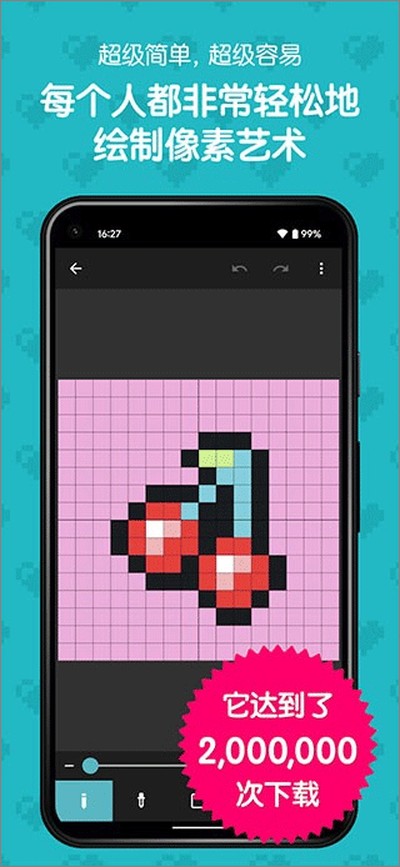
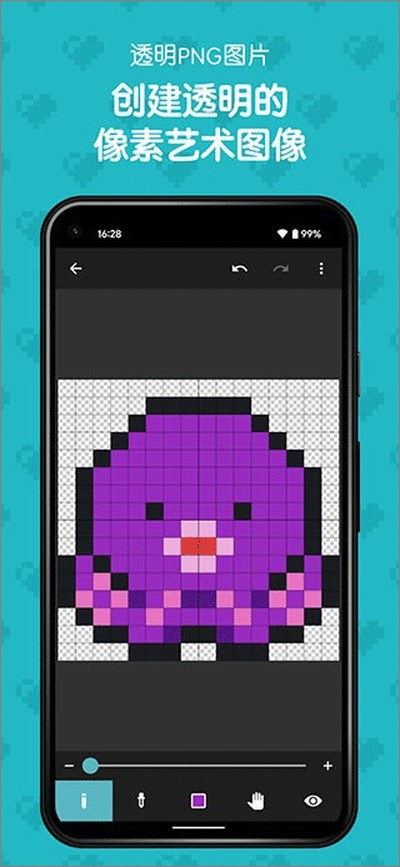
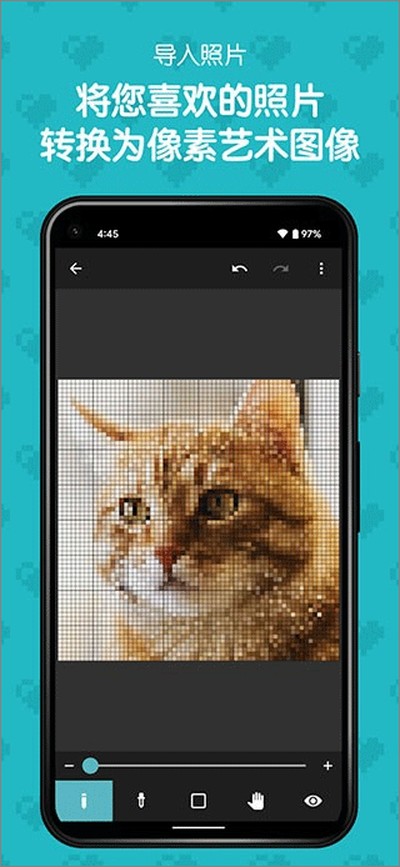
八位元画家 (8bit Painter) 是一个专门用来画像素画的工具。它提供了多种像素尺寸的画布,内置96种常用颜色,还支持自己调配24种专属颜色。如果你没什么灵感,可以直接导入手机里的图片,它会帮你转换成像素风格,你可以在这个基础上再修改。里面也自带了一些别人的作品可以参考。画完之后保存和分享都很方便,操作比较简单,很容易上手。
1、作品数据储存
软件里最多可以保存30幅作品。如果画廊满了,需要先删掉一些旧的,才能创建新的。长按作品的缩略图就可以删除。
2、保存自定义颜色
调色板里有24个空位,可以把自己调好的颜色存起来方便以后用。如果想删除某个存好的颜色,长按那个颜色块就行。
3、输出图像大小
导出作品时,有三种不同的图片尺寸可选。保存的文件格式是PNG。
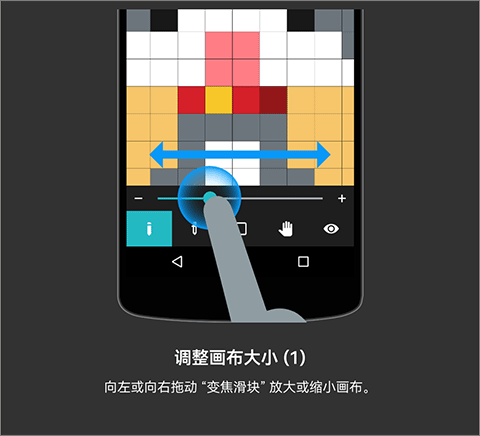
1、调整画布大小
向左或向右拖动底部的缩放滑块,可以放大或缩小画布。
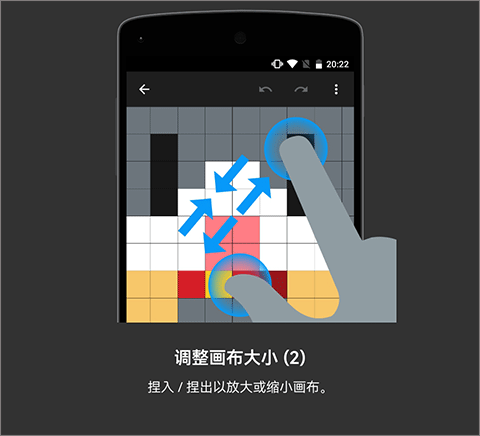
2、调整画布大小
在画布上用双指张开或捏合,也能实现放大或缩小的效果。
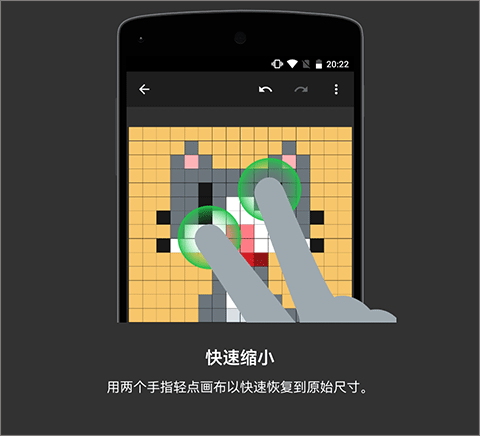
3、快速缩小
用两个手指在画布上快速点一下,就能立刻把画布恢复到原始大小。
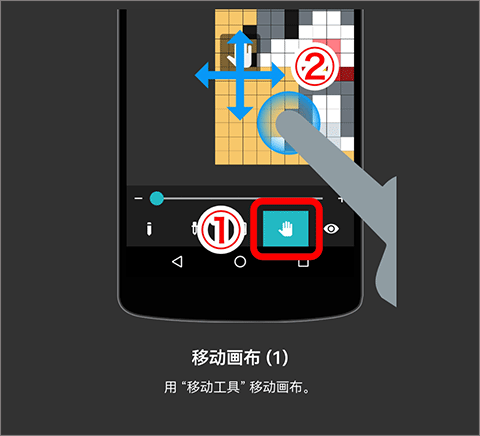
4、移动画布
选择移动工具后,可以直接拖动画布来调整显示区域。
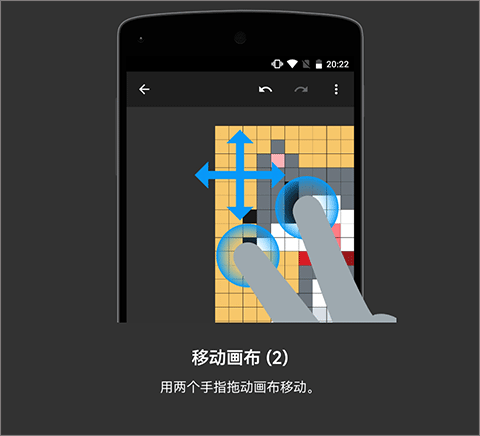
5、移动画布
不用切换工具,直接用两个手指在画布上拖动,也能移动画布。
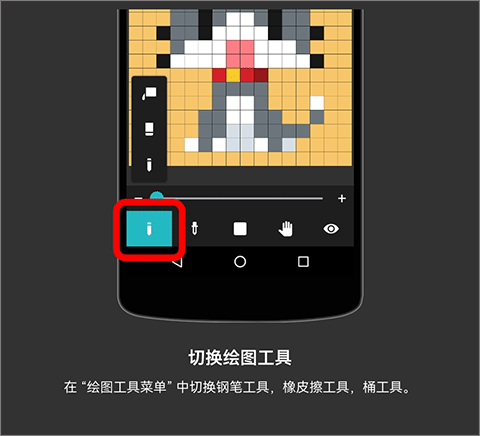
6、切换绘图工具
在绘图工具菜单里,可以切换使用钢笔、橡皮擦和油漆桶这几个工具。
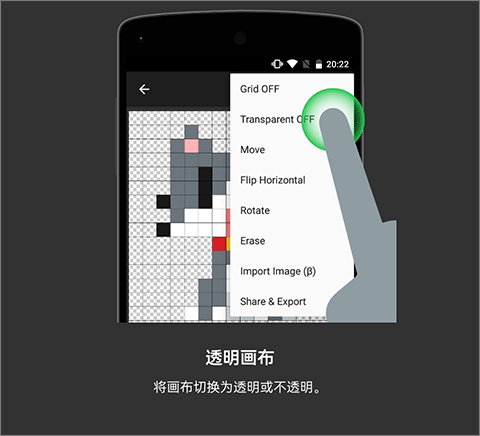
7、透明画布
可以把画布背景在透明和不透明之间切换。
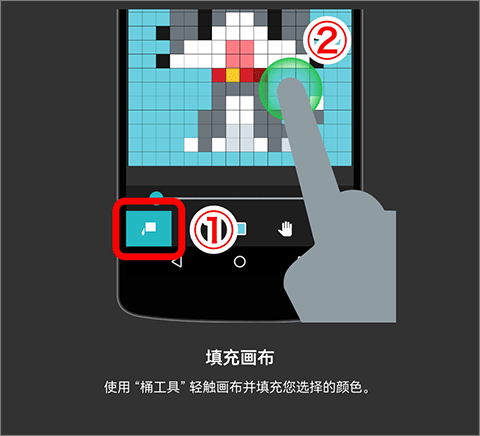
8、填充画布
选中油漆桶工具,然后在画布上点一下,就能用当前选的颜色填满整个区域。
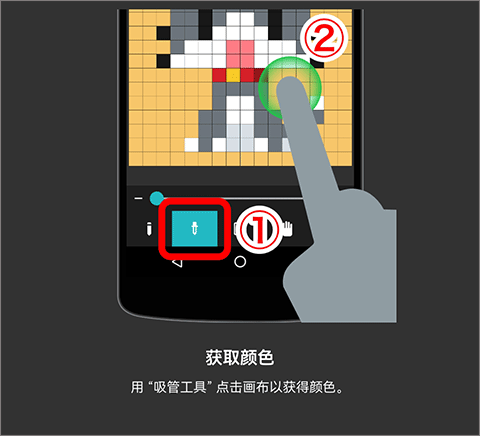
9、获取颜色
使用吸管工具,在画布上点击任意位置,就能吸取那个点的颜色。
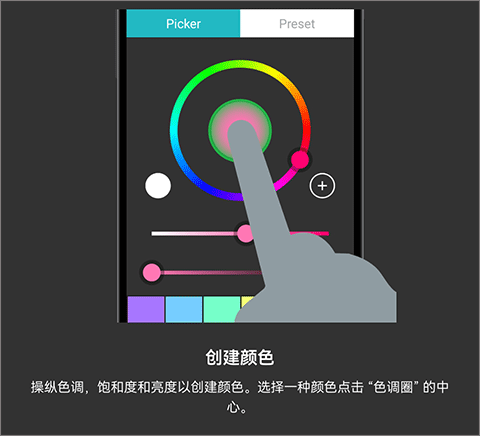
10、创建颜色
通过调整色调、饱和度和亮度来调配新颜色。选好颜色后,点一下色调圈的中心确认。
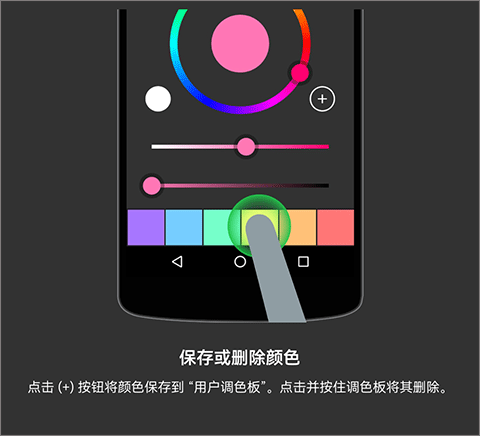
11、保存或删除颜色
点击+号按钮,可以把当前调好的颜色保存到用户调色板。长按调色板里的某个颜色,就能把它删除。
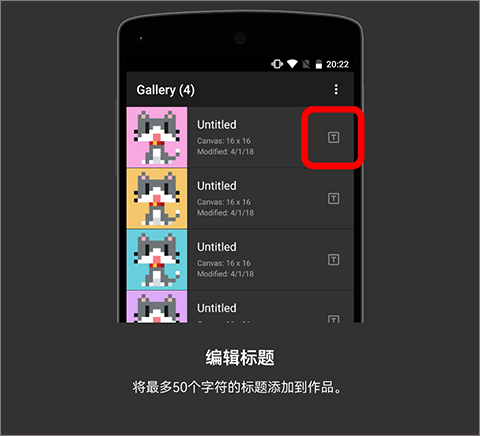
12、编辑标题
可以给自己的作品加上标题,最多能输入50个字。
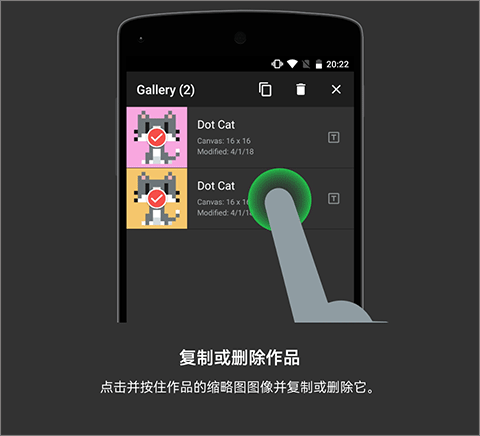
13、复制或删除作品
在作品列表里,长按某幅画的缩略图,会弹出复制或删除的选项。
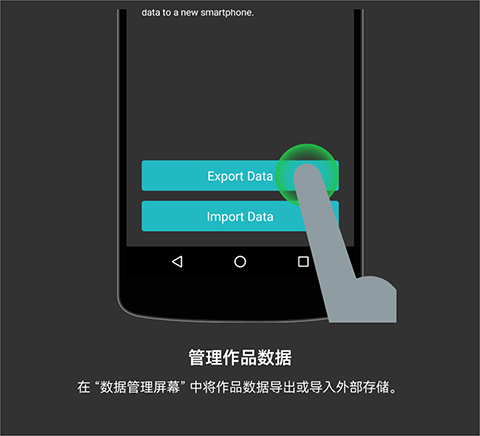
14、管理作品数据
在数据管理界面,可以把作品数据导出到外部存储,或者从外部存储导入进来。
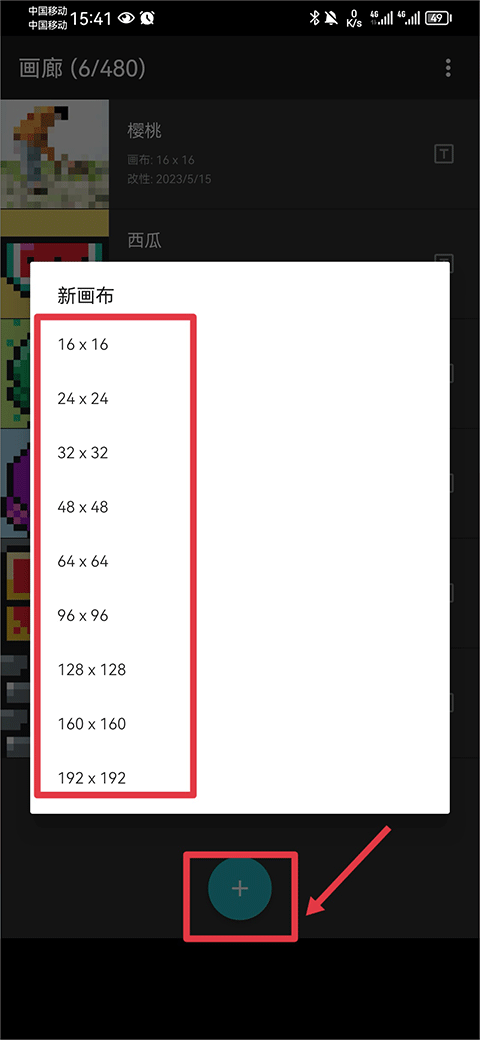
1、打开软件后,点下方的蓝色加号按钮,然后选择你需要的画布尺寸。
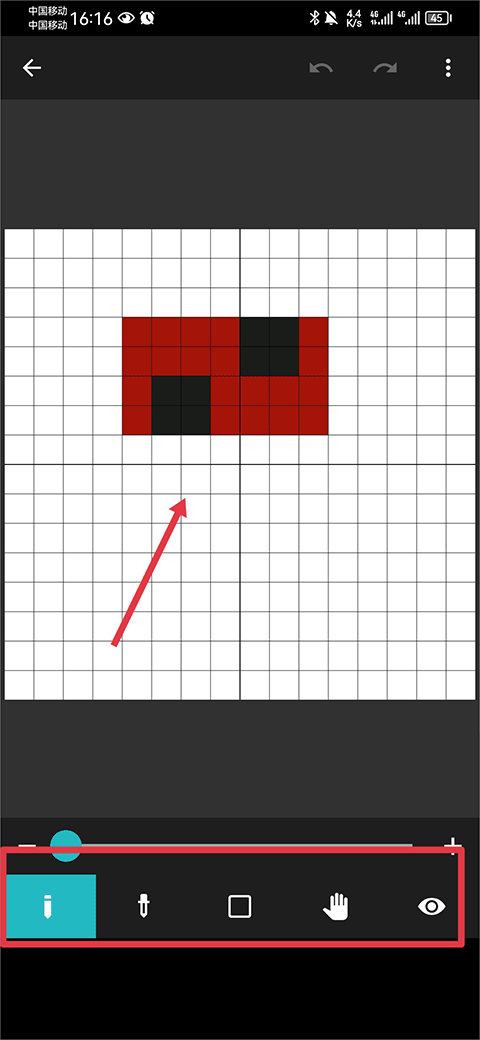
2、画布建好后,就可以用下方的工具开始画了。画完之后,点右上角的三个点。
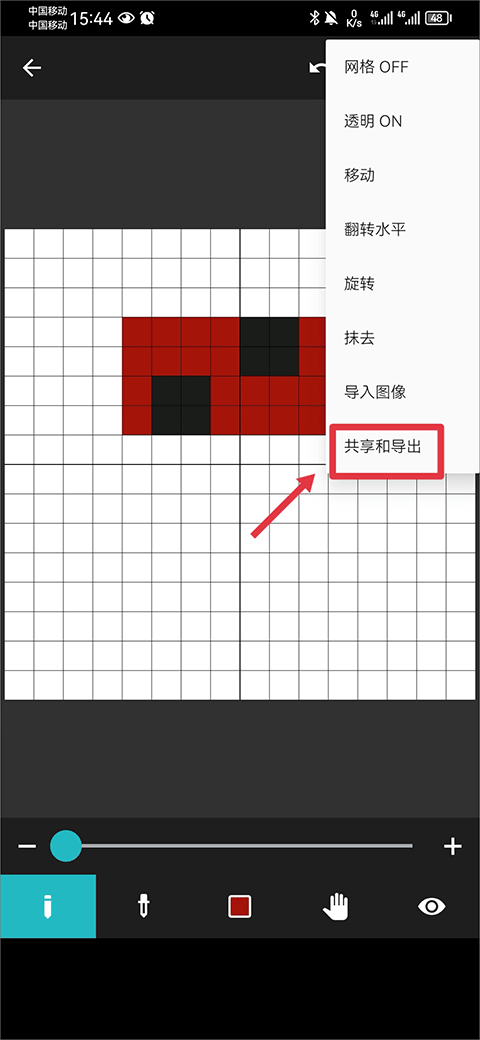
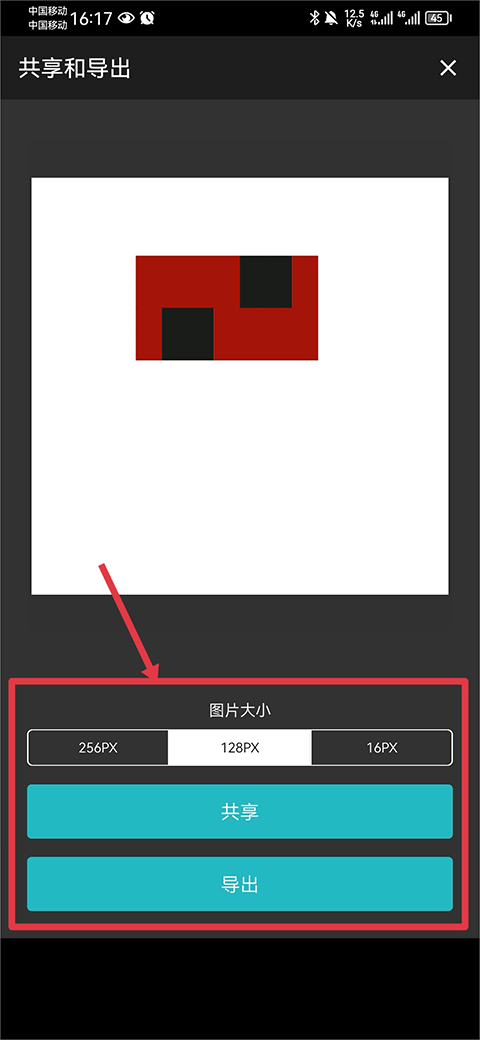
3、在弹出的菜单里,点击共享或导出。
4、最后一步是选择合适的输出尺寸,然后把图片导出到手机里就行。
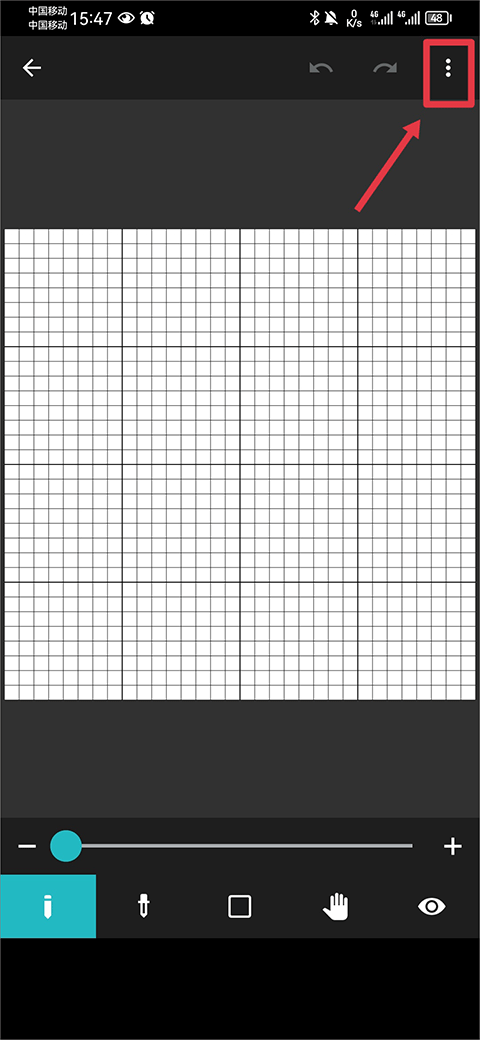
1、在绘画界面,先点击右上角的三个点按钮。
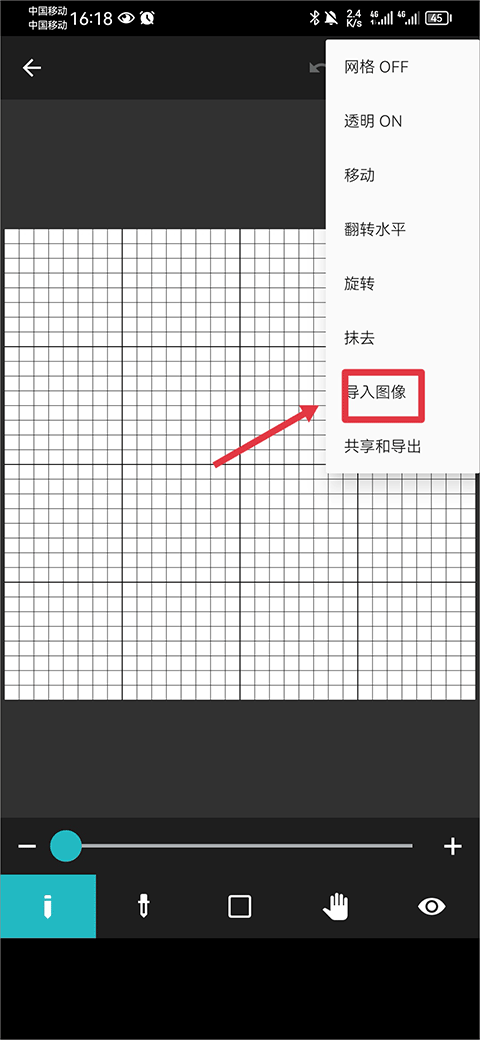
2、在菜单里选择导入图像。
3、接着从手机相册或文件里找到想导入的图片。图片导进来之后,你还可以对它进行编辑。
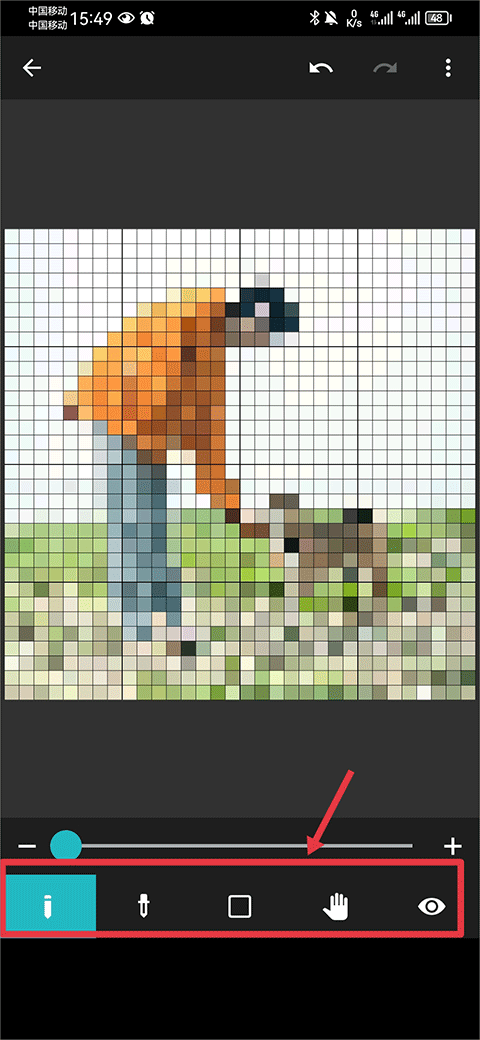
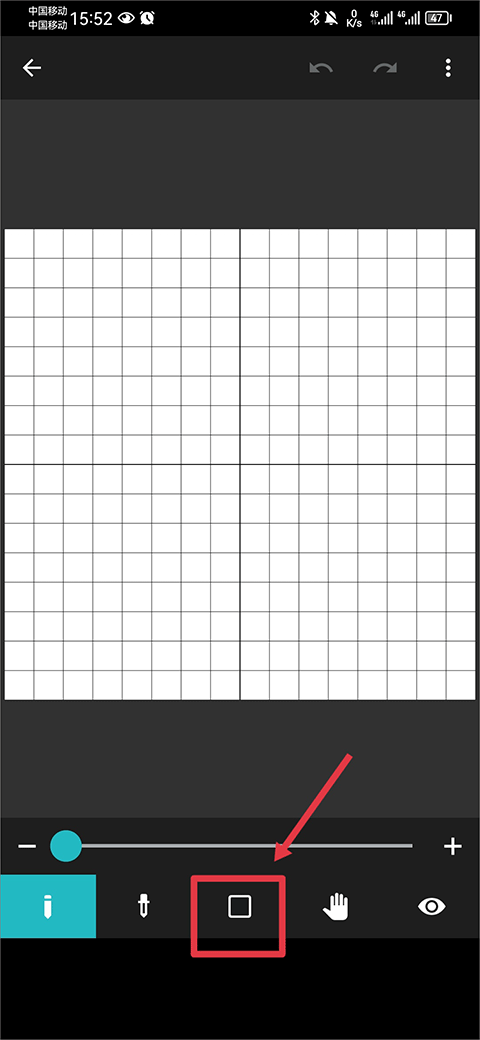
1、在画布界面,点击底部工具栏第三个颜色图标。
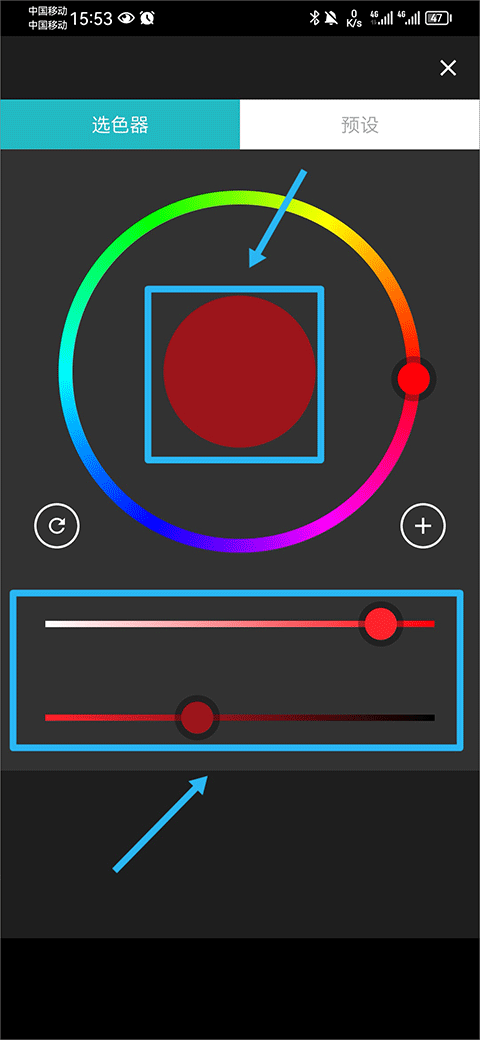
2、在调色盘里选一个你想要的颜色。选中后,还可以用下方的滑块调整颜色的深浅。调好之后,点中间的颜色块确认。
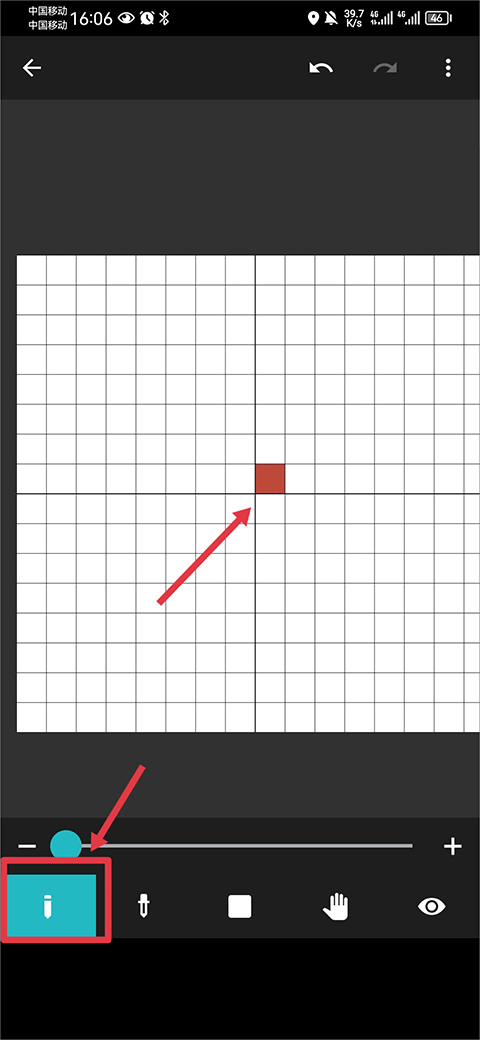
3、最后,切换到第一个画笔工具,就可以在画布的格子里开始填色了。
1、刚开始学像素画的新手。
2、用来设计十字绣的图案。
3、制作或绘制游戏里用的像素图。
4、喜欢复古游戏风格的人。
5、给像素豆(拼豆)艺术制作图纸。
 微颜视频美颜app下载
微颜视频美颜app,简单来说就是个专门给微信视频聊天加美颜的工具。平时跟朋友家人视频,原生镜头实在是太真实了,有了它就能在视频里也保持一个比较好的状态,看起来更精神。它能实时跟着你的脸动,所以不会觉得假,还能加些滤镜和贴纸玩。基本上就是让你在视频通话的时候,不用担心素颜或者光线不好,能更自信地跟对面聊天。
 方太幸福家app下载
方太幸福家app,就是之前的方太生活家升级来的。你可以把它看成一个分享生活小技巧的平台,主要是给那些追求生活品质的家庭里的女主人准备的,算是一个帮助女性成长的学习地方吧。它还挺特别的,是国内第一个把美食菜谱社区和家里的电器结合起来的App。
 微软翻译app下载
微软翻译 (Microsoft Translator) 是一个挺实用的免费个人翻译App,背后是微软的人工智能技术。它能帮你把文字、语音、对话、照片还有手机截图翻译成60多种语言,平时跟外国朋友聊天或者学外语都用得上。一个很方便的地方是,你可以提前下好离线语言包,就算没网也能用。这软件用起来不复杂,但功能确实不少,除了大家常用的中文、英语、日语、法语,还支持好多其他国家的语言,覆盖面挺广的。
 修图去水印app免费版
这是一款主打图片与视频去水印及编辑处理的实用工具应用,支持智能去除水印、删除多余物体、克隆修复与滤镜贴纸等功能,并提供批量加水印与视频剪辑操作,帮助用户轻松优化素材效果,适合日常修图、内容创作及电商宣传等多种使用场景。

 系统软件 / 246.1M
 系统软件 / 86.7M
 系统软件 / 9M
 系统软件 / 25.3M
 系统软件 / 41.8M
 系统软件 / 177.5M
 系统软件 / 14.6M
 系统软件 / 48.4M
 系统软件 / 20.8M
 系统软件 / 15.8M
 办公必备效率软件
 2026热门小说软件
 免费看小说的软件
 无网络可以看小说的软件