


评分:
好评:0
差评:0
布丁扫描去去广告版是一个移除了广告的版本,用起来会清爽不少。它就像一个装在手机里的专业扫描仪,平时遇到什么纸质文件、证件,用它拍一下就能扫出来。扫完直接变成PDF电子版,分享或者打印都特别方便。它还能把图片上的字给抠出来,变成可以编辑的文字,甚至还能直接翻译。对于学生或者上班族来说,这个App处理日常工作和学习上的资料扫描需求,基本都够用了。它支持的类型也挺多,像是卡片、普通文件、各种证件,扫出来的效果都还挺准的,比单纯拿手机拍张照要规整和清晰多了。扫好的文件还能一键通过微信之类的软件发给别人。
1、快速生成电子文件
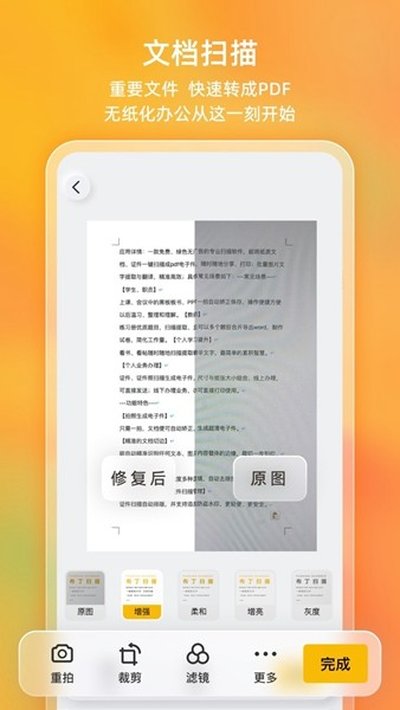
用手机对着纸质文件或者电脑屏幕拍一下,它能很聪明地处理成高清的电子文档。你可以选择存成图片或者PDF,它还会帮忙去掉文件上的阴影和屏幕上的水波纹。
2、文档智能剪裁
它能自动认出文件或者图片的边边角角,然后帮你裁得整整齐齐,省去了手动调整的麻烦,效率高了不少。
3、文字精准识别
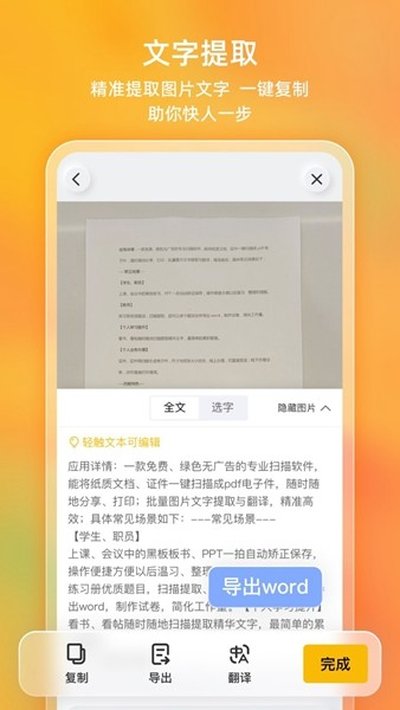
识别图片上文字的准确率挺高的,识别出来之后就能直接复制、编辑内容,或者拿去翻译、校对。导出来的时候也可以选txt、word或者PDF这些格式。
4、证件扫描管理
像是身份证、银行卡、户口本、护照、驾照这些常用证件,它都能扫描。扫完后可以分享、保存或者直接拿去打印,很方便。
5、文档清晰度设置
提供了好几种滤镜,比如柔和、增强、增亮、灰度这些。它能自动把图片里乱七八糟的背景去掉,让字看得更清楚。
6、文件高效管理
所有扫描过的东西都会有记录,随时可以翻出来看,也能重新编辑或者再导出一遍,管理起来很方便。
【学生、职员】
上课或者开会的时候,对着黑板或者PPT拍一张,它能自动把歪斜的画面校正过来并保存好,之后复习或者整理笔记的时候就方便多了。
【教师、宝妈】
看到练习册上不错的题目,可以直接扫下来提取文字,还能把好几个题目拼在一起导出成Word文档,自己出卷子的时候能省不少事。
【个人学习提升】
平时看书或者刷帖子,遇到想记下来的段落,随时都能用它扫一下,把精华文字提取出来,慢慢积累自己的知识库。
【个人业务办理】
需要提交证件电子版的时候,用它扫一下就行,生成的尺寸和纸张大小都挺标准。在线办事可以直接发过去,要是去线下,也能直接打印出来用。
---功能特色---
【拍照生成电子件】
只要拍一下,它就会自动校正文档,生成特别清晰的电子版,效果不错。
【准确的文档切边】
它能很准地识别出文件、图片内容的边缘,帮你一步就把多余的部分裁掉。
【多种滤镜加持】
内置了好几种滤镜,像柔和、增强、增亮、灰度这些,能自动处理掉图片里杂乱的背景,让文字和背景的对比更分明,看得更清楚。
【证件扫描管理】
扫描证件后会自动帮你排好版,还能加上防盗用的水印,用起来感觉更轻便也更安心。
1、课件会议文档保存
上课的板书、开会的PPT,拍下来它能自动帮你校正保存。之后还能把里面的文字识别提取出来,生成Word、txt或者PDF文件,方便以后复习和整理。
2、合同/文档资料扫描
随时随地都能扫描合同、文件这些资料,方便分类存档和管理,想查的时候随时能找到。支持一键导出分享给别人,也能连接打印机打印出来。
3、试卷制作
从练习册上扫描提取出好题目,可以把多个题目合并到一起编辑排版,还能直接导出成Word格式来制作试卷,又方便又高效。
4、业务办理
把证件、证件照扫成电子文件,如果有多张证件照,它还能自动帮你排版在一张纸上。弄好之后可以一键保存或分享,整理存档也很方便。
5、自我提升
平时看书、读文章或者看电影的时候,遇到有启发的文字,可以随时扫描提取出来,慢慢建立自己的知识库。
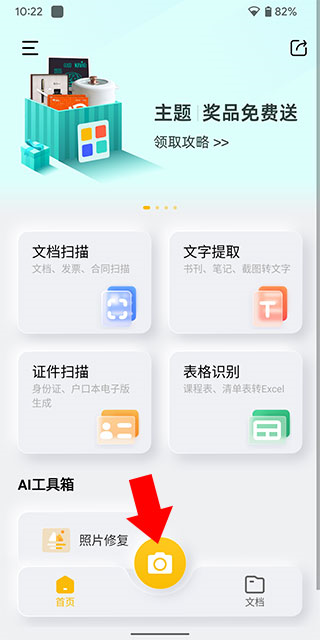
1、先在手机上打开这个App,然后点一下最下面中间那个相机图标。
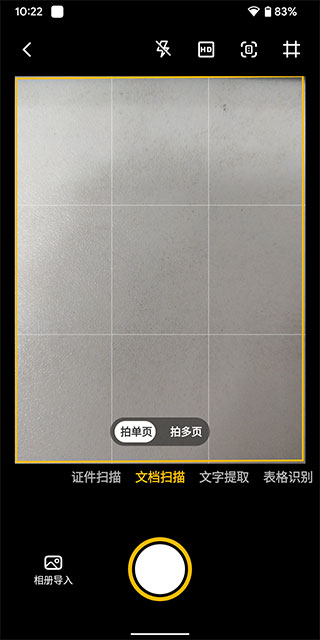
2、进入拍照界面后,可以看到顶上一排有几个选项,从左到右分别是闪光灯开关、图片分辨率、自动裁剪开关和网格线显示。下面可以切换不同的识别功能。
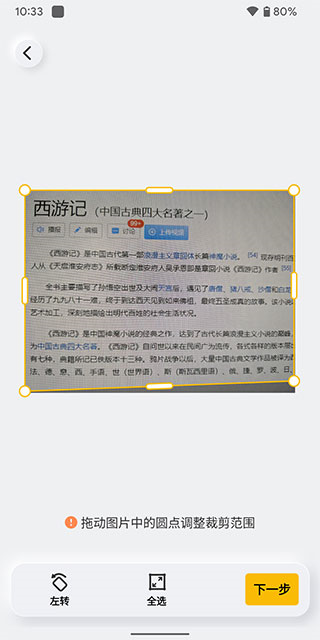
3、这里用扫描文档来举个例子。先用相机把要扫的东西拍下来,进入下一步的界面后,拖动边缘把需要扫描的区域框选好,然后点“下一步”。
4、这时候可能会发现图片上有很多水波纹,看着不太舒服。我们可以用它自带的修复功能来处理一下,点左下角的“修复”按钮。
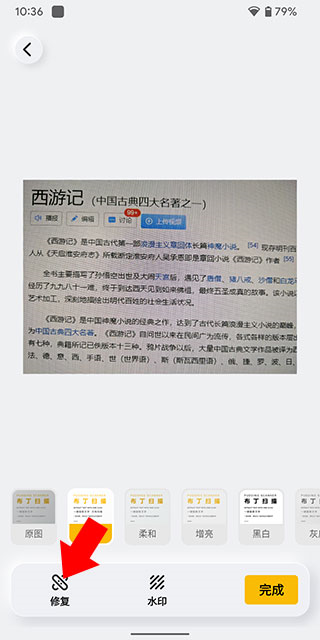
5、接着点一下“去摩尔纹”这个选项,然后等它自动处理完成就行。
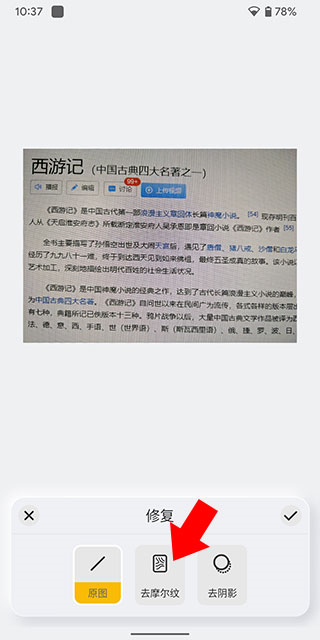
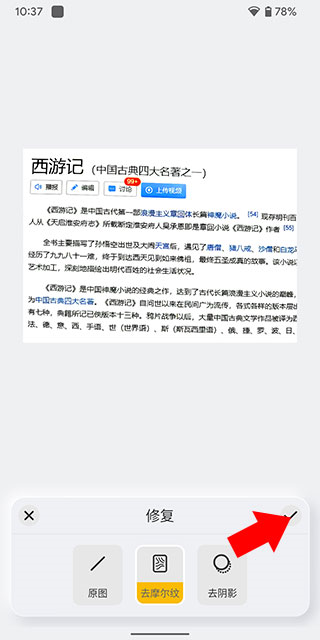
6、修复好了之后,点一下右下角的对勾,再回到之前的页面,点击“完成”。
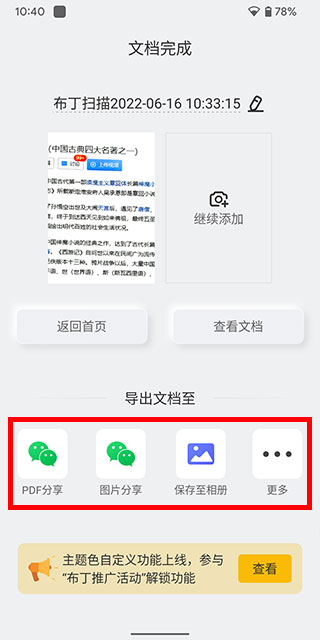
7、点击“完成”后就进入了最终的界面,在这里你可以选择把它转成PDF或者图片格式,然后分享到微信,或者直接保存到手机相册里。
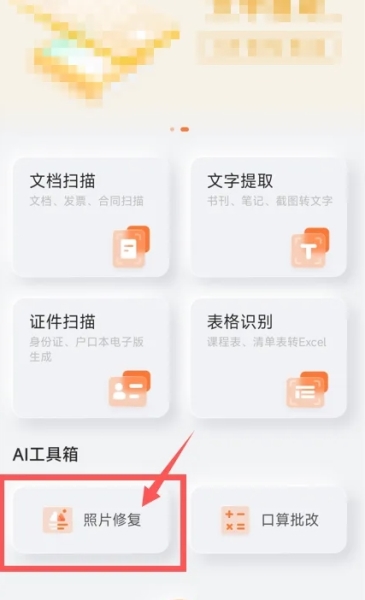
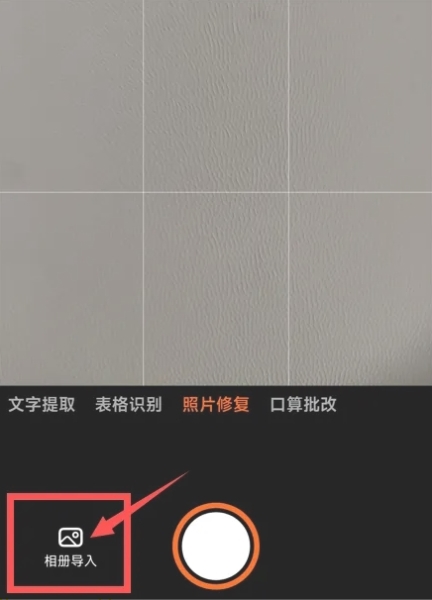
1、打开布丁扫描,在主页找到并点击“AI工具箱”里面的【照片修复】功能。
2、进入拍照界面后,点击右下角的【相册导入】。
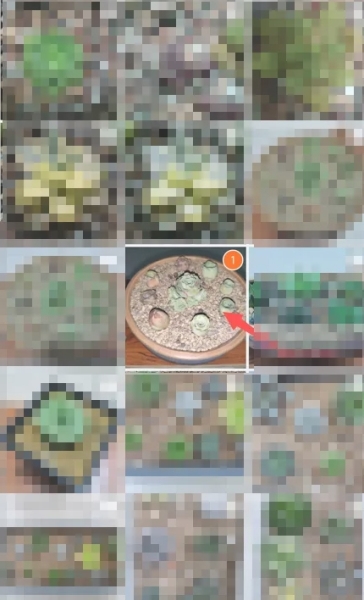
3、这时会打开你的手机相册,找到那张需要修复的照片选中它,然后点击【下一步】。
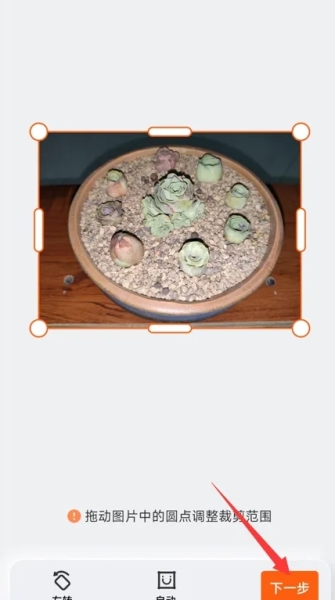
4、在照片调整页面,可以拖动边框来调整需要修复的区域,调整好之后点击【下一步】。
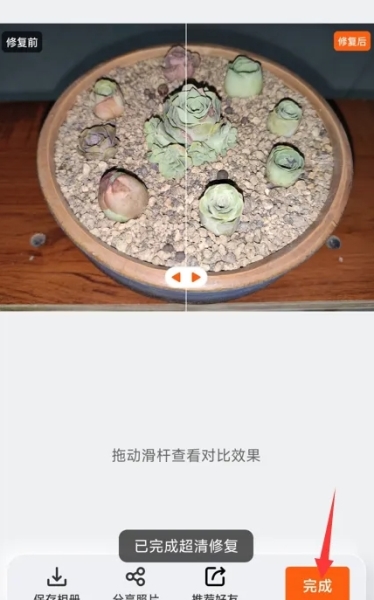
5、等待App自动修复照片,处理完成后,点击【完成】就可以了。
这款扫描应用移除了广告,整体操作感受流畅,专注于核心功能。实际使用中,其文档扫描能力值得肯定,无论是自动裁剪、背景优化还是摩尔纹消除,都有效提升了电子文件的清晰度与规整性。文字识别功能表现可靠,能准确提取图片内容用于后续编辑或导出。此外,软件还集成了照片修复等实用工具,使其不止是一个单纯的扫描器。它能很好地满足工作和学习中常见的资料电子化与管理需求。
 傲软扫描安卓版
傲软扫描app能够把手机变成随身携带的扫描设备,平时遇到纸质资料、证件或者课堂笔记,直接用它拍一下就能转成清晰的电子文档或提取出文字,省去了手动打字和到处找复印机的麻烦。
 dynamicSpot灵动岛去广告版
dynamicSpot灵动岛能让安卓手机也用上苹果同款的灵动岛交互体验。它把原本枯燥的顶部通知变成了可以交互的小卡片,不管是听歌、充电还是看消息,都能在这个小岛上显示。你可以根据自己的习惯去调整它的样子和功能,让安卓机用起来多点新鲜感和便利性,日常操作也变得顺手一些。5而且它不挑屏幕,不管你的手机是居中挖孔还是左上角开孔,都能通过手动调节大小、宽度和具体位置,把这个小岛严丝合缝地贴合在你的摄像头周围,看着不会觉得突兀。
 软天空去广告版
软天空去广告是一个给爱玩游戏的朋友们准备的游戏盒子。这里面搜罗了各种各样好玩、热门的游戏资源,想玩什么直接免费下载就行,而且都是官方授权的版本,安全方面不用犯嘀咕。它的资源库更新得挺勤快,经常能翻到一些好玩的修改版游戏和应用,首页还会盯着大家的喜好实时推荐,基本上跟着推荐走就不会闹游戏荒,里面的玩家论坛也挺热闹,能看到不少游戏圈的新鲜事,刚好能和天南海北的同好们一起吹水聊天。
 乐享快游去广告版
乐享快游是一个能帮大家省下不少手机空间的在线游戏模拟器。它里面收集了超多当下正火的各种游戏,最方便的是不用非得下载到手机里,直接在软件里就能点开即玩,对那些手机内存天天告急的朋友来说简直是救星。平时没事在里面做做简单的小任务,还能顺手领到不少游戏礼包福利。要是觉得用手机屏幕搓招不舒服,它还支持外接各种手柄外设,玩起来更顺手,想怎么折腾都随你。

 办公学习 / 43.9M
 办公学习 / 70.7M
 办公学习 / 159.4M
 办公学习 / 72.0M
 办公学习 / 68.1M
 办公学习 / 89.8M
 办公学习 / 6.4M
 办公学习 / 63.7M
 办公学习 / 167.6M
 办公学习 / 249.9M
 趣味娱乐 / 73.3M
 趣味娱乐 / 80.0M
 趣味娱乐 / 67.5M
 趣味娱乐 / 53.1M
 趣味娱乐 / 59.9M
 趣味娱乐 / 74.0M
 趣味娱乐 / 96.3M
 趣味娱乐 / 44.4M
 趣味娱乐 / 74.0M
 趣味娱乐 / 247G
 趣味娱乐 / 86.3M
 趣味娱乐 / 55.5M
 趣味娱乐 / 58.6M
 趣味娱乐 / 85.7M
 趣味娱乐 / 247G
 趣味娱乐 / 62.8M
 趣味娱乐 / 58.4M
 趣味娱乐 / 64.3M
 趣味娱乐 / 75.3M
 趣味娱乐 / 59.1M
 趣味娱乐 / 247G
 趣味娱乐 / 247G
 趣味娱乐 / 62.0M
 趣味娱乐 / 45.1M
 趣味娱乐 / 78.3M
 趣味娱乐 / 247G
 趣味娱乐 / 247G
 趣味娱乐 / 247G
 趣味娱乐 / 67.0M
 趣味娱乐 / 65.1M
 2026热门小说软件
 类似晋江的小说软件
 免费看小说的软件
 无网络可以看小说的软件