


评分:
好评:0
差评:0
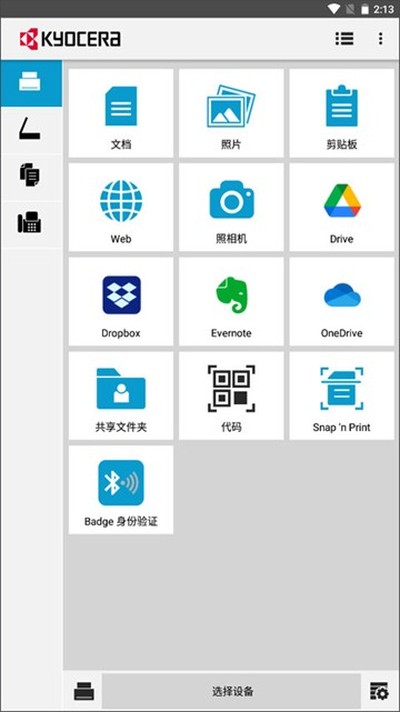
京瓷打印机app是京瓷官方出的一个手机打印工具,能让你用安卓手机直接连上他们家的打印机。平时在外面或者不在电脑旁,只要手机和打印机在同一个Wi-Fi下,就能随时把手机里的文件、照片什么的打出来,挺方便的。如果打印机支持Wi-Fi Direct,甚至可以不用路由器,手机直接连打印机,这样也能打印。连接成功后,文档、图片、代码这些东西都能轻松搞定。
1、你可以用它打印手机里存着的照片和文档。像是PDF、JPG、PNG、TXT这些常见格式都没问题,连Google Docs里的文件也能打。如果你想打印网页内容,它也能做到,不过分辨率会稍微低一些。
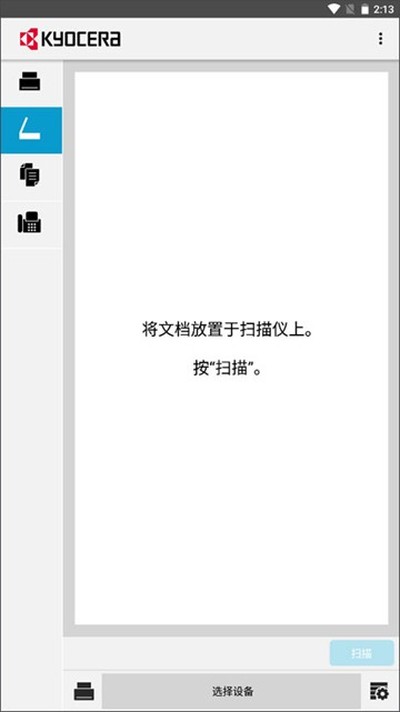
2、如果你的打印机带扫描功能,这个App还能让你把纸质文件扫描成电子版,然后直接存到手机里,或者传到一些指定的网盘服务上。
3、App里保存的那些文档,可以直接通过它调起手机邮箱,作为附件发出去,不用来回切换App。
4、它里面还集成了一个简单的浏览器,看到哪个网页想打印下来,可以直接用这个功能打印出来。
1、操作简易
整个流程挺直接的,就是注册个账号,充点钱,再做个身份认证,然后就可以开始选打印服务下单了,没什么复杂的步骤。
2、自助报价
你只需要在App里选好要打印的东西用什么纸、多大尺寸、多重、印多少份、要不要加特殊工艺这些选项,系统就会马上给你算出价格。省得自己一家家打印店跑去问价了。
3、合作灵活
选好打印的各种参数后,你可以让平台帮你找个工厂来做,也可以指定给你平时合作惯了的熟人工厂下单,选择权在你手上。
4、订单追踪
在手机上就能随时查看订单到哪一步了,是正在印还是已经发货了,不用老是打电话去问,能省下不少时间。
1、处理文档
你可以打印很多种格式的文件,照片和文档都行,比如PDF、JPG、BMP、PNG、TIFF和TXT这些。Google Docs里的文件也能处理。另外,通过App内置的浏览器打开的网页,它也能以较低的分辨率打印出来。你可以直接访问存在手机里的文件,或者一些支持的云服务里的文件。
2、处理照片
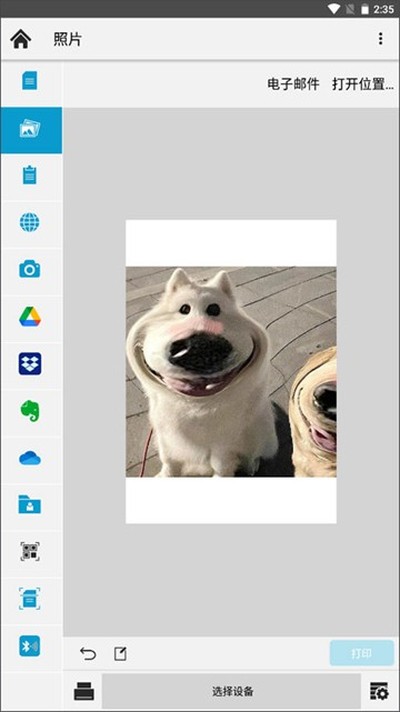
(1)你可以选择打印手机相册里的照片,或者把它们用邮件发出去。也可以直接用“相机”功能现拍一张照片,然后进行打印或邮件发送。
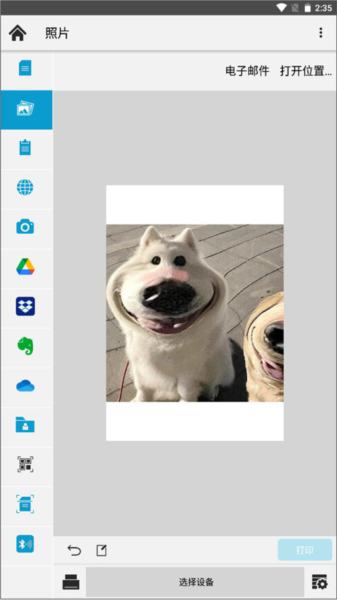
(2)它提供了一些基础的编辑功能,可以调整图片大小、移动位置、旋转方向或者裁剪一下。你还能通过那个“+”号,在同一张“画布”上添加更多图片,最多能加7张。旁边的垃圾桶图标就是用来删除你选中的图片的。编辑好了之后,点“完成”就行。
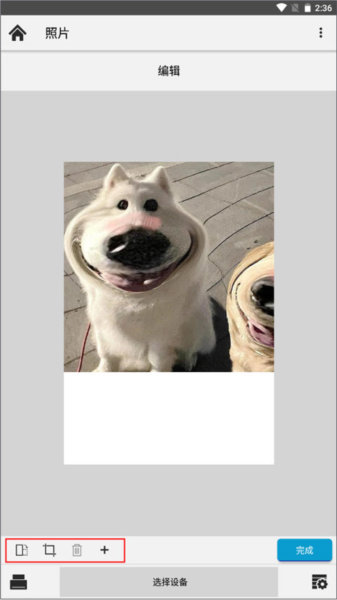
(3)要是改乱了,可以点一下“恢复”图标,图片就会变回最初的样子。如果想做更复杂的编辑,还是得用手机自带的相册或者专门的修图App。
3、扫描
(1)如果你用的是支持扫描的京瓷打印机,就可以把纸质文件扫到手机里。它还有个连续扫描的功能,可以一次性扫好多页,然后合成一个文件。扫描好的文件可以在App的“文档”窗口里找到,或者在外部云服务里看到。
(2)在扫描设置里,如果你把“文件分离”这个选项打开,它就能把一个多页的PDF扫描件拆成好几个独立的文件。你可以设定每个文件包含1到500页。
(3)如果开启了文件分离,扫描完之后,屏幕上会用缩略图的形式展示出拆分后的每一个文件,默认是全部选中的状态。
4、复印
选择“复印”就会进入复印界面。你可以点“复印首选项”图标打开复印设置,在这里面可以调整很多细节参数,比如份数、缩放之类的,还能把常用的设置存成一个自定义工作流。如果想恢复到默认设置,选“默认工作流”就行了。
5、电子邮件
你可以把存在App“文档”窗口或者外部服务里的文件用邮件发出去。只要你的手机上装了邮箱App,在预览文件的时候点一下“电子邮件”,它就会自动创建一个带着这个文件附件的新邮件。当然,前提是你的手机邮箱得是设置好的。
6、导入文件
想把别处的文件导入到这个App里,有下面几种方法:
(1)通过电子邮件:在邮箱里收到附件,点开它,如果文件类型是App支持的,在弹出的“打开方式”选项里,选择“KYOCERA Mobile Print”,这个附件就会被加载到App的文档窗口里。
(2)通过浏览器:用手机浏览器打开一个网站,点右上角的菜单,再点“共享”,然后选择“KYOCERA Mobile Print”,这个网页就会在App的Web窗口里打开,方便你打印。
(3)通过其它应用程序:如果某个App支持“打开方式”或“共享”功能,你就可以在那个App里选择用“KYOCERA Mobile Print”来打开文件,文件同样会被加载到文档窗口。
7、共享文件夹
这个功能可以让你访问电脑上设置的共享文件夹。点一下“共享文件夹”,然后填上下面这些信息,再点“完成”:
(1)主机名或IP地址(只支持IPv4格式)
(2)路径(也就是共享文件夹的名字)
(3)登录用户名
(4)登录密码
(5)域(这个是选填的,只有当共享文件夹和你的手机不在同一个域里时才需要填)
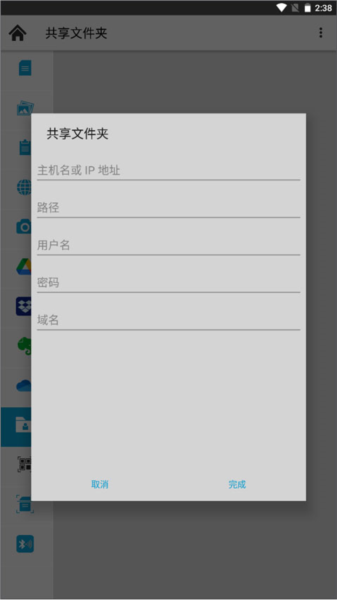
要是连不上共享文件夹,最好检查一下你填的信息对不对,或者问问管网络的人。
8、将设备保存到收藏夹
在搜索设备的界面,你最多可以把10台打印机加到收藏夹里,方便以后快速选择。App默认会用SNMP协议在Wi-Fi网络里找打印机,你也可以换成WS-Discovery协议来搜索。想把一台打印机加到收藏夹,只要在设备列表里点它名字旁边那个小星星图标就行了。
9、KYOCERA Print app工作流程
你可以把一套常用的打印或扫描设置,比如纸张大小、色彩模式、分辨率等等,保存成一个“工作流程”,下次再用的时候直接调用,就不用重新一项项设置了。要保存的话,先设置好各项参数,然后在“工作流程”下面点“保存”就行。保存好的工作流程会显示在设置区域顶部的菜单里。
10、Snap'n Print
这个功能就是“拍照即打印”。你可以给一份文件拍张照,然后直接打印、发邮件或者分享出去。拍出来的照片,App会自动帮你调整和优化一下。
(1)选择“Snap'n Print”。
(2)接下来有两个选项:
拍摄快照:现场给文档拍一张照片。
选择图像:从手机相册里选一张已经拍好的文档照片。
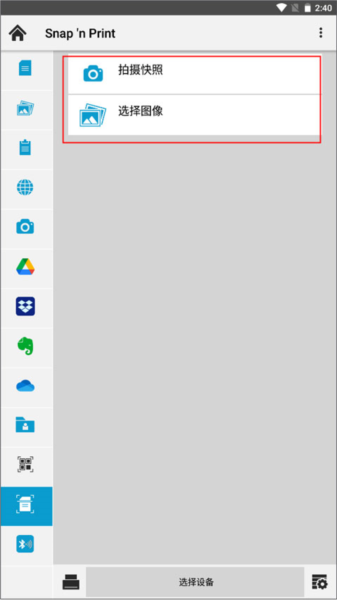
(3)调整一下照片里文档的边框,让它正好框住你要打印的内容,然后选“继续”。
提示:
第一步:如果需要,你可以在下面的窗格里用其他设置来调整图像的颜色,或者重新设定打印边界,也可以旋转图像。
第二步:如果想放弃修改,直接回到主屏幕,就选“返回”。
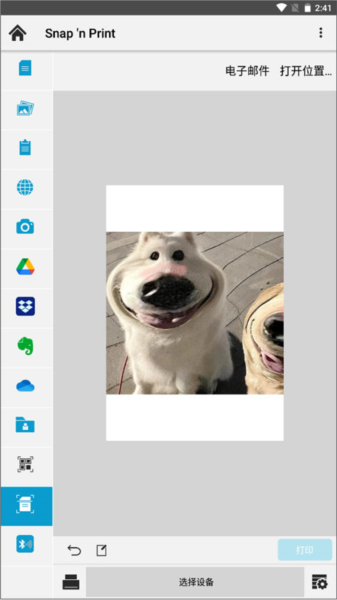
(4)最后选择你要做什么:
电子邮件:把这张处理好的文档图片发给别人。
打开位置:用手机上其他的App来分享这张图片。
打印:直接把这张图片打印出来。
提示:在打印前,如果需要的话,还可以再调整一下其他的打印设置。
11、Badge 身份验证
这个功能需要打印机上装了卡ID验证器,你可以用手机来完成身份验证。
提示:连接打印机的时候,要确保手机的蓝牙和定位功能都打开了。
在使用前,要先在打印机上把你的手机注册好。
把你的手机靠近打印机上的验证器。
在App里选择“Badge身份验证”。
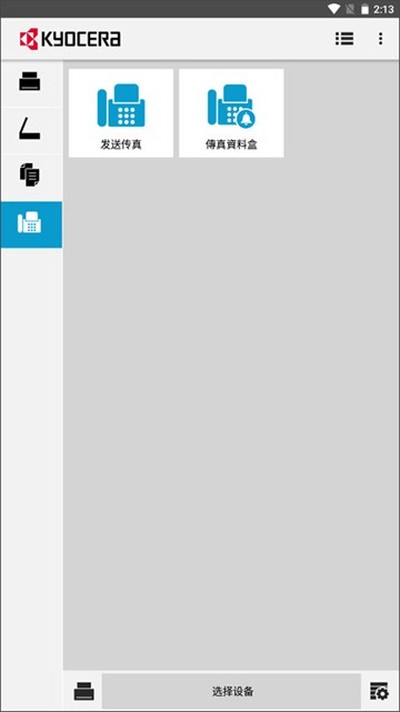
12、传真设置
你可以用App来发送传真,或者打印存在打印机里的传真文件。
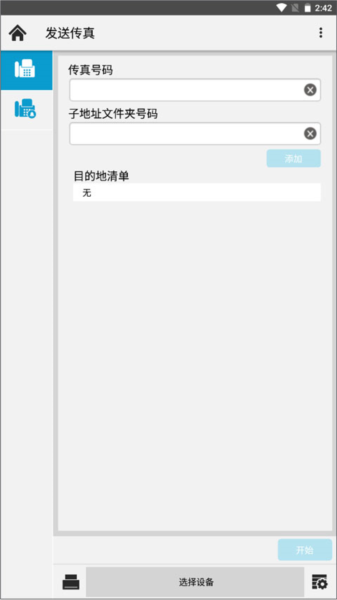
(1)发送传真
可以扫描放在打印机稿台或送稿器里的文件,然后作为传真发出去。
先把文件正面朝下放在打印机的稿台上,或者放到自动送稿器里。
在App里,选择要用的那台打印机。
选择“传真” > “发送传真”。
选择一个或多个接收方。如果需要,你也可以手动添加新的接收方,输入传真号码和子地址(如果需要的话),然后点“添加”。
添加的时候,传真号码是必须填的,子地址是选填的。
想删除某个接收方,就长按那一项。
想一次性清空所有接收方,就选“重置”。
都设置好了之后,选择“开始”。
(2)传真文档盒
你可以访问打印机里的传真文档盒,查看或者打印收到的传真。
提示:如果想收到传真通知,可以在“传真首选项”里打开“传真通知”,然后在手机系统设置里允许这个App给你发通知。
在App里,选择对应的打印机。
选择“传真” > “传真文档盒”。
选择你想看的那份文件。
有些型号的打印机不支持预览,会显示一个默认的图片。
想把文件打印出来,就选“打印”。
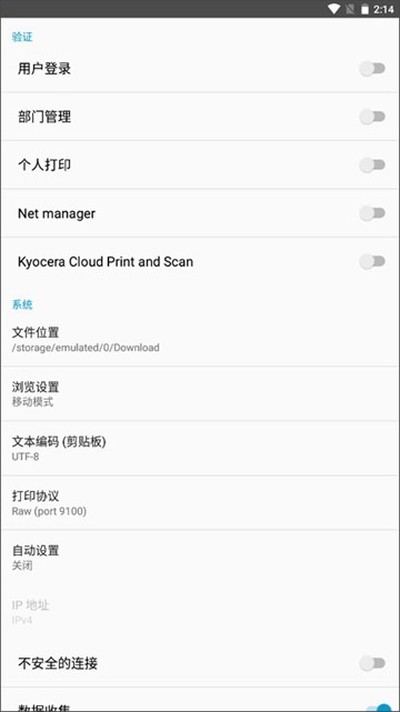
13、启用文档打印或扫描时验证
在App里,进入“更多选项” > “设置”,然后你可以打开下面的一种或多种验证方式:
(1)用户登录
输入用户名和密码,然后从下面两个选项里选一个:
使用本地验证
使用设备上的设置
提示:如果开了用户登录验证,作业统计验证就会自动关掉。
(2)作业统计
输入一个账户ID:
如果想在每次打印或扫描时都提示你输入账户ID,就勾选“提示输入帐户ID”。
如果开了作业统计验证,用户登录验证就会自动关掉。
(3)个人打印
输入一个4位数的代码,这个是用来打印那些设置了安全打印的文件的。
(4)Net Manager
输入你的Net Manager服务器地址和账户信息,然后选一种打印协议。
(5)Kyocera Cloud Print and Scan
输入你的应用服务器地址和账户信息。
作为京瓷官方配套应用,它为用户提供了全面的移动办公支持。不仅能打印手机中的文档与照片,还整合了扫描、复印及传真功能,将多功能一体机的作用延伸至移动设备。用户可以自定义工作流程,访问共享文件夹,或用快照功能快速处理纸质文件,让在办公室外处理打印任务变得直接而高效。
连接打印机的手机软件合集

 malody2026官网中文版安卓直装入口
malody是一个能自己导入歌曲的同人音乐游戏,主打各种下落式和多键位打谱玩法。游戏画风走的是清爽路线,打击手感和反馈都很直接,里面准备了各种难度的关卡等待挑战。最管用的功能就是支持把本地音乐放进去自动生成或者自定义谱面,跟着掉落的按键节奏踩点敲击就能游玩。
 vivo手语翻译官安卓版
vivo手语翻译官app是专门为听障朋友和健听人群打造的沟通辅助工具,它能把我们说的话、打的字直接翻译成手语,也能把手语动作实时转成文字或声音。这款软件用起来挺方便的,不仅支持多种语言的互译,里面还准备了实用的手语教学内容,平时想学点基础的手语用它就挺合适,能帮大家省去不少沟通上的麻烦。
 极有家安卓版
极有家是个专门用来挑家具和软装的宝藏平台,买起东西来特别顺手。里面的家居用品种类很全,分类也清清楚楚,配合搜索功能,想找什么点几下就出来了。最省心的是,里面有设计师配好的整套房间方案,看中哪个风格可以直接整套打包带走,既省了搭配的脑细胞,价格也比单买划算。平时在里面还能挖到不少设计感十足的小物件,跟同好们交流心得。
 角落生物农场最新版安卓版
角落生物农场是一款农场模拟经营游戏。在游戏里,你能碰到各种各样的角落小伙伴,还能和它们一起种地、一起做美食、一起装饰农场,整个过程特别悠闲,能让你实实在在享受到那种慢悠悠的田园生活,不管是想放松打发时间,还是喜欢可爱的角落小伙伴,玩起来都很舒服。

 办公学习 / 70.7M
 办公学习 / 159.4M
 办公学习 / 72.0M
 办公学习 / 68.1M
 办公学习 / 89.8M
 办公学习 / 6.4M
 办公学习 / 63.7M
 办公学习 / 167.6M
 办公学习 / 249.9M
 办公学习 / 4.0M
 趣味娱乐 / 48.6M
 趣味娱乐 / 91.2M
 趣味娱乐 / 59.3M
 趣味娱乐 / 75.6M
 趣味娱乐 / 69.2M
 趣味娱乐 / 82.9M
 趣味娱乐 / 88.2M
 趣味娱乐 / 77.6M
 趣味娱乐 / 44.8M
 趣味娱乐 / 47.7M
 趣味娱乐 / 61.9M
 趣味娱乐 / 39.3M
 趣味娱乐 / 39.3M
 趣味娱乐 / 79.2M
 趣味娱乐 / 66.6M
 趣味娱乐 / 61.3M
 趣味娱乐 / 64.3M
 趣味娱乐 / 66.8M
 趣味娱乐 / 43.7M
 趣味娱乐 / 97.5M
 趣味娱乐 / 56.7M
 趣味娱乐 / 62.8M
 趣味娱乐 / 48.7M
 趣味娱乐 / 78.2M
 趣味娱乐 / 63.8M
 趣味娱乐 / 77.1M
 趣味娱乐 / 78.4M
 趣味娱乐 / 74.5M
 趣味娱乐 / 58.3M
 趣味娱乐 / 82.5M





 简单好用的打印软件推荐
 手机打印软件app
 居家必备学习软件
 超级好用的闹钟软件推荐