


评分:
好评:0
差评:0



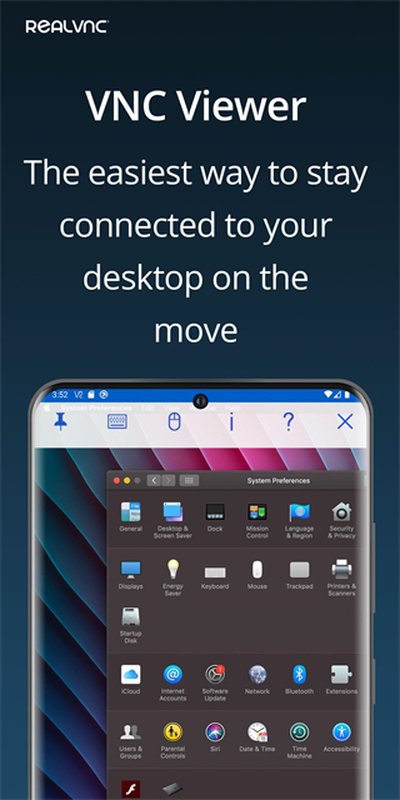
《VNC Viewer》是一款支持远程桌面连接的移动工具应用,用户可以通过手机随时访问和控制另一台设备的屏幕,从而实现远程操作、故障排查和跨设备管理等多种场景。该应用兼容常见VNC服务器协议,支持安全验证与加密传输,让用户能够安全、高效地连接远端电脑或服务器,适合技术人员、运维工程师以及需要远程访问设备的用户使用。
1、跨平台远程访问支持在安卓设备上连接Windows、Mac、Linux等多种系统的远程桌面。
2、安全验证与加密连接采用标准VNC协议的身份验证及加密机制,确保远程访问安全可靠。
3、触控与手势优化针对触屏操作进行了优化,提供缩放、拖拽和多点触控等功能提升体验。
4、连接管理支持保存多个远程主机配置,一键快速连接常用设备,提高效率。
1、兼容性强可与主流VNC服务器进行配合使用,无需额外复杂设置。
2、数据传输稳定在网络状况良好时可保持稳定的画面刷新与输入响应。
3、简洁界面设计主界面布局清晰,远程列表和连接状态易于管理与查看。
4、高效响应触控操作流畅,远程桌面控制更贴合移动端操作习惯。
1、打开应用后在主界面添加远程主机信息,包括IP地址、端口、用户名和密码。
2、在主机列表中选择需要连接的设备,然后点击连接按钮发起远程访问请求。
3、首次连接可能需要进行证书验证或输入访问密码,请按提示完成验证。
4、连接成功后通过屏幕触控、缩放手势和虚拟键盘操作远程设备界面。
1、打开VNC Viewer后点击右下角的 + 加号,创建新的远程连接。

2、在新建连接界面填写目标设备的IP地址和端口信息,完成配置。
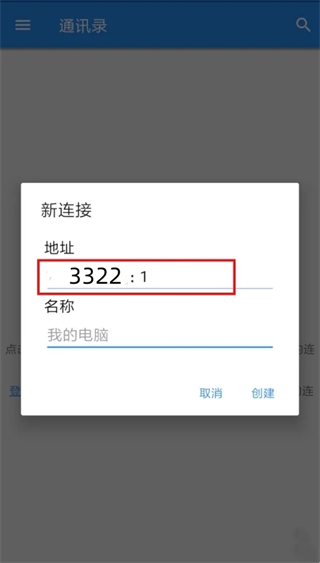
3、在主界面连接列表中选择新建的连接,点击即可发起远程访问请求。

4、若提示未加密连接,根据需要选择是否继续以建立连接。
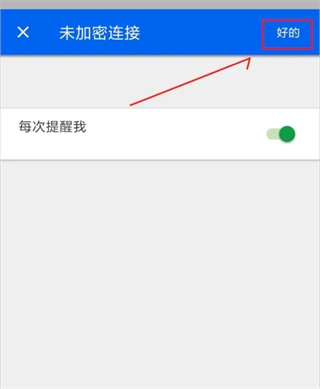
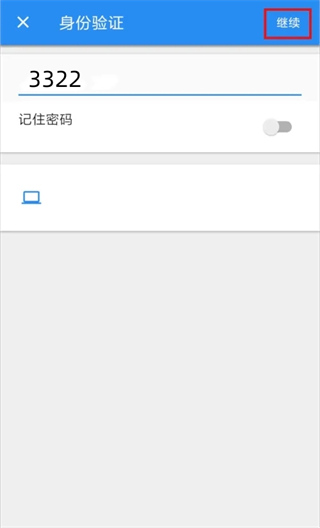
5、输入VNC服务器设置的访问密码并确认,完成远程认证。
6、成功连接后即可操作远程桌面,手指滑动移动鼠标,双击实现快速打开和操作。
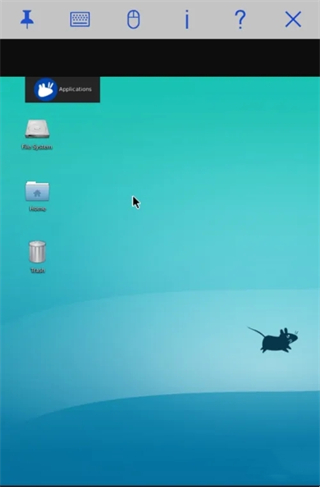
1、支持跨平台远程控制安卓与其他系统设备互连,大幅提升远程访问灵活性。
2、安全连接机制有效保障远程操作数据传输的安全性与可靠性。
3、优化触控体验让远程控制更贴合移动设备的操作习惯。
4、支持保存和管理多台主机配置,提高常用设备访问效率。
这款远程桌面应用在测评过程中,整体表现出专业且扎实的性能。它以安全加密传输为基础,确保了远程连接的私密性与数据完整性,让用户可以安心地进行操作。其出色的跨平台能力是核心亮点,能够稳定地从安卓设备连接至多种主流桌面系统,画面同步与指令响应都维持在较高水准。开发团队针对移动设备的触控交互进行了深度优化,通过流畅的缩放、拖拽与虚拟键盘功能,将复杂的桌面环境有效地适配到手机屏幕上。对于需要频繁访问多台服务器或电脑的技术人员来说,其清晰的连接列表管理功能也大幅简化了日常工作流程,是一款值得信赖的远程管理助手。
 VNCViewer安卓版中文版下载
VNC Viewer是个能让你用手机直接控制电脑的远程工具,平时出门在外如果急需操作电脑里的文件,用它就能轻松搞定。它没有那些乱七八糟、让人看不懂的复杂设置,界面干净清爽,基本上拿手就能用。从绑定电脑到开始控制,整个过程顺畅得很,不需要研究半天说明书。而且它运行起来挺靠谱的,很少遇到莫名其妙卡死或者断开连接的情况,对于有远程办公需求的人来说,是个挺省心的小助手。
 SecoClient安卓客户端(华为防火墙)手机版
「SecoClient安卓版」是一款由华为推出的安全可靠的远程接入终端软件,采用先进加密与双因素认证技术,支持多语言环境,让用户能够通过手机随时随地实现高效安全的远程协作与管理。
 Wellcee唯心所寓官方版
Wellcee唯心所寓能帮你寻找各地的高品质公寓和合租房源,业务覆盖了北京、上海、深圳、香港、广州、成都、杭州等多个热门城市,许多来自全球各地的租客都在这里找房。软件内聚集了大量居住空间信息,房源选择面很宽,操作起来也很方便,能给找房的人带来轻松省心的居住服务。
 风流霸业满vip版手游
风流霸业满V变态版把三国背景、武将收集、回合制对抗和攻城国战揉在了一起,里面塞满了大家熟悉的历史角色,玩家能自由挑人组队打关卡或者跟其他人切磋。
 系统软件 / 20.8M
 系统软件 / 19.6M
 系统软件 / 41.8M
 系统软件 / 25.3M
 系统软件 / 246.1M
 系统软件 / 86.7M
 系统软件 / 9M
 系统软件 / 8.9M
 系统软件 / 90.3M
 系统软件 / 177.5M
 趣味娱乐 / 51.3M
 趣味娱乐 / 76.3M
 趣味娱乐 / 59.9M
 趣味娱乐 / 76.3M
 趣味娱乐 / 51.3M
 趣味娱乐 / 51.3M
 趣味娱乐 / 76.3M
 趣味娱乐 / 68.3M
 趣味娱乐 / 80.0M
 趣味娱乐 / 51.3M
 趣味娱乐 / 51.3M
 趣味娱乐 / 51.3M
 趣味娱乐 / 51.3M
 趣味娱乐 / 247G
 趣味娱乐 / 51.3M
 趣味娱乐 / 59.9M
 趣味娱乐 / 51.3M
 趣味娱乐 / 49.6M
 趣味娱乐 / 51.3M
 趣味娱乐 / 62.8M
 趣味娱乐 / 62.8M
 趣味娱乐 / 51.3M
 趣味娱乐 / 49.6M
 趣味娱乐 / 62.8M
 趣味娱乐 / 51.3M
 趣味娱乐 / 62.8M
 趣味娱乐 / 49.6M
 趣味娱乐 / 68.3M
 趣味娱乐 / 68.3M
 趣味娱乐 / 68.3M
 手机必备的听书app
 听书神器推荐
 小说阅读必备app推荐
 最受欢迎的漫画软件推荐