


评分:
好评:0
差评:0
键映射器这个App挺实在的,就是帮你把手机按键重新定义,让操作更顺手。比如你想把音量键改成别的功能,或者录一串点击滑动的动作自动执行,它都能搞定。还能做连点、延迟触发这些,省得你一遍遍手动重复,适合游戏里刷材料或者日常烦琐操作。
1、把物理按键重新定义成其他功能或者快捷操作。
2、可以自定义音量键、电源键这些硬件按钮。
3、能设多按键组合来触发某个特定动作。
4、部分设备上还能把指纹手势改个用途。
1、自动帮你重复那些无聊的操作,干活效率高不少。
2、支持延迟执行和定时触发,到点就自己跑。
3、能设条件判断和逻辑分支,稍微智能一点。
4、实现一套自动化的操作流程管理。
1、支持最基本的屏幕单点点击,也能设置多个点循环点按。
2、可以把点击加滑动的组合操作录下来,变成一条手势序列。
3、允许自己画触摸轨迹和操作流程,想怎么走就怎么走。
一、初次配置
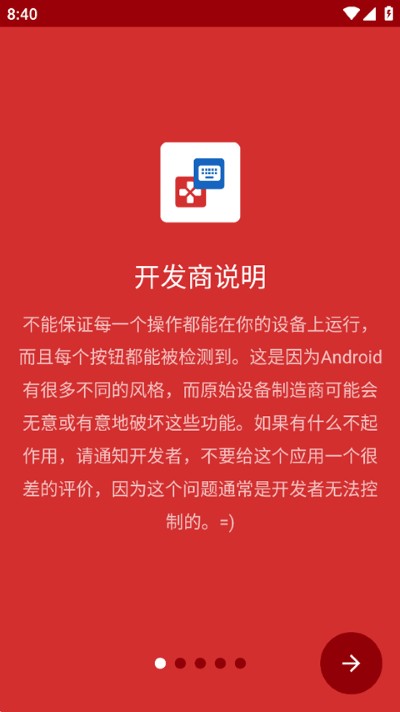
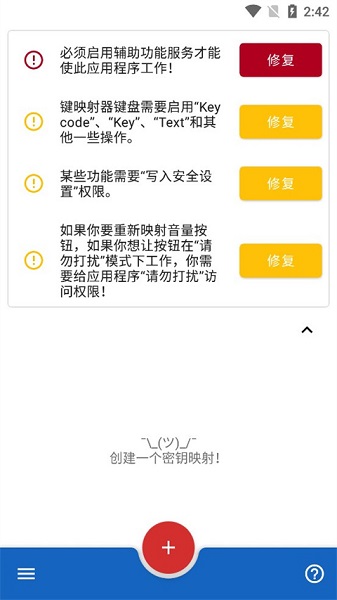
第一次打开键映射器,你看到的就是主屏幕界面,没啥复杂的。
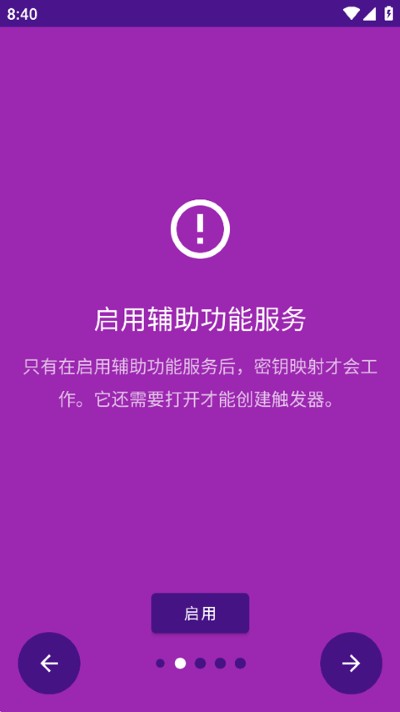
二、开启辅助功能服务
点一下“辅助功能服务”旁边的“修复”按钮,系统会引导你给它授权。这一步不做的话,App就没法正常工作。
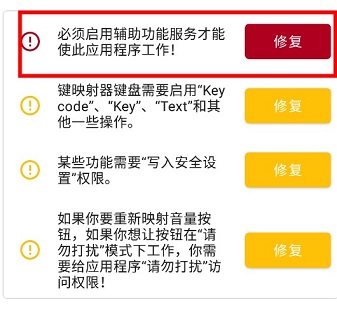
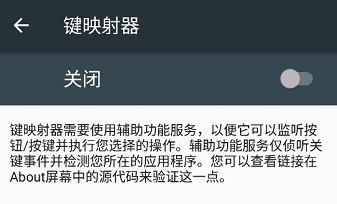
接下来在可用服务列表里找到“键映射器”,把它选中。不同手机的列表界面长得不一样,你的可能跟我截图里有点差别。
注意: 如果点了“修复”没反应,或者服务开不起来,可以看本页说明或者去官方Discord服务器找找办法。
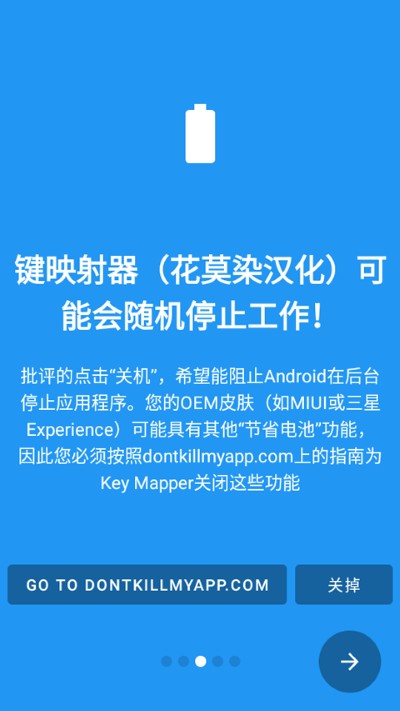
要是你用华为、小米手机,或者内存只有2GB,再或者准备玩游戏时用它,强烈建议做下面这个设置。
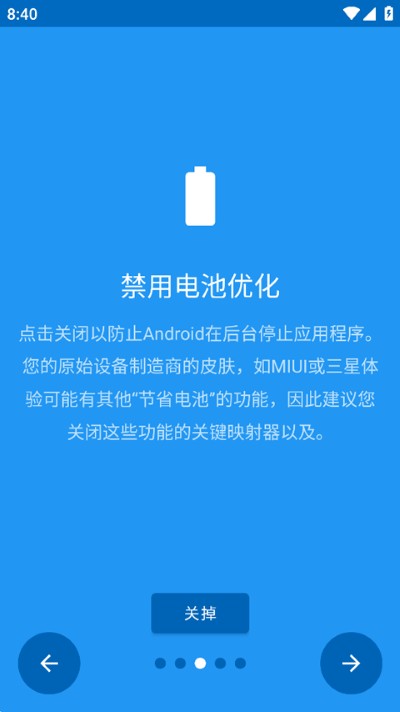
点“电池优化”边的“修复”按钮,能关掉系统里可能掐掉键映射器后台的功能。这往往是解决“键映射器随机停止工作”这个老毛病的关键。
Android 6.0以下的设备里,键映射器可能不显示这个提示,但你可以在系统设置里自己找(具体看下文)。
点“修复”后跳去的画面不同手机不一样。拿我手头的设备举例:有的要在列表里找到App,点进去选“不优化”;另一台则得选“禁用”。
概述: 键映射就是“你按某个键”(触发器)和“手机干某件事”(响应)之间的对应关系。
在键映射器里,“用户操作”叫触发器,“设备执行的动作”叫响应。
你可以给触发器分配跟默认不一样的任务。比如本来调音量的“音量+”键,你改成别的功能。
三、设置触发器
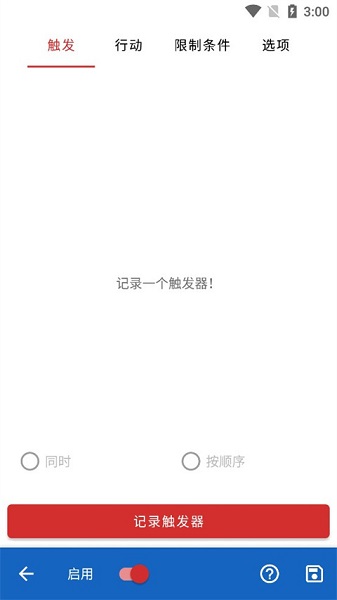
想创建第一个键映射,就点主屏幕底部的“+”图标。之后跳出的页面看屏幕大小:大屏会把多个选项卡合在一起,小屏就分开显示。
操作步骤如下:
1、点红色的“录制触发器”按钮。
2、按下你想改功能的物理按键(这里拿“音量-”举例)。
键映射器也支持一个键映射设多个触发器。要是想用组合键,就按顺序依次按下去。比如想把“Ctrl”+“H”设成返回桌面,那得先按Ctrl再按H。
另外,部分设备的指纹手势也能重新映射(具体方法可以另外查)。
按下音量键后,你就会进到配置界面。
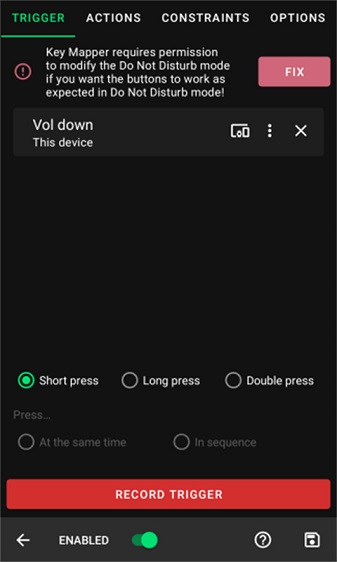
四、配置音量键重映射权限(仅限Android 6.0+)
如果你要重映射音量键,而且想在开启“勿扰模式”时还能用它们,就得给键映射器授权。没授权的话App界面会报错。
点“修复”按钮然后授权:在权限列表里找到“键映射器”,点一下再选“允许”。
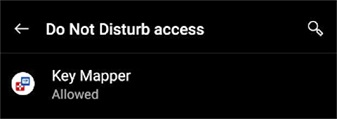
五、设置响应动作
接下来配置动作。大屏设备可以直接点底部的“添加动作”;小屏得先点顶部的“动作”选项卡,再点“添加动作”。
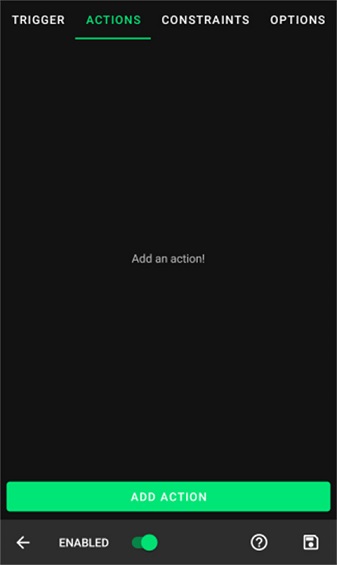
点进去就是动作选择界面,里面有一大堆动作可以挑。完整的动作列表在帮助文档里也能翻到。
这次演示选的是“KEYCODE”下的“KEYCODE_0”,这个动作会模拟按下键盘的“0”键。如果某个动作需要额外设置,App会给出提示(比如图里显示“启用键盘”这样的错误)。点一下对应动作可以跳去修复页面。因为按键类动作最常用,后面就拿它接着说了。
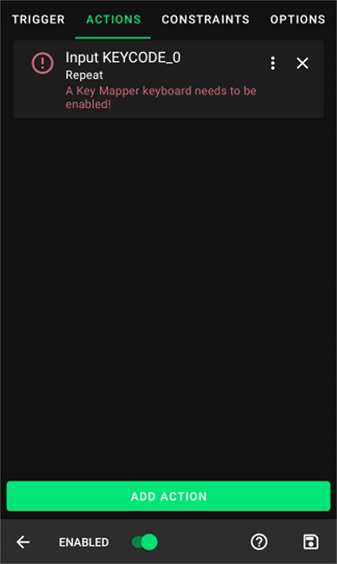
六、修复动作错误
1、点动作条目就能修复错误。
2、创建按键代码、按键事件或文本动作时,一定得看看相关的向导说明。
3、点动作后,通常会跳到设备的“语言和输入”设置界面(以原生Android 11 Pixel 2为例)。
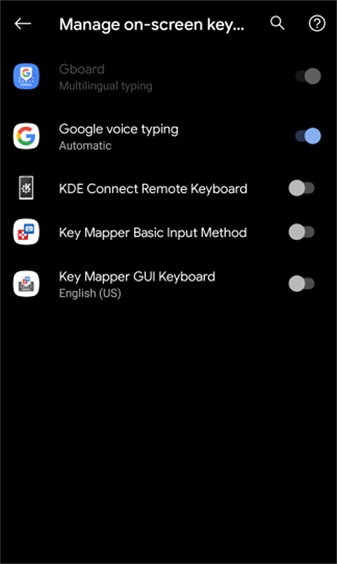
4、按第2步的指引操作。比如已经装了“键映射GUI键盘”,就启用它,然后返回键映射器。
5、有时候界面会提示需要修复第二个问题。
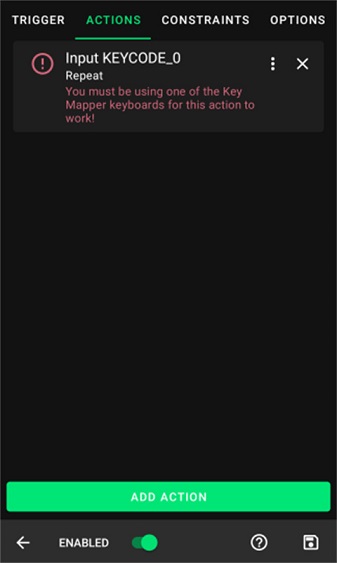
6、再点一次动作,系统会弹出输入法选择器。Android 11及以上版本里,如果辅助功能服务已经打开,App能自动修好这个问题。
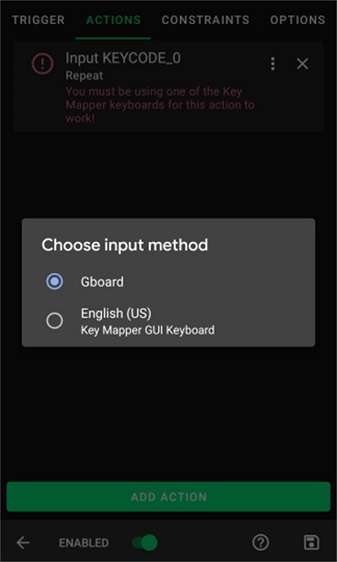
7、选已经启用的“键映射GUI键盘”作为输入法。
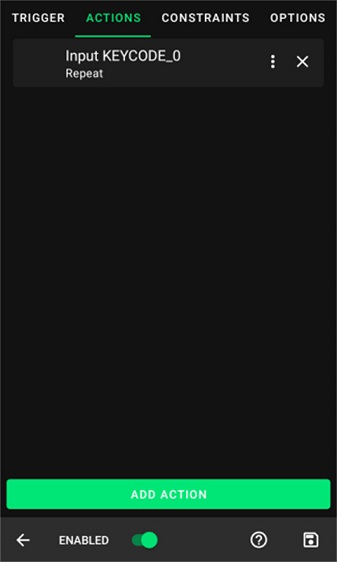
8、操作对了的话,动作下方的错误提示就没了,表示这个动作已经可以正常用。
七、自定义键映射
你可以按自己需要调整触发器和动作,大部分人都会做点个性化设置。
点触发器名称右侧的“三个点”菜单,能做下面这些设置:
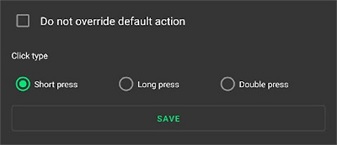
不覆盖默认操作:打开后,键映射不会取代按键原来的功能,而是原操作和映射同时执行。
点击类型:选短按、长按或双击三种触发方式。
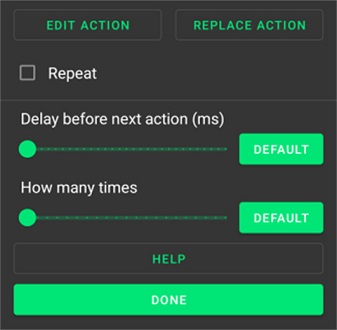
点动作旁边的“三个点”菜单,可以对动作做高级设置,比如调整触发时机、重复次数这些。
八、管理键映射
配置完了,点屏幕右下角的“保存”图标,当前键映射就存好了,然后回到主屏幕。
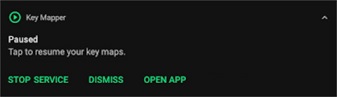
这时候键映射应该已经生效。想暂停或者恢复所有键映射,下拉通知栏,点键映射器的通知图标就能切换。
在主屏幕点“三栏”菜单图标,可以进常规设置界面,里面有:
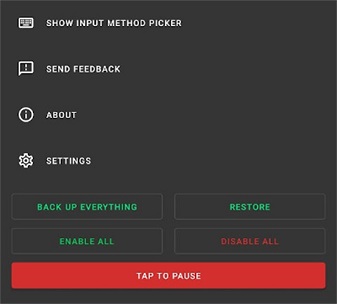
一键暂停/恢复或者启用/禁用所有键映射。
备份和恢复键映射配置(详见备份说明)。
点“显示输入法选择器”,能在兼容键映射器的键盘和其他输入法之间切换。
1、高度自定义手机的物理按键,无论是音量键、电源键还是组合键,都能映射为指定动作,让设备操作更符合个人习惯。
2、支持录制并回放屏幕上的触摸手势,包括复杂的点击、滑动序列,可用于自动化执行应用内的重复性工作流。
3、内置了丰富的动作库与触发条件,允许用户配置延迟执行或逻辑判断,为不同游戏或应用场景创建专属的辅助方案。
 熊猫映射激活工具免费下载
熊猫映射激活工具是帮你在手机上用外设玩游戏的辅助工具。它能把键盘、鼠标或者手柄的按键映射到手机屏幕上,让你用物理外设也能流畅操作各种手游。这个工具不怎么占内存,运行起来挺省心的,基本不会遇到卡顿,最重要的是不用给手机Root就能直接用。除了打游戏,平时想用键盘鼠标连手机办个公或者刷个视频,用它也都能搞定。
 键映射器最新版本
键映射器是一款手机按键自定义工具,能帮你重新定义手机上的各种物理按键。平时用手机,有些自带的按键功能用起来总觉得不顺手,这个小工具就是专门来解决这个痛点的。通过它,你可以把音量键或者其他按键改成你想要的功能,完全按自己的习惯来,用起来会顺手很多。
 熊猫映射免费版下载
熊猫映射免费版是个给手游玩家准备的外设按键映射工具。它能把手机和键盘、鼠标或者手柄连在一起,让你在手机上也能用外设玩游戏。大家可以直接把游戏添加进去进行优化,它还给不少热门手游配好了现成的按键方案,省去了自己慢慢琢磨按键的麻烦。
 键映射器(花墨染汉化)中文手机板下载最新版
键映射器(花墨染汉化)中文版是一款能帮你重新定义手机物理按键的工具,它支持把音量键、指纹模块甚至外接的蓝牙键盘改造成各种快捷键。你可以用它来一键启动应用、模拟屏幕点击,或者在玩游戏、移动办公时实现各种复杂的操作组合,算是一个能帮你省掉不少繁琐步骤的效率小助手。
 系统软件 / 20.8M
 系统软件 / 19.6M
 系统软件 / 41.8M
 系统软件 / 25.3M
 系统软件 / 246.1M
 系统软件 / 86.7M
 系统软件 / 9M
 系统软件 / 8.9M
 系统软件 / 90.3M
 系统软件 / 177.5M
 趣味娱乐 / 247G
 趣味娱乐 / 58.3M
 趣味娱乐 / 67.2M
 趣味娱乐 / 68.3M
 趣味娱乐 / 72.3M
 趣味娱乐 / 88.3M
 趣味娱乐 / 56.5M
 趣味娱乐 / 69.3M
 趣味娱乐 / 66.9M
 趣味娱乐 / 68.3M
 趣味娱乐 / 84.4M
 趣味娱乐 / 72.2M
 趣味娱乐 / 53.3M
 趣味娱乐 / 68.3M
 趣味娱乐 / 58.3M
 趣味娱乐 / 68.3M
 趣味娱乐 / 247G
 趣味娱乐 / 51.4M
 趣味娱乐 / 68.0M
 趣味娱乐 / 52.0M
 趣味娱乐 / 73.2M
 趣味娱乐 / 51.6M
 趣味娱乐 / 69.4M
 趣味娱乐 / 247G
 趣味娱乐 / 72.1M
 趣味娱乐 / 67.2M
 趣味娱乐 / 52.2M
 趣味娱乐 / 51.4M
 趣味娱乐 / 71.4M
 趣味娱乐 / 55.8M
 好看的漫画软件
 最火的手机漫画app
 最齐全的音乐app
 新闻阅读极速版软件合集