


评分:
好评:0
差评:0
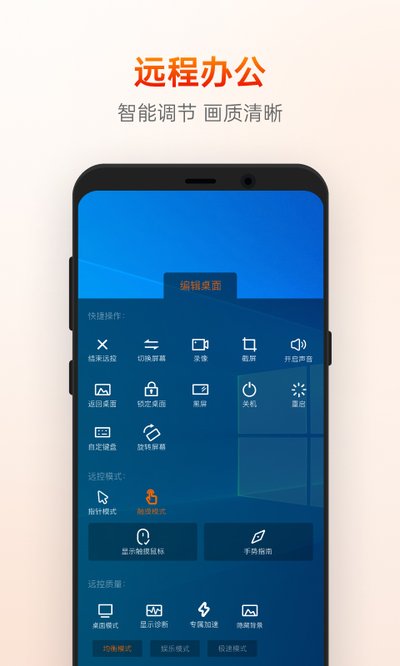
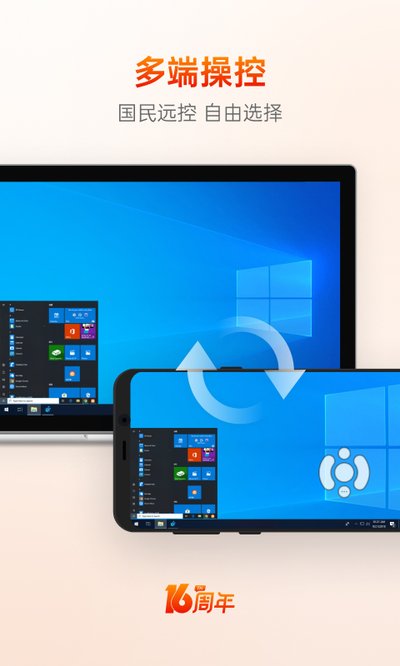
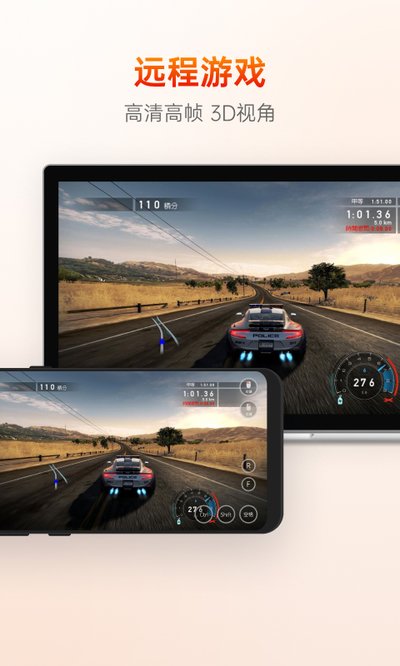
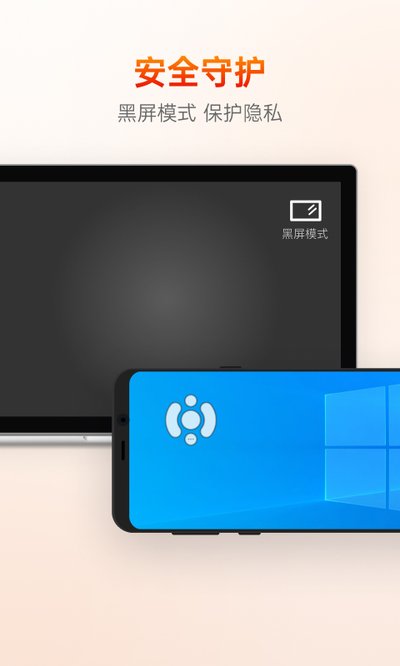
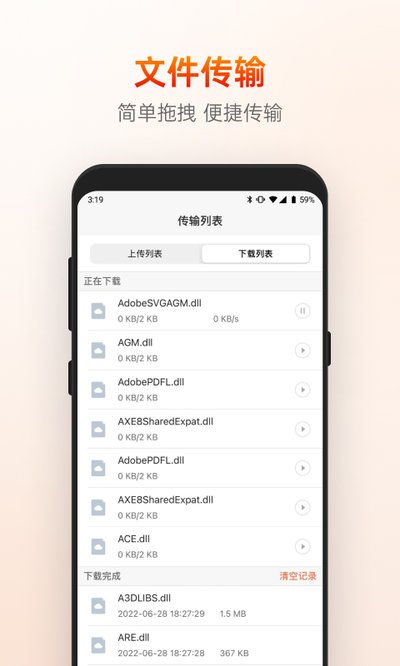
向日葵远程app能让你用手机随时随地控制其他设备,不管是跨平台操作还是提供远程协助都挺方便的。只要在电脑上装好对应的客户端,手机就能直接变身成电脑显示器,在屏幕上戳戳点点就能操作电脑。它的传输速度还挺稳,用起来基本感觉不到什么明显的延迟,而且平时想在手机和电脑之间传个文件也挺省心。
1、支持手机或者电脑把屏幕投到别的电脑上,而且能好几个屏幕同时投,开个远程会议或者远程讲PPT还挺实用的。
2、出门在外用手机就能连上家里的电脑,临时查个资料或者改个文档,就跟坐在电脑前差不多。
3、不仅能控电脑,还能用手机控制另一部手机,爸妈手机遇到不会用的地方,直接连过去帮他们操作就行。
4、给程序员或者运维准备了命令行模式,支持CMD和SSH,人在外面也能随时维护服务器。
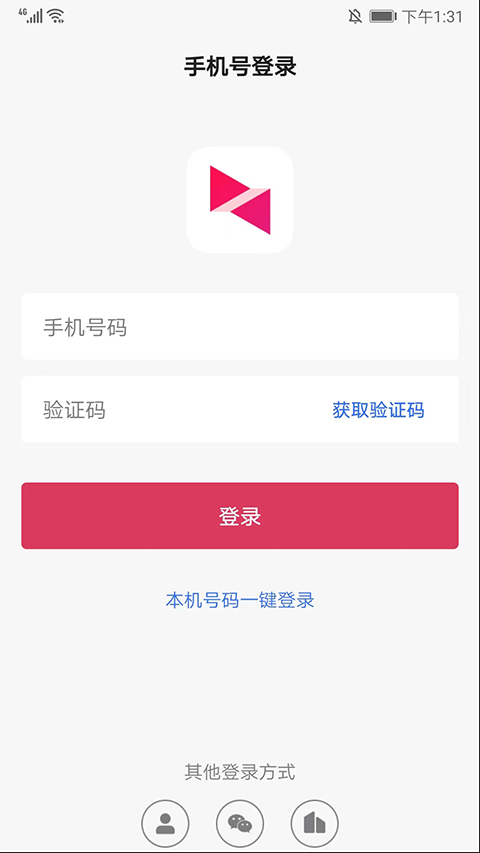
1、先打开软件,这里提供了手机号、账号、微信或者是企业账号这几种登录方式,挑一个你觉得方便的登上去就行。
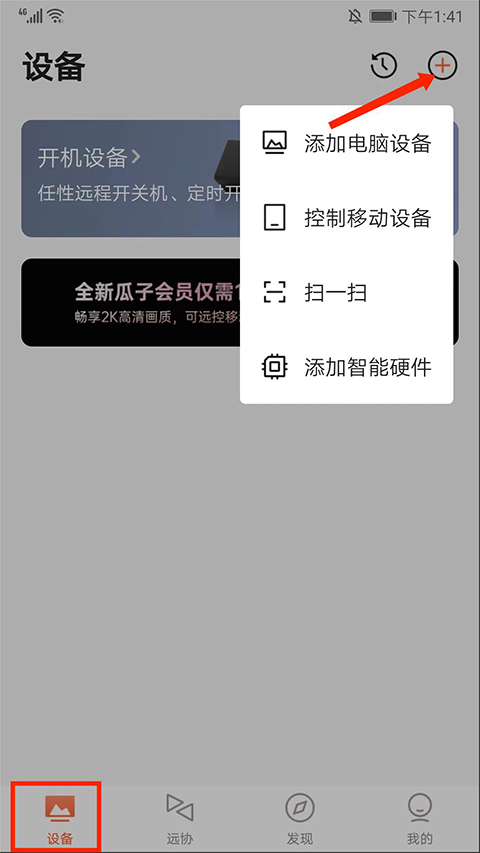
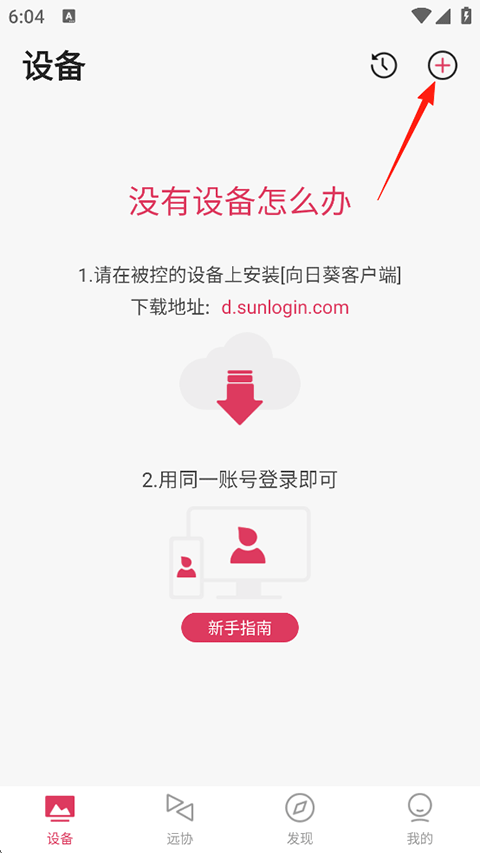
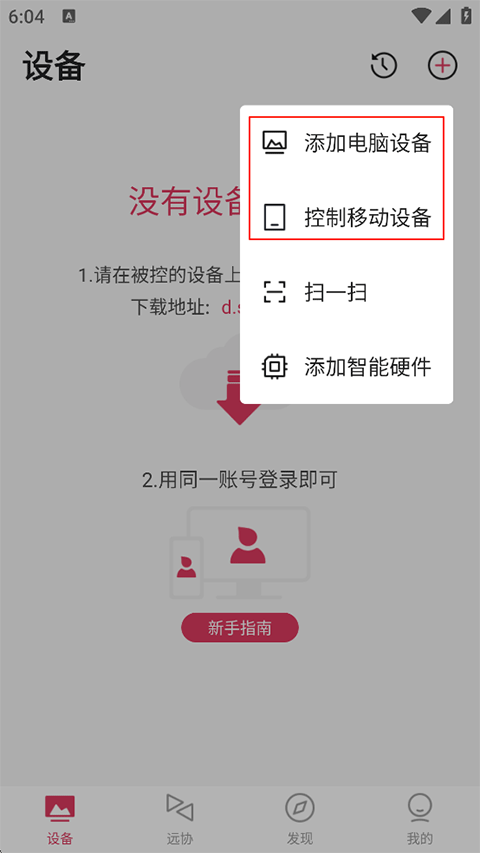
2、登录后进到【设备】这个界面,瞅瞅右上角那个【+号】图标,点一下就能看到添加电脑、控制手机、扫码还有绑定智能硬件的选项,根据你当下的需求来选。
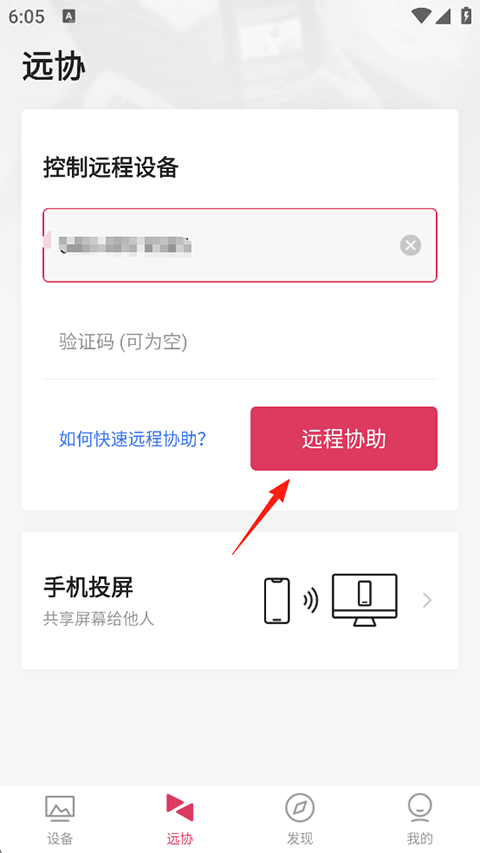
3、切换到【远协】这个界面,这里就是专门用来帮别人远程解决问题的地方。
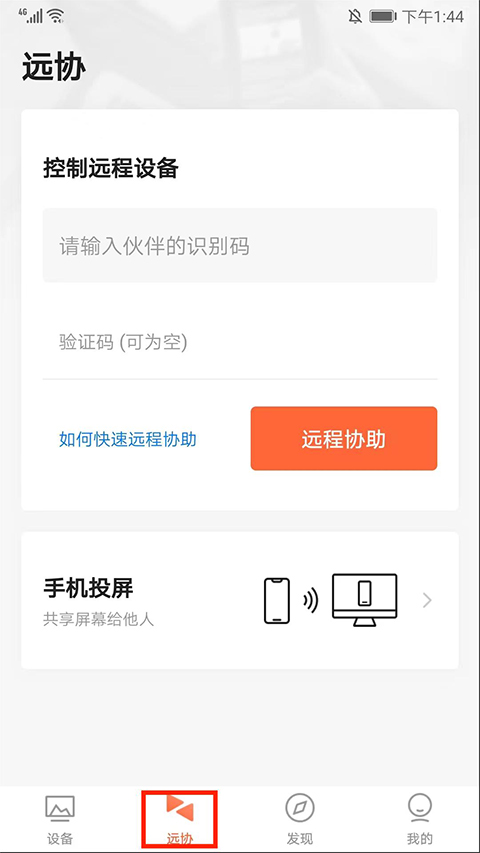
4、把对方给你的【伙伴识别码】和【验证码】填进去,然后点那个【远程协助】按钮。
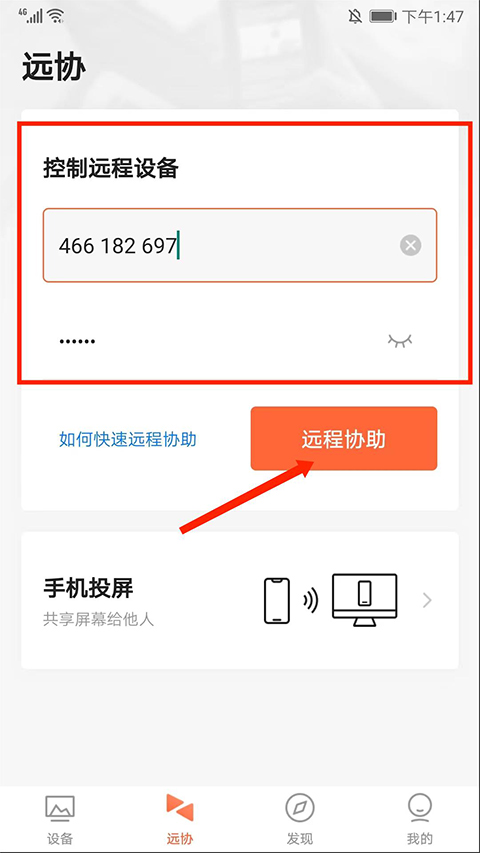
5、这时候界面会显示正在连接并登录对方的远程桌面,稍微等一下。
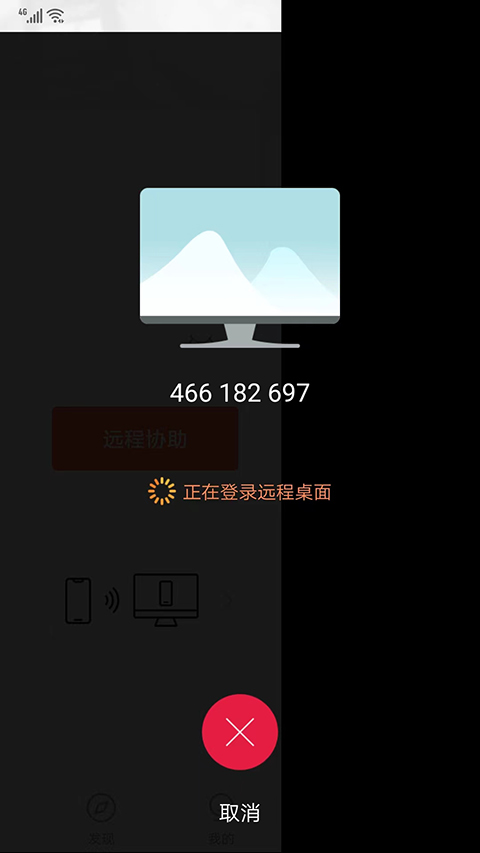
6、连上之后就能看到画面了,点一下右上角的【鼠标】图标,就能在手机屏幕上模拟鼠标的左右键和滚轮操作。
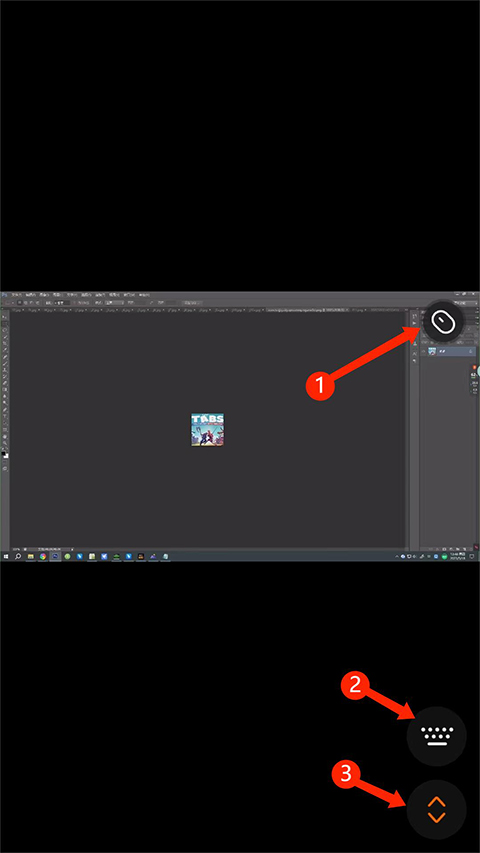
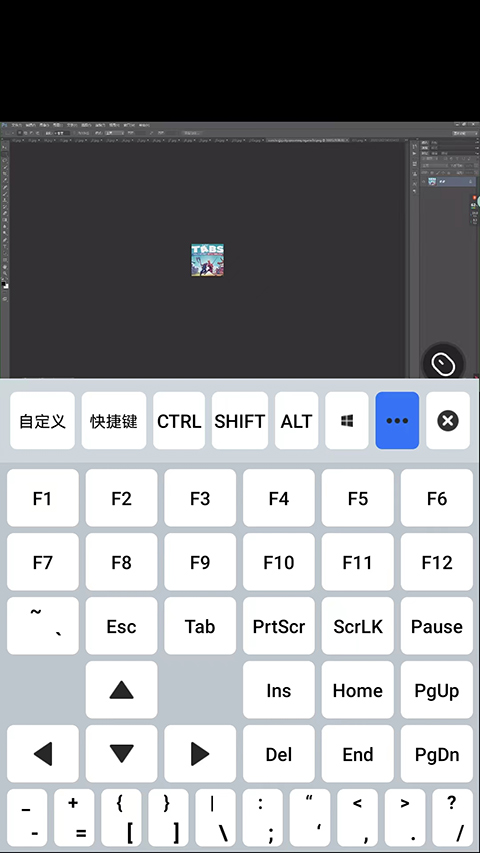
7、要是需要打字,点右下角的【键盘】图标,就能调出虚拟键盘,里边还带了一些常用的快捷键。
8、点右下角那个小【箭头】图标,会弹出一堆实用功能,比如【退出远控】、【开启录像】或者【屏幕截图】,还能在这里调整远控的画质、指针样式和桌面模式。
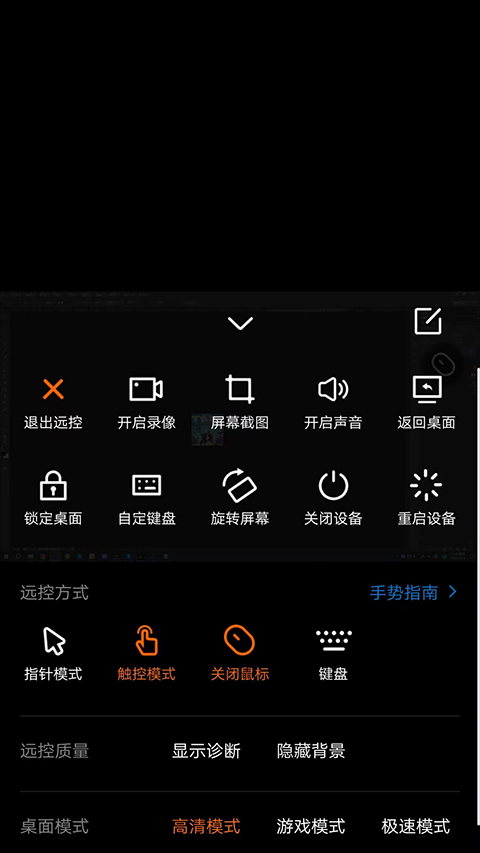
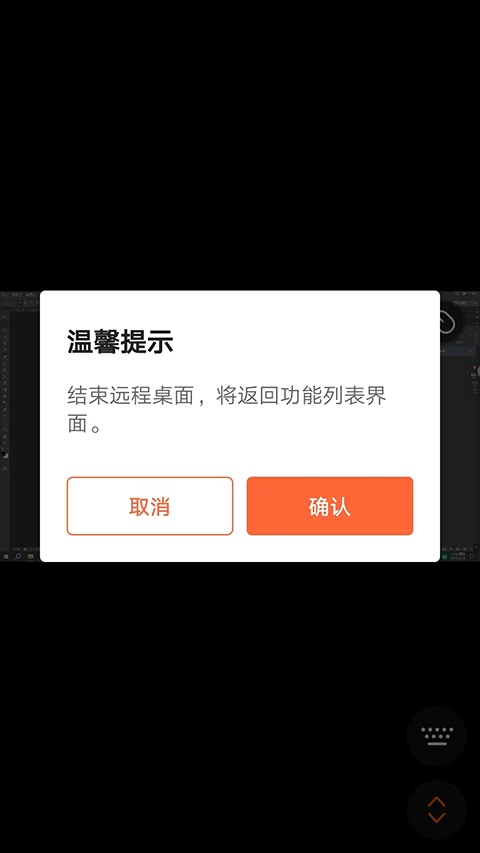
9、不想用的时候直接点返回键,就能断开连接并回到主列表,整个远程控制的操作流程差不多就是这样。
1、打开软件后,在主页的右上角找到那个加号图标点进去。
2、在弹出来的菜单里,根据你接下来想控什么,选择添加电脑设备或者是控制别的手机。
3、如果是要控制电脑,就需要在电脑浏览器里打开指定的网址,把电脑端的向日葵软件下载并安装好。
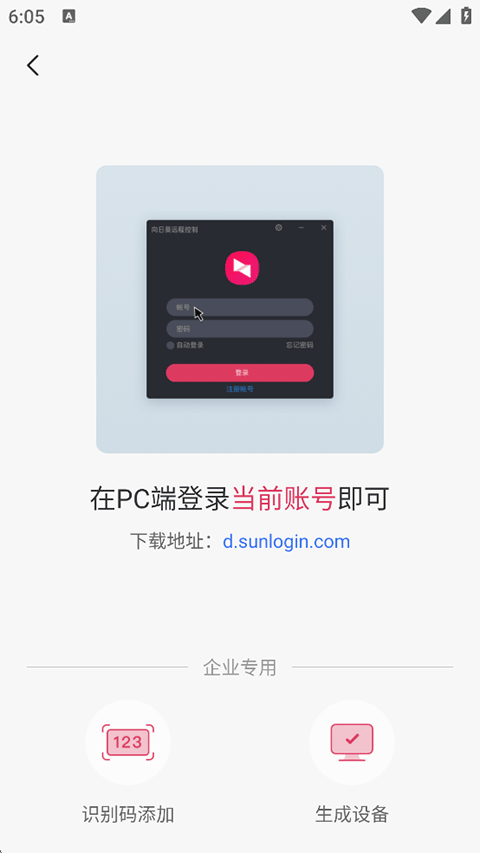
4、如果是要控制另一部手机,就让对方用手机访问对应的网址或者扫码下载客户端。

5、最后在远协界面里,输好对方设备上显示的识别码和验证码,点一下远程协助就能连上了。
1、能把家里闲置的旧手机变成监控摄像头,或者连上USB相机,支持多个画面来回切,一分钱不花就能搭个全方位的监控。
2、专门给爱玩游戏的人准备了游戏版块,可以自己定制屏幕上的虚拟手柄按键,走专属通道,画面流畅度提升了挺多。
3、手机和电脑之间互相传文件挺省事,还能批量发消息,相当于给自己弄了个不用花钱的私人云盘。
4、配合他们自家的开机棒或者智能插座,人在外面也能直接给家里的电脑开机或者关机。
 向日葵远程控制app官网孩子版最新下载
向日葵远程控制是一款实用性很强的远程操作工具,只要在设备上装好它,你就能随时把手里的手机或电脑变成遥控器,直接去操控另一台电脑或者手机。平时用它帮家里长辈解决手机使用难题,或者出门在外用手机连上公司的电脑干活,都挺方便的。它和同类工具比起来,省去了每次都要问对方账号的麻烦,提前绑定好就能一键连接,在保障隐私安全的前提下,确实省了不少折腾的步骤。
 ToDesk远程最新版
ToDesk是海南有趣科技开发的远程控制工具,能实现手机、电脑之间的轻松互联。我们只需输入ID and密码,就能搞定远程录屏和文件互传。它的操作简单,用起来流畅不
 音量单独控制器
《音量单独控制器》是一款超实用的手机音量管理工具APP,手机里的每个软件都可以单独调音量大小,音乐、游戏、视频、通话各管各的,互不打扰,想听音乐就把音乐开大,想玩游戏就把游戏开小,完全按自己的喜好来调。
 海豚远程控制最新版
海豚远程控制是个手机管理工具,用起来很方便。它能让手机控制手机,电脑控制手机,甚至网页也能控制手机,不需要数据线就能远程管手机。平时跨设备传个文件很方便,还能远程操控手机和投屏。不管你在哪,都能管你的手机。界面很简单,操作逻辑也清楚,上手很快。它的数据传输技术很稳,远程操作的时候速度快,连接也安全。不管是工作需要管多台设备,还是出门在外要操作家里的手机,用它都挺合适的。

 办公学习 / 70.7M
 办公学习 / 159.4M
 办公学习 / 72.0M
 办公学习 / 68.1M
 办公学习 / 89.8M
 办公学习 / 6.4M
 办公学习 / 63.7M
 办公学习 / 167.6M
 办公学习 / 249.9M
 办公学习 / 4.0M
 趣味娱乐 / 78.7M
 趣味娱乐 / 67.5M
 趣味娱乐 / 47.1M
 趣味娱乐 / 72.4M
 趣味娱乐 / 48.6M
 趣味娱乐 / 38.8M
 趣味娱乐 / 34.8M
 趣味娱乐 / 35.7M
 趣味娱乐 / 88.4M
 趣味娱乐 / 58.8M
 趣味娱乐 / 49.3M
 趣味娱乐 / 55.7M
 趣味娱乐 / 38.3M
 趣味娱乐 / 66.8M
 趣味娱乐 / 88.6M
 趣味娱乐 / 77.2M
 趣味娱乐 / 37.6M
 趣味娱乐 / 77.1M
 趣味娱乐 / 58.8M
 趣味娱乐 / 88.6M
 趣味娱乐 / 63.1M
 趣味娱乐 / 63.5M
 趣味娱乐 / 66.7M
 趣味娱乐 / 77.9M
 趣味娱乐 / 73.3M
 趣味娱乐 / 43.9M
 趣味娱乐 / 69.3M
 趣味娱乐 / 89.1M
 趣味娱乐 / 75.8M
 趣味娱乐 / 63.6M
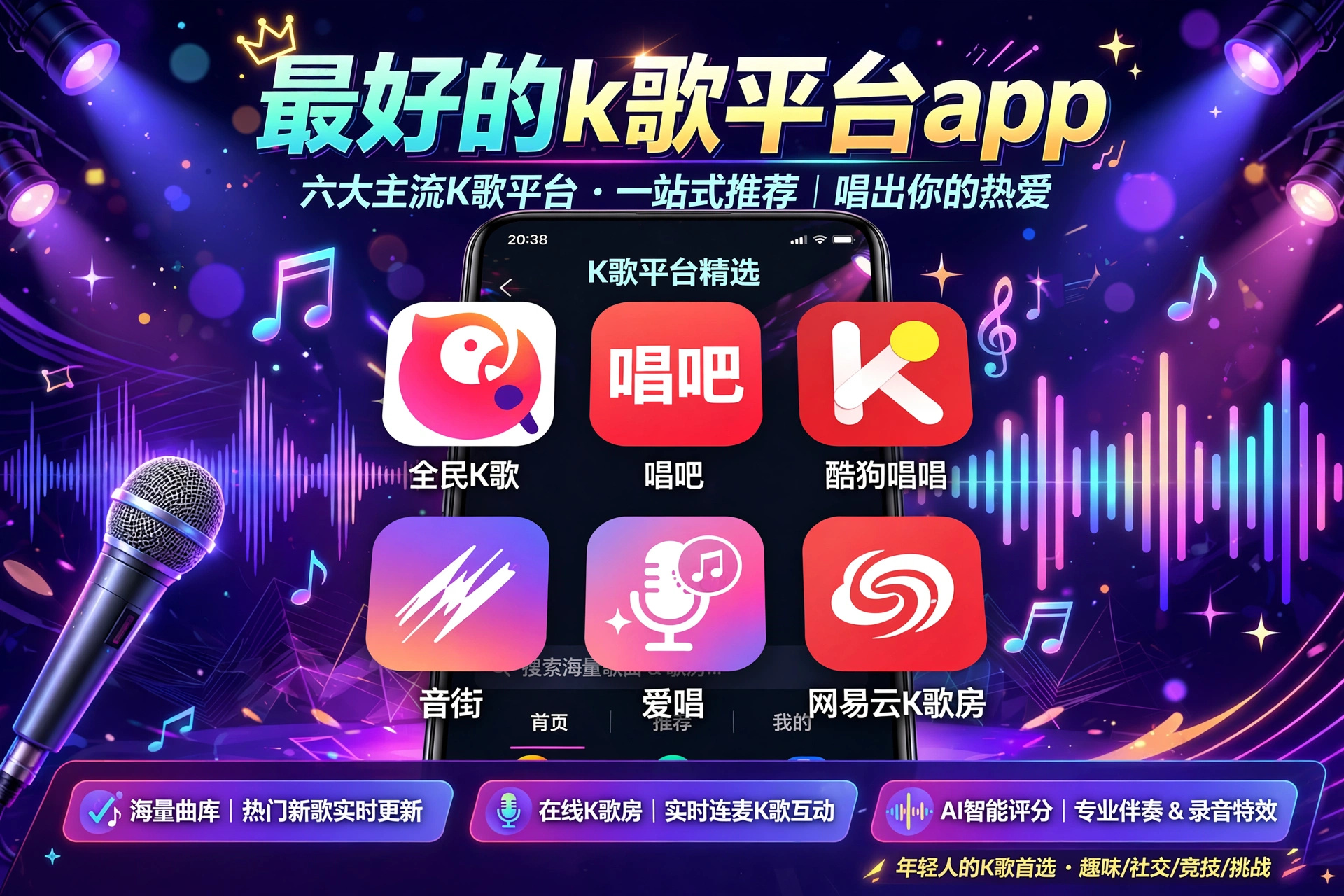 最好的k歌平台
 k歌软件推荐
 小米必备软件推荐
 ins风壁纸软件