


评分:
好评:0
差评:0
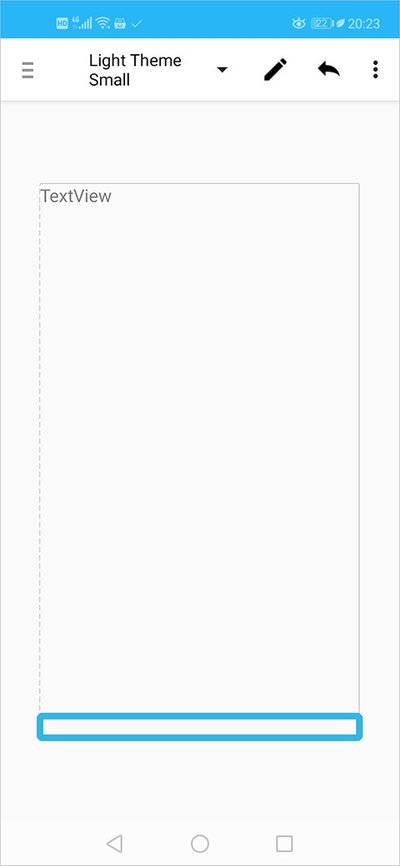
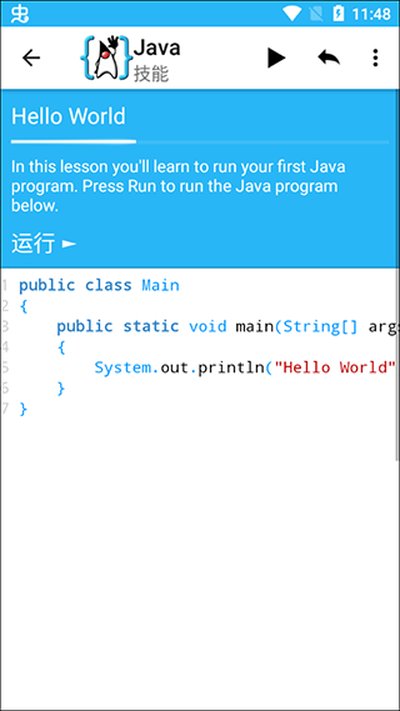
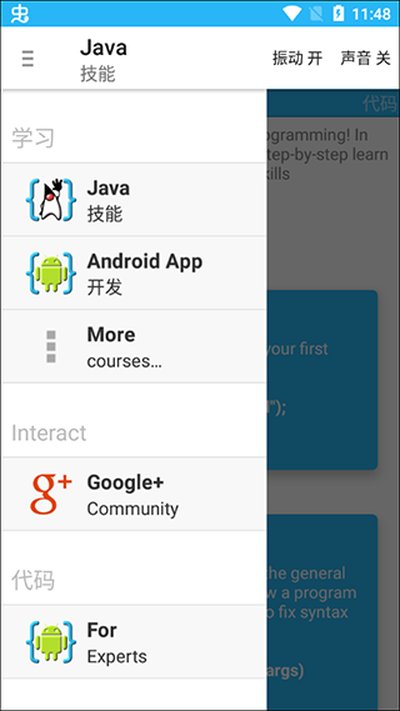
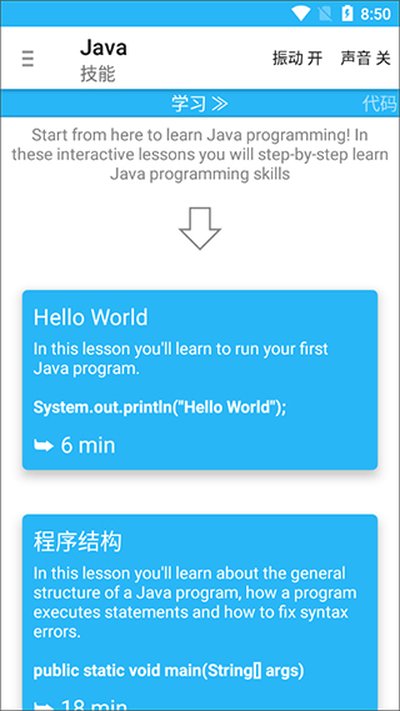
AIDE汉化官方版是一个能让你在手机上直接写代码的编程和设计工具,不需要手机有root权限就能用。你可以随时新建或者导入已有的代码工程,查看、修改和调整里面的代码结构和各种功能。它支持Java和C语言,写完代码一键就能编译运行,界面设计得很直观,管理和编辑文件都挺方便的,能满足各种随手写代码的需求。
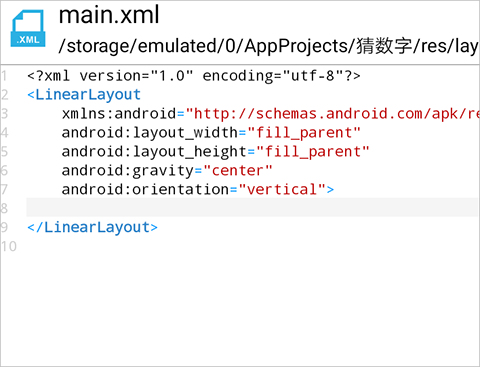
1、我们先打开main.xml这个文件,它就在res/layout文件夹里面。把里面那些没用的默认内容都删干净,就像下面这样:
2、接下来,我把脑子里构思好的界面效果先展示出来,大概是这个样子的:
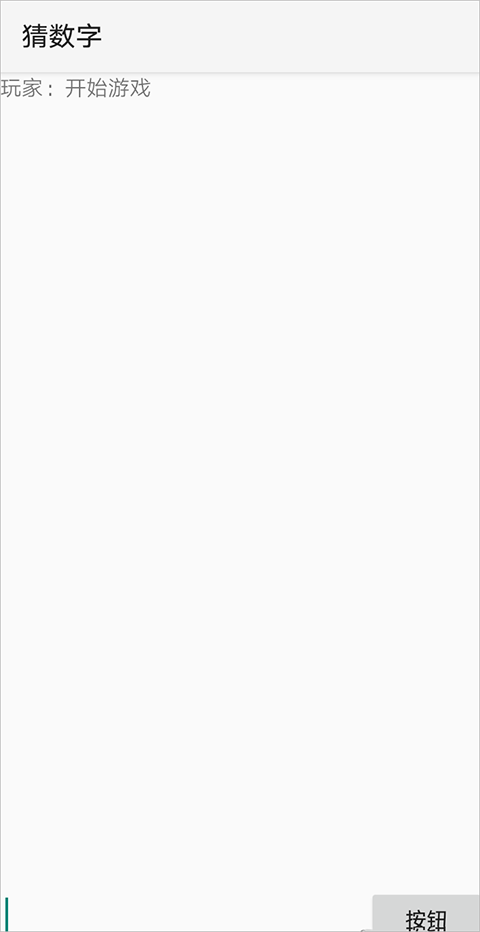
这里面其实只用到了三个小部件:一个文本框、一个输入框和一个按钮。为了能控制它们摆放的位置,我们得把它们塞进一个“容器”里。这里我们用的是最基础的线性布局(LinearLayout),塞进这里的部件都会像排队一样,要么横着排一排,要么竖着排一列。不过看我们的设计图,输入框和按钮是并排横在屏幕底部的,而它们整体又和上面的文本框呈上下排列。
这说明只用一个线性布局肯定不够。我们需要先把底部的输入框和按钮塞进一个横向排列的线性布局里,上面的文本框也单独占一个线性布局(虽然里面只有一个部件,横着竖着都无所谓)。最后,再把这两个线性布局整体塞进一个竖直排列的线性布局里面。
好在main.xml文件一打开默认就是一个竖直排列的线性布局,往里加东西都会自动从上往下排。我们只要在里面塞两个子线性布局,再把文本框、输入框和按钮分别放进去就行了。具体怎么弄可以看下面的图:
3、这时候我们用手指点一下中间那个比较大的虚线框,在弹出的菜单里选择往里面添加,就会看到这样一个提示框:
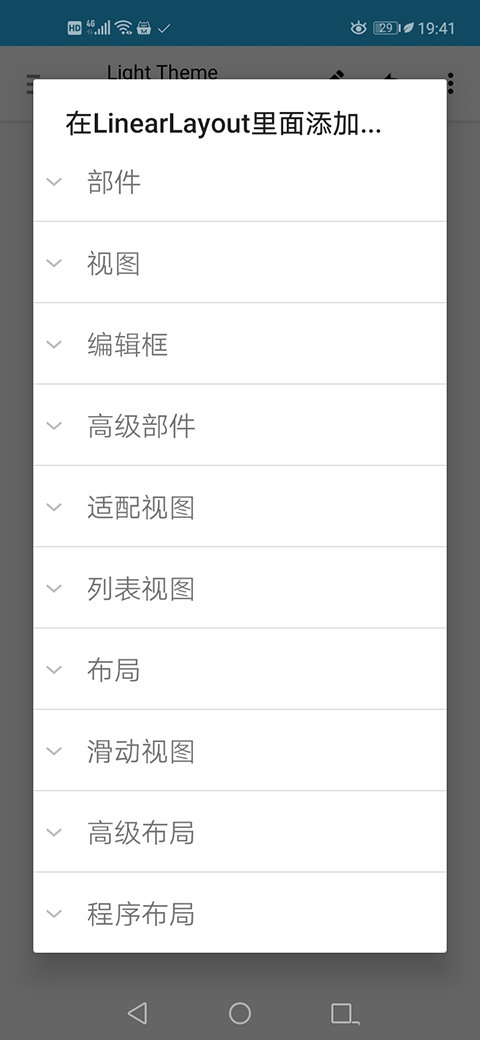
4、在这里我们点击最下面的布局选项。
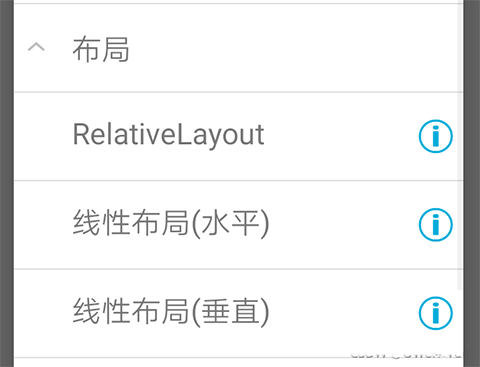
5、接着选择线性布局(水平),这样我们就把第一个子布局加进去了(也就是图里看到的那个小虚线方框)。用同样的操作,我们再往里加一个一模一样的水平线性布局。
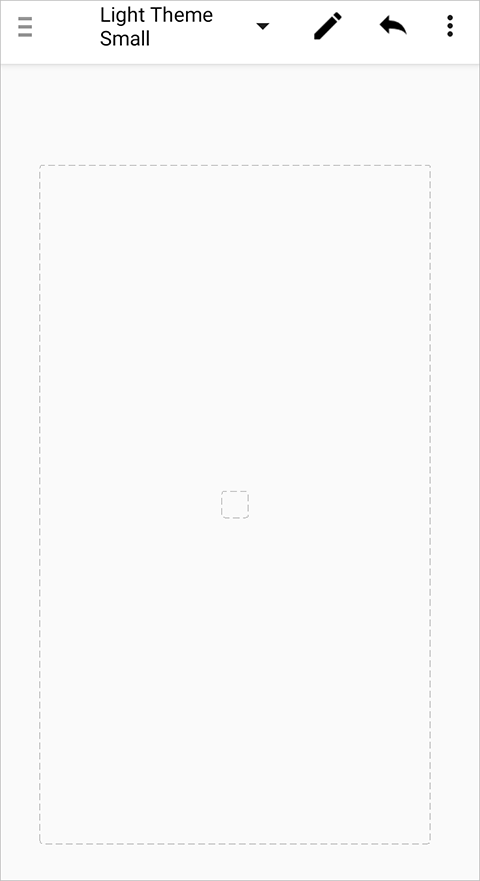
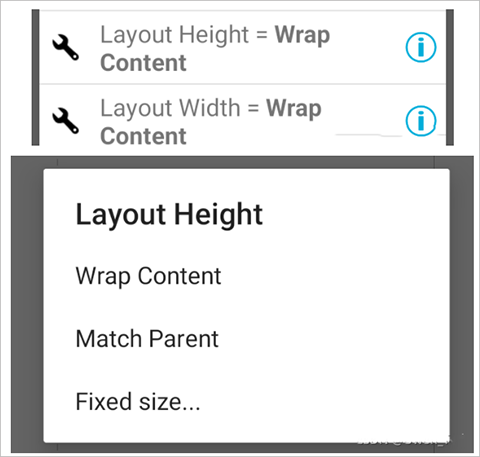
6、现在要把这两个水平线性布局的宽度拉满到跟屏幕一样宽。点击那个虚线小方框,找到Layout Width=Wrap Content这一项,点一下会弹出这个设置窗口:
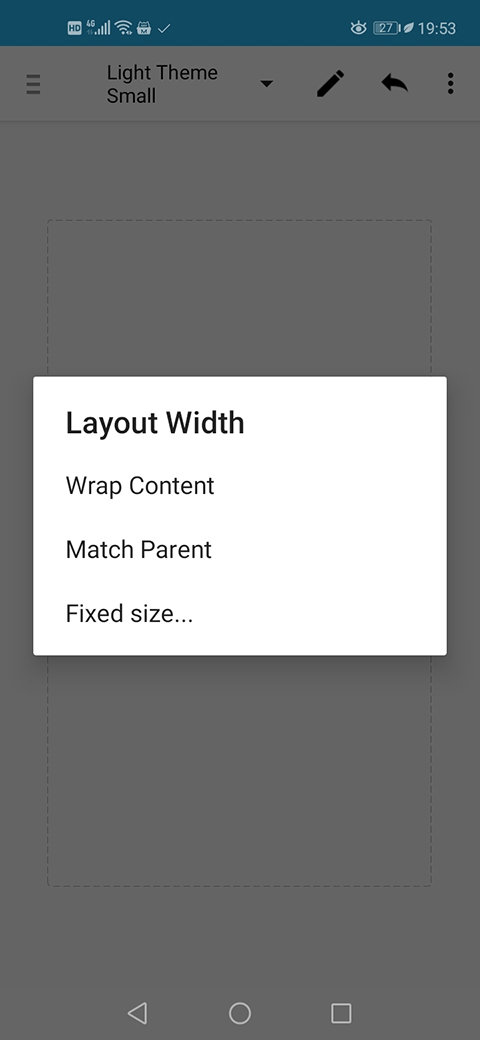
7、我们选择第二个Match Parent选项。弄完就能看到刚才那个虚线小方框已经横向撑满屏幕了,另一个子布局也照着这个步骤调一下。弄好后就是这个效果:
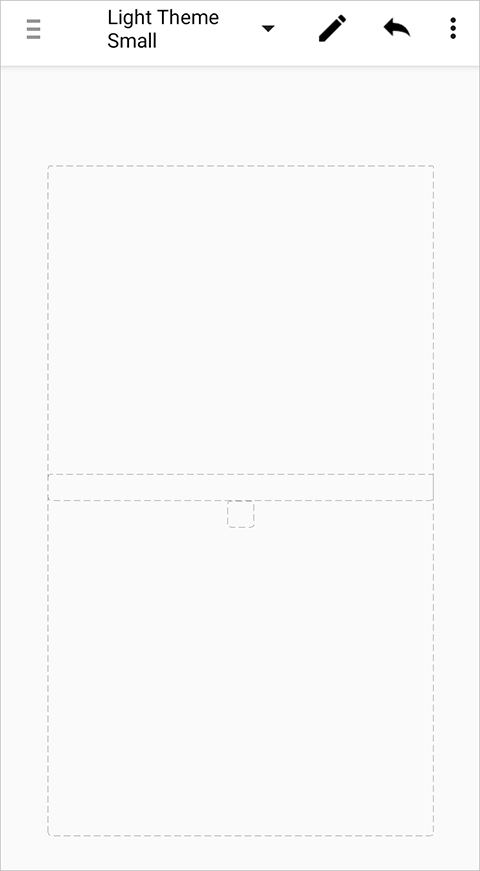
接下来我们得调整一下这两个布局的高度。
因为底部的那个布局只需要刚好能装下输入框和按钮就行,不用太高。所以我们可以让屏幕剩下的所有空间都给上面的那个布局。要实现这个效果,我们可以用下面这个小技巧:
8、点一下上面的那个线性布局,找到Layout Weight这个属性,把它改成1.0。这个属性解释起来有点绕,这里就不扯理论了,直接看改完后的效果:
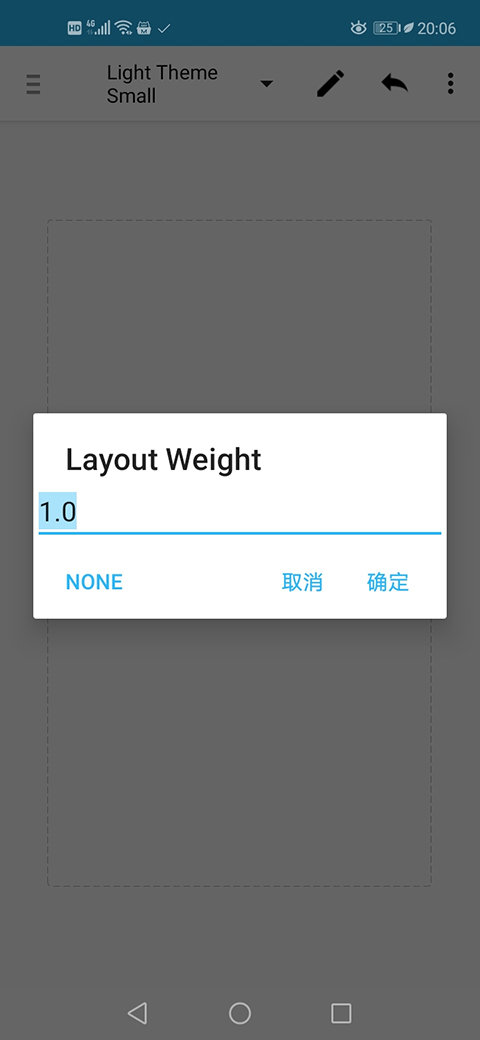
9、瞧,上面的线性布局已经把底下剩下的空间全部占满了。接下来我们往这两个布局里塞具体的部件。先点一下上面那个被拉长了的线性布局,选择往里面添加,在视图分类里找到文本,点一下就加进去了。
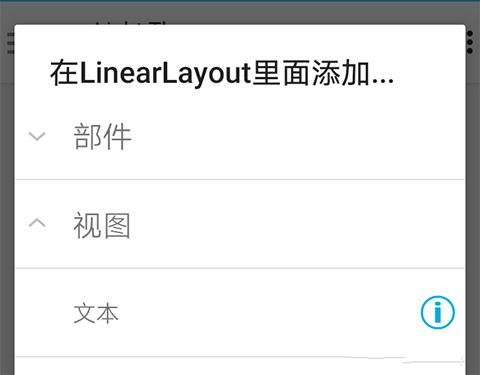
10、我们要让文本框把这个子布局完全填满。点击左上角那个写着汉字文本的虚线框,把它的宽和高这两个属性都改成Match Parent。
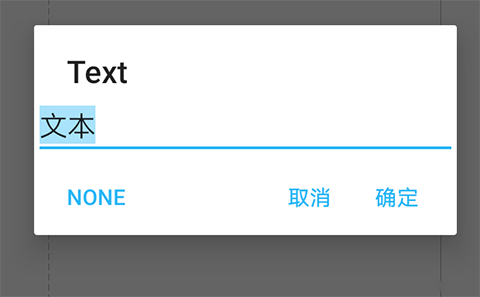
11、这样文本框就老老实实地撑满整个上半部分了。接着把里面默认写着的“文本”两个字删掉。点一下文本框,找到Text=“文本”这一项,然后点左下角的NONE。
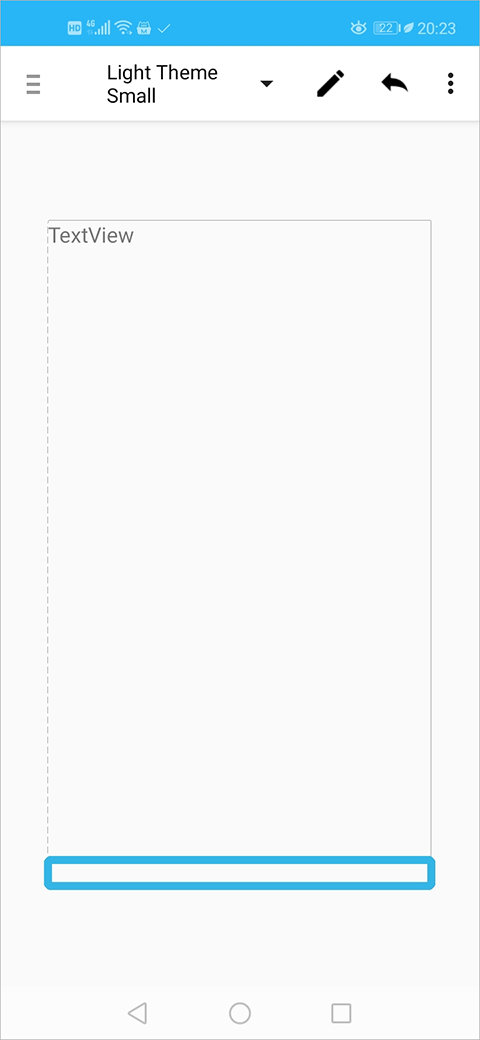
12、这样文本框里就空无一字了。接下来轮到下面的那个扁平的线性布局了,我们要往里塞输入框和按钮。先来加输入框,点一下底下那个扁扁的虚线框,选择往里面添加。
13、在编辑框分类里找到编辑框,点一下,它就跑到下面那个布局里去了。
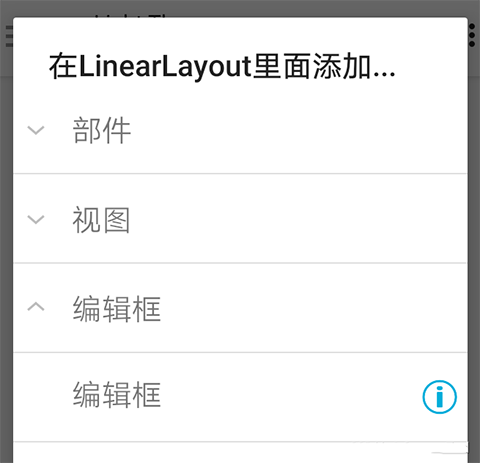
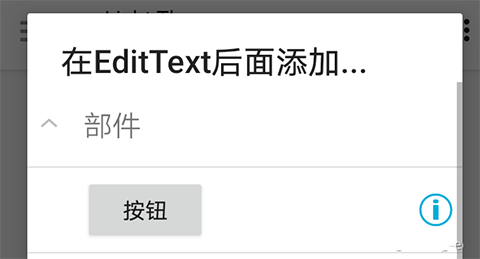
14、接着我们点击刚刚加进去的输入框(就是图里有一条黑线的那个小矩形),选择在后面添加,然后在部件分类里找到按钮点一下。
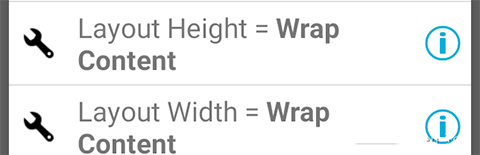
15、加完之后,我们来调整一下输入框的尺寸。跟刚才调文本框差不多,先点一下输入框,找到Layout Height这一项:
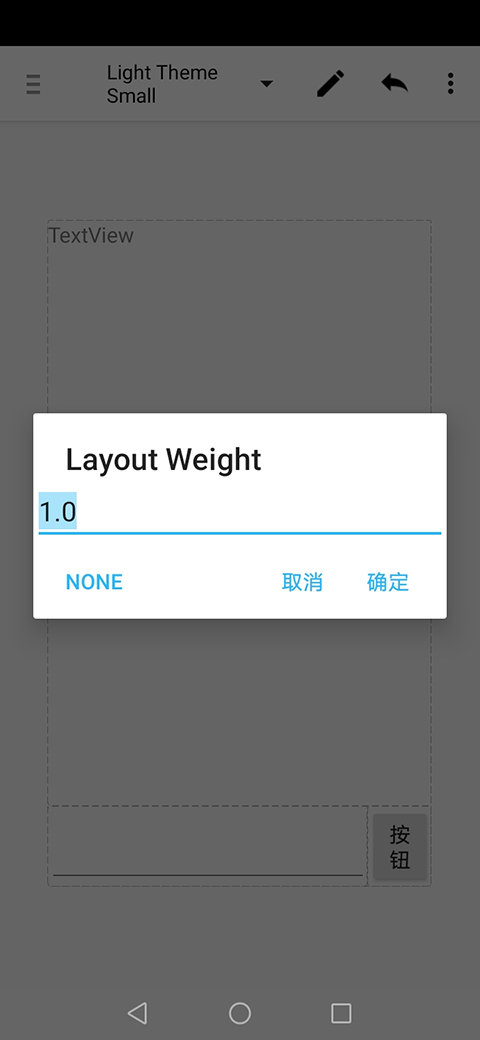
16、把Layout Height改成Match Parent。然后再次点击输入框,找到Layout Weight这一项,把它设置成1.0。
17、为了看着干净点,我一般会把按钮上默认的字删掉。点一下按钮,找到Text=“按钮”这一项,点左下角的NONE,按钮上的字就没了。(要是你想让按钮显示别的字,也可以在这里直接改)最后弄完就是这个样子:
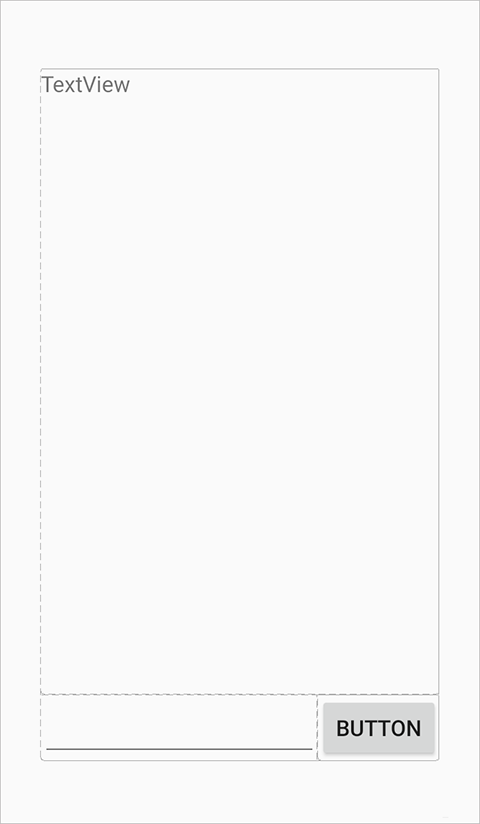
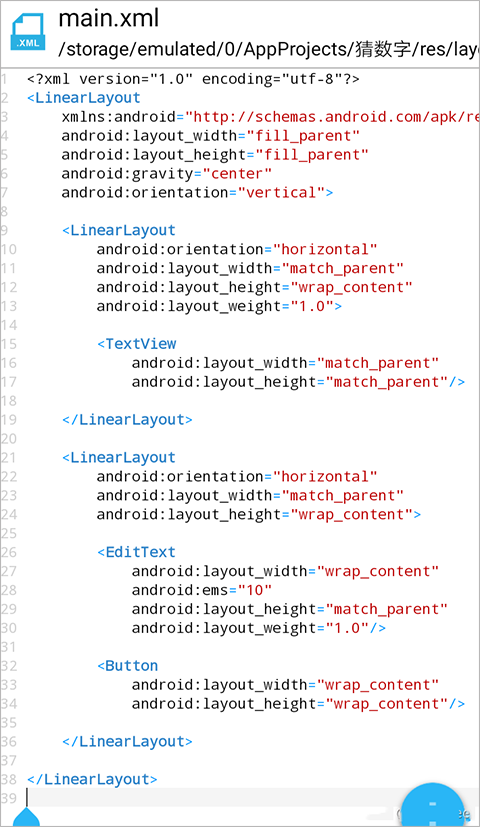
18、到这里界面就算搭好了。按一下返回键退回到main.xml文件,你会发现AIDE已经默默地帮我们把所有的XML代码都写好了,省事得很。
19、点一下右上角那个三角形的运行按钮,把写好的应用安装到手机上并打开,效果就是这样的:
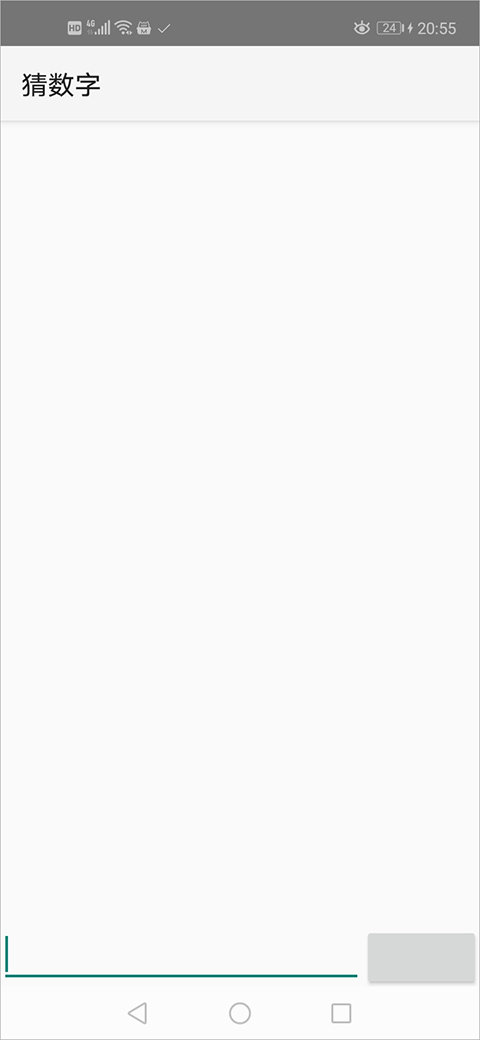
20、大功告成,这个猜数字小游戏的界面开发就算搞定了。
1、一键编译的C语言代码
新版的AIDE编译器支持在手机上直接新建C语言源文件,写完点一下就能编译并跑起来,想做C语言项目也挺省心的。
2、清晰的项目管理层次
项目的导入和导出都挺直观,管理起来不费事。它会帮你把项目结构理得很清楚,头文件和源文件的支持也挺到位。
3、代码编辑方便快捷
自带的代码格式化功能挺好用,能少写不少低级格式错误。编辑器还支持代码高亮和输入联想,写起代码来效率不错。
1、写代码比较自由,在手机上就能折腾自己的小软件,上手门槛也不算高。
2、能实现不少你想折腾的功能,随时随地都能掏出手机写上几行,挺方便的。
3、想测代码的时候随时都能跑一下,新版的编译器在日常测试时还算挺听话。
4、里面提供的各种编程辅助工具都是免费用的,对想随时随地写代码的人来说挺友好。
1、学习代码:里面带了一些循序渐进的互动教程,像Java基础、安卓开发流程还有可穿戴设备开发都有涉及。
2、编辑编译运行周期:能让你创建一些示例程序,构建Java和XML应用,或者倒腾C和C++的NDK项目。
3、实时错误检查:写代码时它会自动在后台帮你瞅着,发现写错的地方会实时弹提示,还能帮你一键修复一些小毛病。
Q:使用这款工具需要对手机进行 root 操作吗?
A:不需要,应用在未获取 root 权限的设备上也能正常运行,可以直接进行代码编写和编译。
Q:这个应用支持哪些编程语言的开发?
A:它支持使用 Java 语言进行安卓项目开发,同时也具备 C 语言源文件的编译和运行能力。
Q:不懂代码也能用它来设计程序界面吗?
A:可以的,它提供了可视化的界面设计功能,通过简单的点选和属性设置就能完成布局,并自动生成代码。
 AIDE汉化高级魔改版中文版
AIDE汉化高级破解魔改版是一个运行在手机和平板上的集成开发环境,完整支持在移动端直接完成安卓原生应用、Java程序以及C/C++项目的编码、编译、打包与排错全流程,界面与专业术语均已全面汉化,让移动端编程变得更加顺手。还不赶快和小伙伴一起过来下载体验!
 早晚发货安卓版
早晚发货安卓版是浙江早晚物流科技有限公司为货主和运输方打造的货运调度工具,界面干净明了,功能非常扎实。平时发货找车、调配运力、跟踪订单进度或者处理仓储对接,打开手机随时都能办好,让工厂货主和司机师傅对接省时又省力,整个货运交接流程变得顺畅不少。
 恐怖孩子最新官方版
恐怖孩子最新官方版是一款主打第一视角密室逃脱的恐怖生存手游。玩家被困在满是诡异气息的屋子里,必须在邪恶孩童的步步紧逼下快速搜寻开门钥匙并解开谜题,凭借灵活走位与冷静判断摆脱被追杀的命运,顺利逃离生天。游戏建模细节到位,第一人称压迫感拉满,配以逼真音效营造强烈沉浸感。玩家可在开阔的建筑中自由探索多房间与地下室,搜集丰富道具破解机关,亦可体验主线解密或快节奏联机逃生,非常考验心理承受力。
 3D模拟火车最新版下载
《3D模拟火车》是一款超真实的火车驾驶游戏,坐进驾驶舱,手握操纵杆,开着蒸汽火车、柴油车头、高速列车,穿梭城市乡村,过足司机瘾,沿途风景美,山景、海景、田园轮着看,开车像旅行,想体验当火车司机的感觉,这款3D模拟火车值得下载,慢慢开、慢慢看,一路开向远方。
 系统软件 / 20.8M
 系统软件 / 19.6M
 系统软件 / 41.8M
 系统软件 / 25.3M
 系统软件 / 246.1M
 系统软件 / 86.7M
 系统软件 / 9M
 系统软件 / 8.9M
 系统软件 / 90.3M
 系统软件 / 177.5M
 趣味娱乐 / 51.3M
 趣味娱乐 / 76.3M
 趣味娱乐 / 59.9M
 趣味娱乐 / 51.3M
 趣味娱乐 / 247G
 趣味娱乐 / 247G
 趣味娱乐 / 68.3M
 趣味娱乐 / 68.3M
 趣味娱乐 / 64.2M
 趣味娱乐 / 85.4M
 趣味娱乐 / 76.3M
 趣味娱乐 / 59.9M
 趣味娱乐 / 80.0M
 趣味娱乐 / 57.0M
 趣味娱乐 / 68.3M
 趣味娱乐 / 51.3M
 趣味娱乐 / 49.6M
 趣味娱乐 / 68.3M
 趣味娱乐 / 68.3M
 趣味娱乐 / 68.3M
 趣味娱乐 / 68.3M
 趣味娱乐 / 49.6M
 趣味娱乐 / 68.3M
 趣味娱乐 / 68.3M
 趣味娱乐 / 76.3M
 趣味娱乐 / 68.3M
 趣味娱乐 / 49.6M
 趣味娱乐 / 51.3M
 趣味娱乐 / 247G
 趣味娱乐 / 67.8M
 纯净好用的浏览器app
 上网速度快的浏览器
 oppo自带软件
 好用的浏览器软件