


评分:
好评:0
差评:0
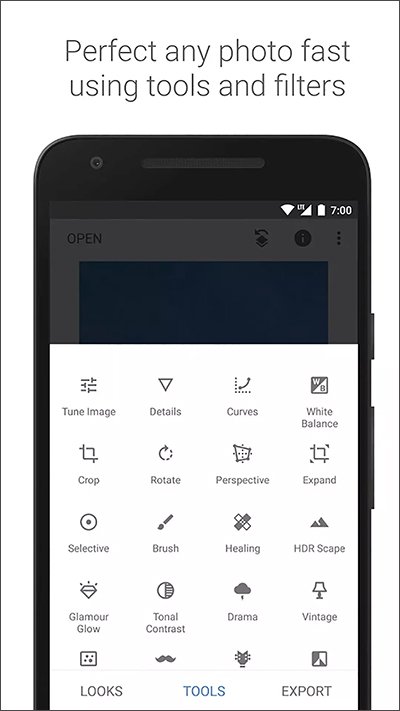
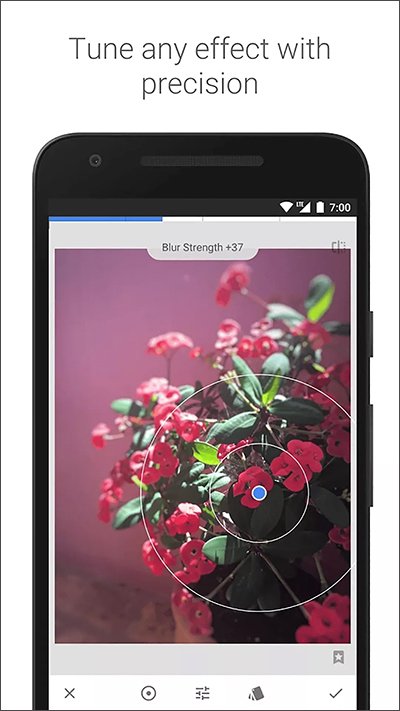
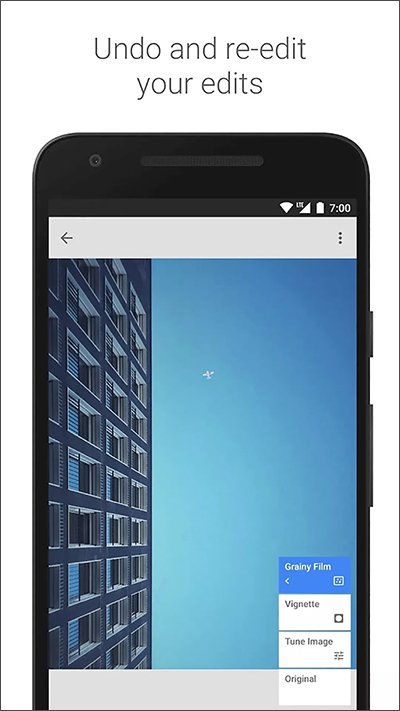
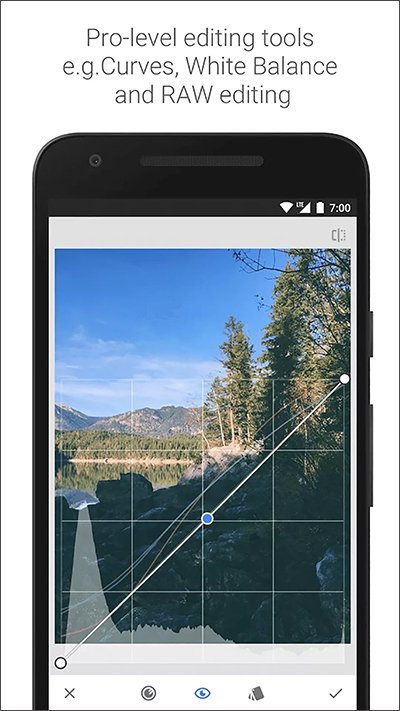
Snapseed这款手机修图软件能帮你轻松搞定照片的各种后期美化。不管是想微调一下曝光、对比度、饱和度,还是想给画面加点艺术氛围、调整白平衡和锐化,它都能搞定。你还可以随意裁剪、旋转或者展开画面,操作起来非常顺手。它支持中文界面,修改时能实时看到效果,改完直接分享给朋友也挺方便,关键是完全免费,没有什么乱七八糟的收费套路。里面自带的滤镜和实用小工具挺多,平时拿来修修日常照片完全够用了。
1、打开软件进入主界面,随便点击屏幕任何地方就能导入你想修的照片,接着就可以开始选择不同的画面风格了。
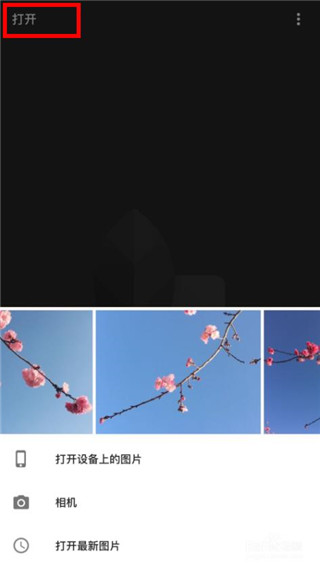
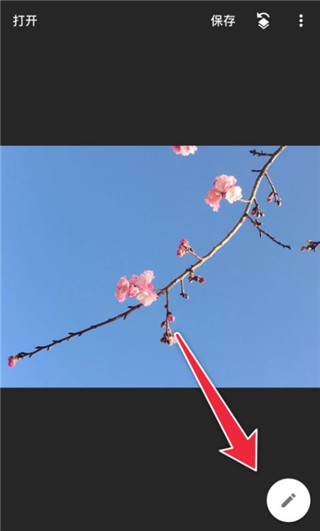
2、照片导入后,戳一下右下角的那个画笔小图标,找到【调整图片】选项,这里可以对画面的亮度、对比度、饱和度、氛围、高光、阴影以及色温进行细节微调。
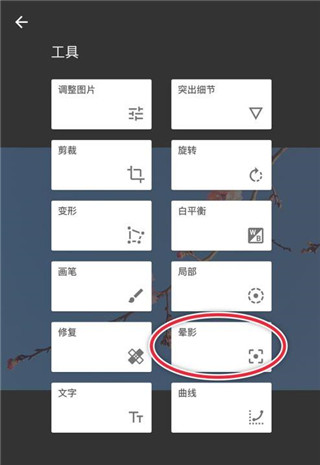
3、基础的参数搞定之后,可以去工具箱里挑一些其他需要的功能继续优化,这得看你照片的具体情况。比如加个【晕影】,能让照片边缘稍微暗下去,多一点柔和的感觉。
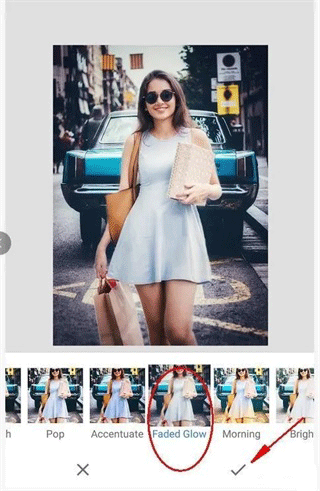
4、做完上面这些,一张照片的常规优化其实就差不多了,要是想让照片看起来更有格调,我们可以加个【滤镜】。
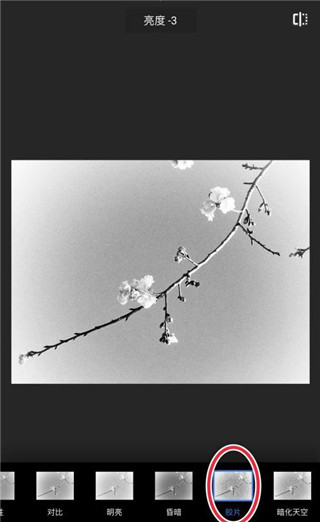
5、根据你照片的风格和个人喜好挑个合适的滤镜。比如想做那种复古怀旧的感觉,比起单纯的【黑白】,我更倾向于选【胶片】滤镜。
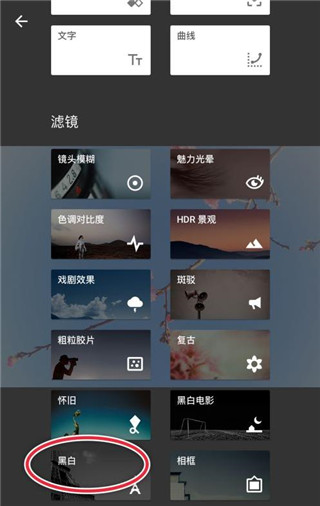
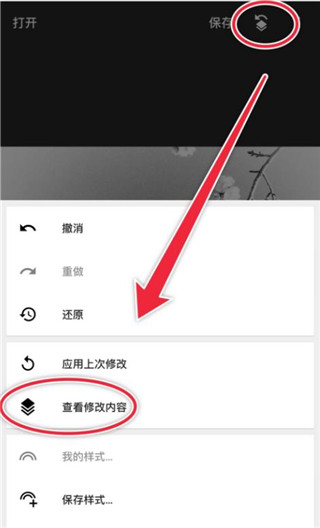
6、这样一张很有复古味道的黑白质感照片就出来了。如果你想让照片更有特色,可以试试蒙版功能。点击右上角的那个返回弯箭头图标,选择查看修改内容,就能把蒙版功能调出来了。
7、用画笔把不需要变黑白的地方慢慢擦出来,擦细节的时候记得用两根手指把图片放大,这样处理出来的边缘会更干净、更精致。
1、图像调整:可以自由控制照片的曝光度、色彩平衡以及画面的色彩饱和度。
2、局部调整:能针对照片里的某一个特定区域进行单独修改,比如只把某个暗处的物体调亮或者增加对比度。
3、滤镜:内置了好多不同风格的滤镜效果,像经典的黑白、柔焦羽化之类的都有。
4、调整:能帮你抹掉画面里多余的杂物瑕疵,还能重新构图、裁剪尺寸。
5、文本标签:可以在照片上添加各种样式的文字和标签,支持旋转角度、放大缩小以及调整字体的透明度。
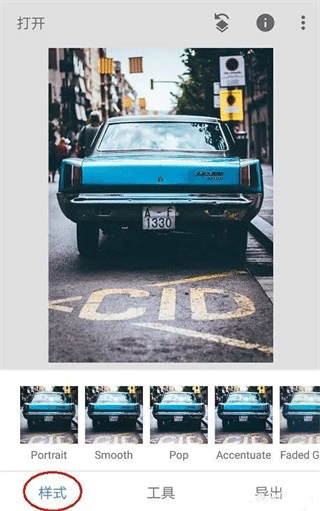
1、我们先导入需要处理的照片,进来之后先点样式把它取消掉,因为软件默认一打开照片就会停留在套用样式的预览界面。
2、点击下方的工具选项,在里面找到双重曝光这个功能并点开。
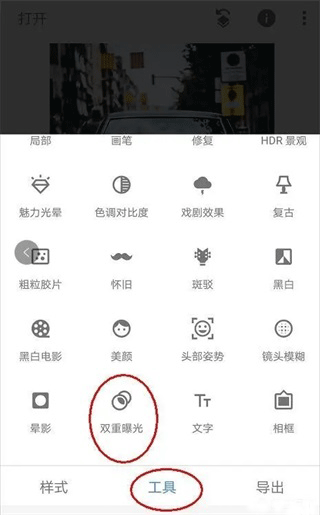
3、进到双重曝光界面后,点击下面的加号小图标,把我们准备拿来当新背景的图片导进来。加进来之后,用两个手指在屏幕上拖动、放大或者缩小,让前景的人物和背景图重合到一个看起来比较自然的位置。
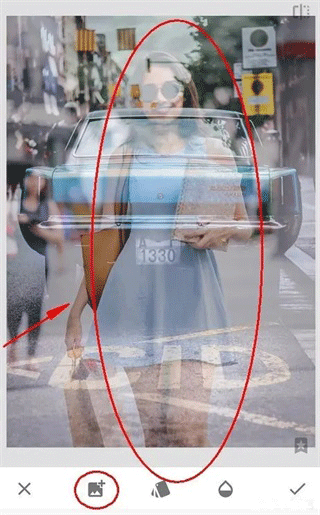
4、点击右边第三个像水滴一样的不透明度图标,把滑块直接拉到最右边,也就是把不透明度拉满到100,然后点右下角的勾确定,先退回到主界面。

5、点击屏幕右上角那个带箭头的历史步骤图标,在弹出的菜单里选择查看修改内容。
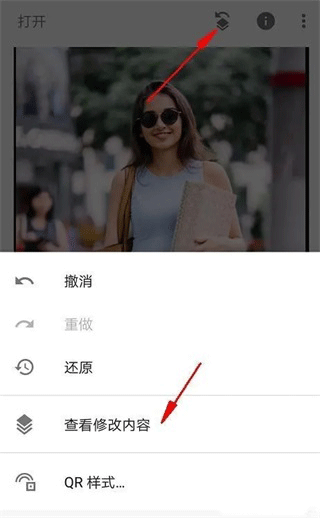
6、在修改历史里能看到我们刚才做的双重曝光这一步,点击它旁边的小箭头,再点中间那个画笔图标,这样就进到蒙版编辑状态了。

7、进到蒙版后注意看下方的数值。这时候双重曝光的数值默认是100,你在屏幕上涂抹过的地方,就会把刚才重叠的人物给显现出来。简单来说,数值是100的时候涂哪里哪里就出人,如果把数值降到0去涂,那涂过的地方就会变回原本的背景。
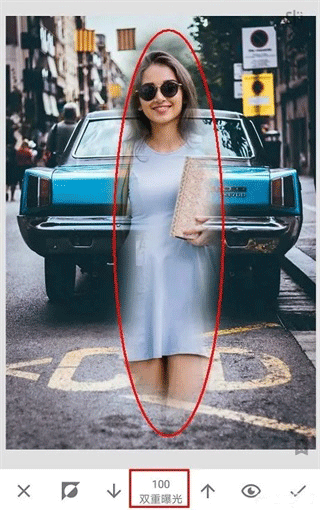
8、数值保持100不动,用手指把人物的大致轮廓先粗略地涂抹出来,就像这样把整个人物都涂满,边缘细节我们等会儿再慢慢修。
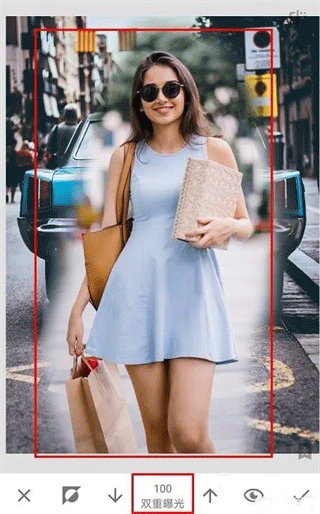
9、涂得差不多了可以点一下工具栏上的小眼睛图标。这时候你涂过的区域会变成半透明的红色,效果有点像电脑修图里的快速蒙版,能让你看清有没有漏掉的地方。不过有时候照片边缘颜色太接近,这个红色反而不好看清,用不用看个人习惯。
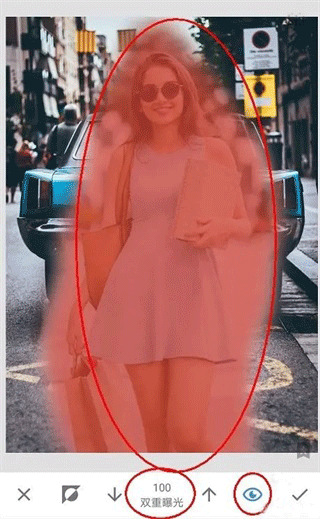
10、在处理人物边缘的时候,用两个手指在屏幕上做放大手势,把图片放大到最大,这样比较好操作。不过有时候就算放到了最大,手指头在屏幕上还是显得太粗,没法精细涂抹。这时候建议先把数值调到0,把涂出界的地方擦掉。

11、接着再把数值调回100,从人物身体内部往边缘一点点往外蹭,这样反复修整出来的边缘就会干净很多。
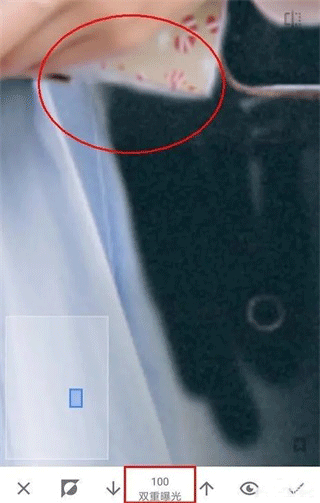
12、还有个省力的方法,就是先把人物最外圈的边缘轮廓小心翼翼地分离出来,等边缘都处理好了,剩下里面大片远离边缘的区域就可以稍微缩小一点图片,大刀阔斧地直接涂满,这样效率会高很多。
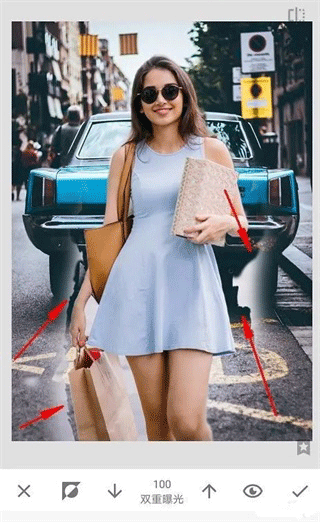
13、费了半天劲终于把边缘都涂完了,用手机抠这种复杂的边缘确实有点考验耐心,尤其是头发丝或者衣服褶皱比较多的时候,好在最后效果还算过得去。
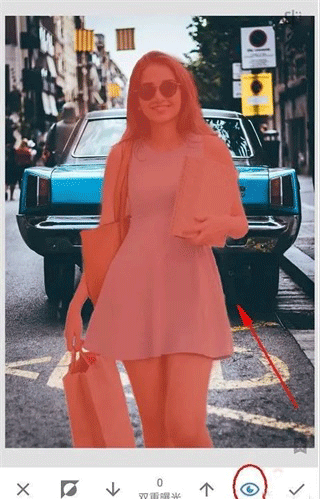
14、把小眼睛预览关掉看看整体效果,没什么问题的话就点右下角的勾确定,回到主界面。
15、最后我们可以再去样式里挑一个好看的预设滤镜,让两张图的色调融合得更自然,搞定之后把照片导出来就行了,记得选择导出保存,这样能保证画质不被压缩。
1、大家可以直接在相关的应用市场或者本页面找到下载通道,把安装包存到手机里。
2、下载好之后,静静等待系统自动把软件安装好。
3、在手机桌面上找到那个绿叶子形状的图标,点击就能直接打开进入软件了。
4、如果软件提示需要一些基础的权限或者登录,跟着屏幕上的提示点几下就行。
5、搞定这些之后,你就可以开始导入照片体验各种修图功能了。
 健康山西最新版下载
健康山西是一款专门为山西本地朋友打造的看病挂号与健康管理软件。大家用它在手机上就能直接预约省内各大医院的号源,还能在线找医生咨询、查验光单和检查报告,免去了去医院排长队的烦恼。平时有个头疼脑热,或者需要帮家里老人建个健康档案,用这个软件操作起来都挺省心的。
 电视家9.0最新安卓版下载
电视家是个专门用来看电视节目的老牌软件,里面塞满了各种电视频道,想看什么直接点就行。它的界面做得挺干净,找台也方便,输入名字就能搜到想看的频道,而且大部分内容都不用花钱,随时打开就能直接看。
 网易严选app
网易严选app是网易旗下的生活电商购物平台,主打直连大牌制造商,帮大家把关商品质量。平台盯着床品、日用品、食材这些日常生活用品,砍掉了中间商溢价,把生产流程卡得很严,让大家用比较划算的价格买到出口品质的好东西。
 红叶影评最新版
红叶影评是一个能让你免费看各种影视剧的手机播放软件。它把国内好几个视频网站的资源都凑到了一起,分类整得挺明白,想看什么类型的片子直接去对应的分类找就行,省得大家到处乱翻。它家那个推荐算法也挺懂人,会根据你的口味推一些你可能喜欢的剧。平时要是缺金币换VIP特权,顺手把链接或者二维码分享给朋友就能攒一些,这点还算挺实在的。

 趣味娱乐 / 40.9M
 趣味娱乐 / 66.7M
 趣味娱乐 / 38.8M
 趣味娱乐 / 78.4M
 趣味娱乐 / 44.4M
 趣味娱乐 / 96.5M
 趣味娱乐 / 57.1M
 趣味娱乐 / 21.9M
 趣味娱乐 / 82.3M
 趣味娱乐 / 64.7M
 趣味娱乐 / 68.8M
 趣味娱乐 / 61.5M
 趣味娱乐 / 46.6M
 趣味娱乐 / 35.7M
 趣味娱乐 / 83.4M
 趣味娱乐 / 43.6M
 趣味娱乐 / 39.5M
 趣味娱乐 / 48.8M
 趣味娱乐 / 74.1M
 趣味娱乐 / 58.4M
 趣味娱乐 / 67.8M
 趣味娱乐 / 93.1M
 趣味娱乐 / 71.3M
 趣味娱乐 / 64.3M
 趣味娱乐 / 73.1M
 趣味娱乐 / 58.3M
 趣味娱乐 / 78.9M
 趣味娱乐 / 69.3M
 趣味娱乐 / 88.6M
 趣味娱乐 / 67.5M
 趣味娱乐 / 47.1M
 趣味娱乐 / 72.4M
 趣味娱乐 / 35.7M
 趣味娱乐 / 88.4M
 趣味娱乐 / 49.3M
 趣味娱乐 / 55.7M
 趣味娱乐 / 38.3M
 趣味娱乐 / 66.8M
 趣味娱乐 / 37.6M
 趣味娱乐 / 77.1M
 好看的漫画软件
 美食外送平台推荐
 外卖软件大全
 酒店住宿软件