


评分:
好评:0
差评:0
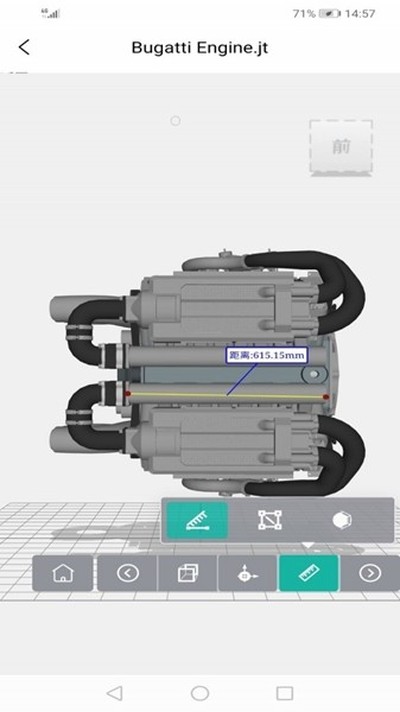
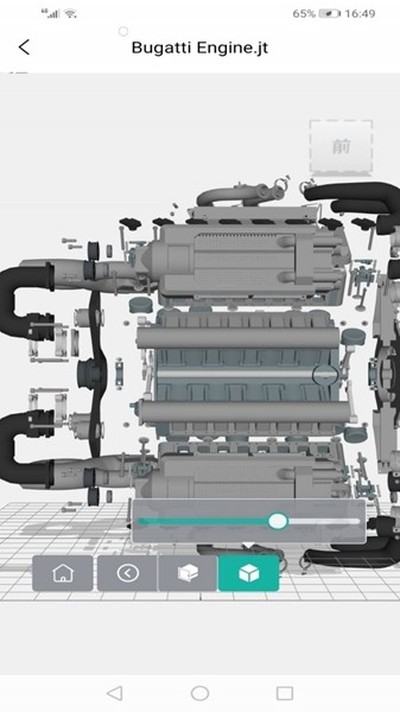
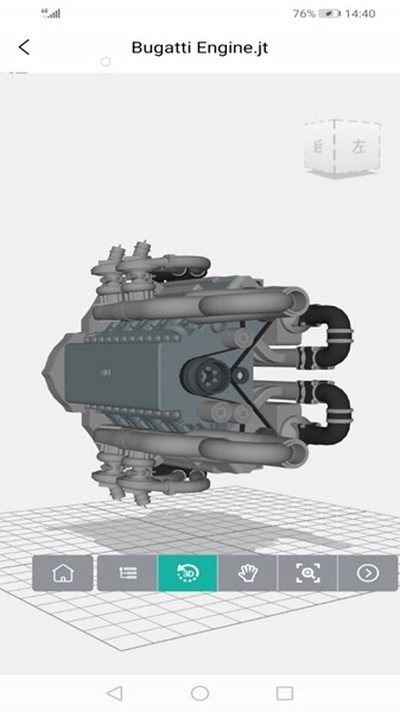
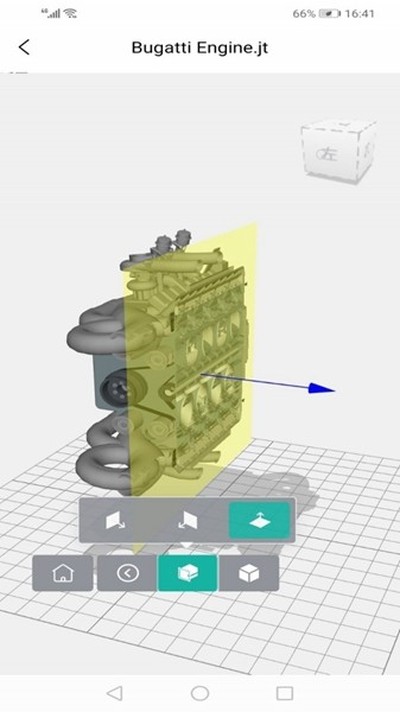
思联三维看图是由南京梅森信息技术有限公司开发的一款手机端CAD图纸查看工具。它能帮我们在手机上轻松浏览各种3D模型和2D图纸,特别适合搞建筑、装修、施工的朋友在工地上或者出差时使用。有了它,随时随地就能在手机上翻看建筑图纸,而且图纸放大后依然很清晰,还能多角度旋转切换,看模型很有立体感。软件里还自带了测量、编辑和各种批注功能,支持语音或文字,还能直接把图纸分享给同事一起看,配合云存储功能,在手机、平板和电脑之间同步图纸非常方便,干活效率提高不少。
1、轻量化三维模型浏览:
不用在手机上装大体量的CAD软件,直接用它就能快速查看JT、UG、CATIA、Pro/E、STEP、SOLIDWORKS等各种格式的3D模型。
2、二维图纸浏览:
手机上就能直接打开并查看常见的DWG和DXF格式图纸,浏览起来挺顺畅的。
3、加密分享:
分享文件给别人的时候,可以自己设置链接的有效期,还能加上提取码,安全放心。
4、分享小程序码:
可以直接把模型生成一个小程序码,对方用手机微信扫一扫就能直接看模型。
5、手机更便捷地查看3D图纸:
平时在微信、QQ或者钉钉里收到的3D图纸,或者是自己手机本地存的图纸,都能很方便地打开。
6、支持3D模型在线格式转换:
能搞定主流3D模型的格式互转,像NX、Proe、Catia、SolidWorks、IGES这些格式都能互相转换,也支持把它们转成轻量化的格式方便查看。
Office(*.doc;*.docx;*.xsl;*.xslx;*.ppt;*.pptx);PDF(*.pdf);
CATIA V5 (*CATPart;*.CATProduct)格式3D模型;
IGES(*.igs; *.iges) 格式3D模型;JT(*.jt) 格式3D模型;
STEP(*.stp ;*.step) 格式3D模型;
Parametric(*.prt;*.prt.*;*.asm;*.asm.*)格式3D模型;
SolidWorks(*.sldprt;*.sldasm)格式3D模型;
UG/NX(*.prt) 格式3D模型;
WisViewer/WisMockup(*.lite)格式3D模型;压缩包(*.zip) 格式3D模型。
1、打开软件来到首页,点击那个悬浮的加号按钮,选择上传文件。
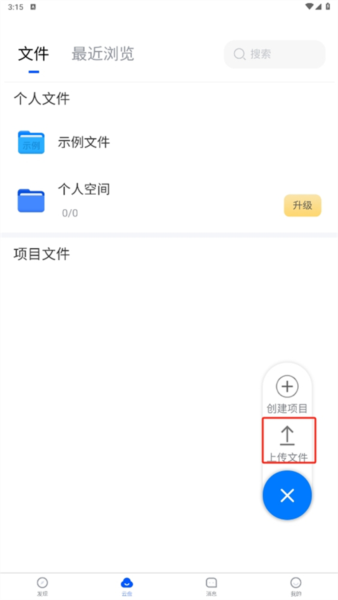
2、接着选择内部储存。
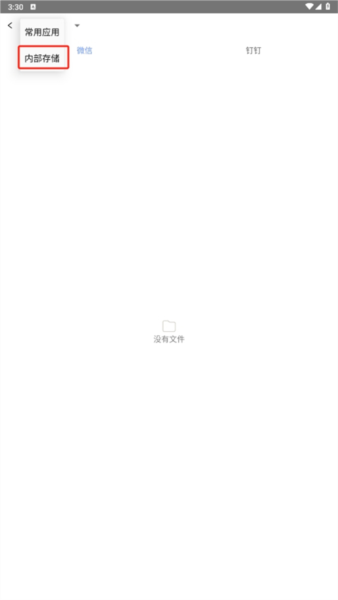
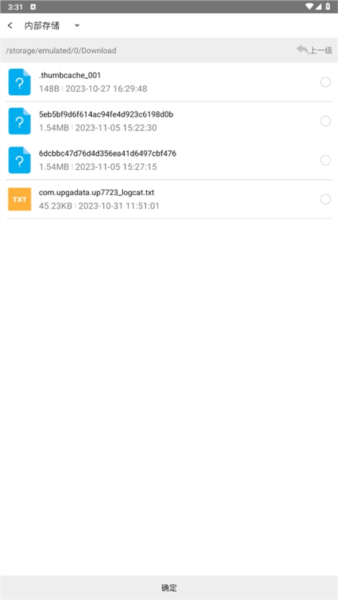
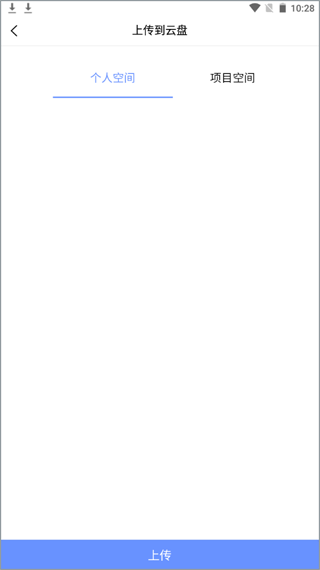
3、选择要把文件上传到个人空间还是团队空间,上传成功后,在对应的空间里就能看到这个文件了。
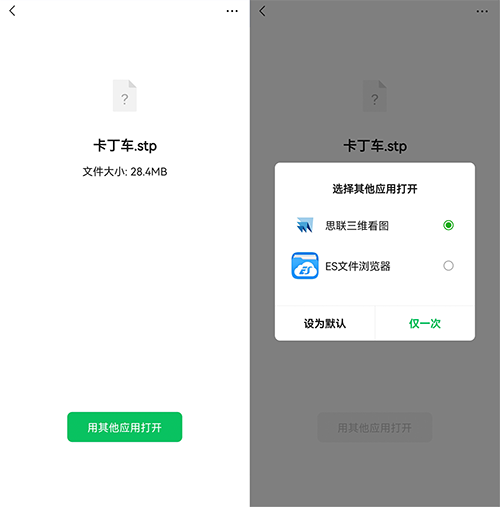
3、另外也可以直接在微信或钉钉里打开接收到的文件,选择用其他应用打开,然后在列表里选择“思联三维看图”就行。
1、在【个人空间】或者【项目空间】里找到你想转换格式的文件,点击它右边的三个点,选择“文件转换”,挑好你想转换的目标格式后点击“开始转换”,稍等一会儿转换好就能直接查看了。
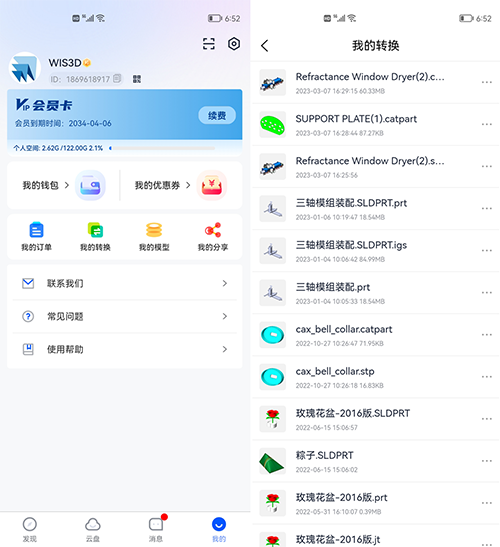
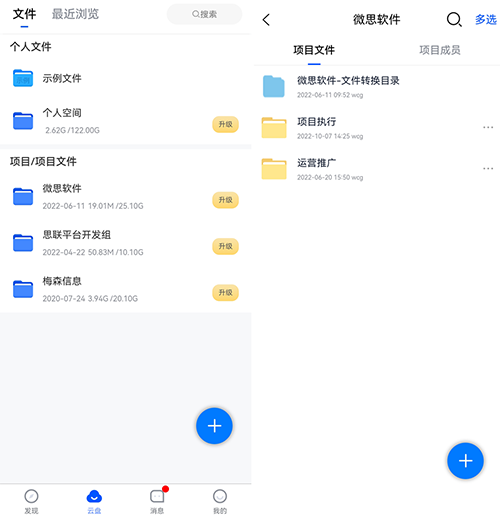
2、在【项目空间】里转换好的文件,会自动保存在该空间下的文件转换文件夹里。
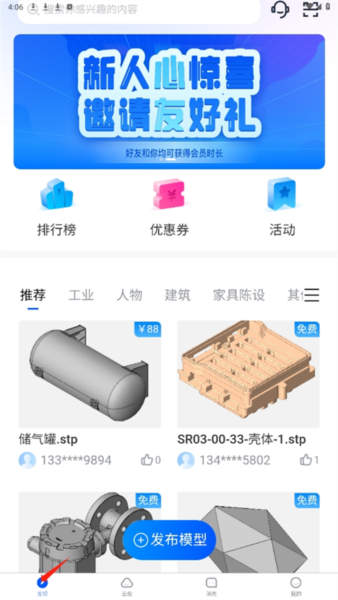
1、在软件首页进入发现页面,点击右上角的三条横杠。
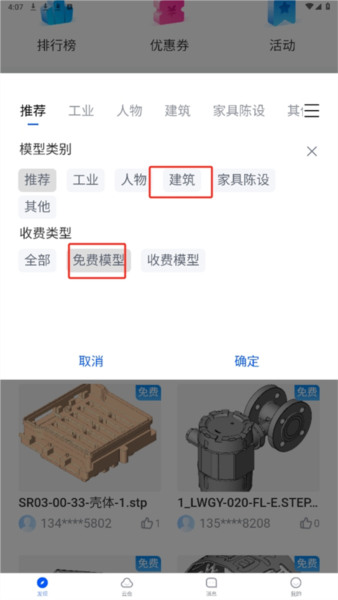
2、在这里筛选你需要的模型类别,或者选择是否收费,选好后点击确定。
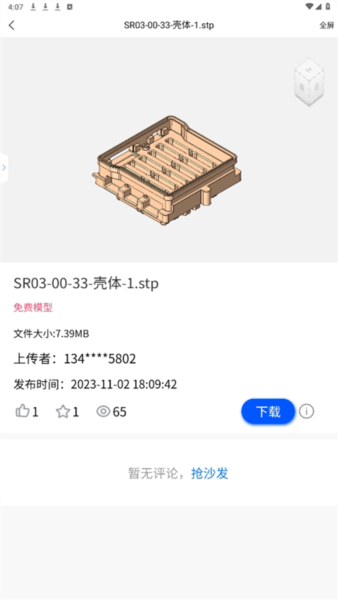
3、找到心仪的模型后点击进去,直接点击下载就可以了。
一、文件上传
(1)将文件上传到个人空间(项目空间)
方法一:
打开手机APP,在首页点击悬浮的加号按钮,选择【上传文件】,挑好文件后选择上传到个人空间或项目空间,之后在对应的空间里就能看到。
方法二:
先点击进入个人空间或项目空间,再点击页面上的悬浮加号按钮,选择【上传文件】并选中文件上传,上传后即可在空间内查看。
二、三维浏览功能
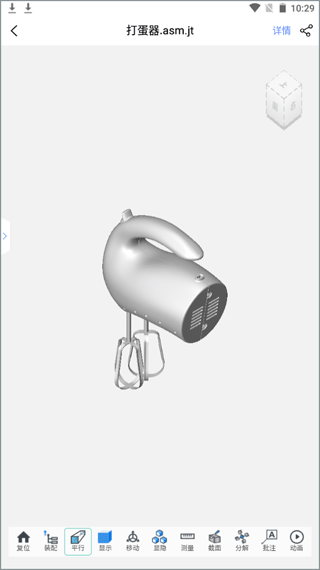
看3D模型的时候,用手指点一下右上角的立方体就能切换不同的视角。用两根手指张合可以放大缩小模型。屏幕最下排有很多功能按钮,可以对模型做各种操作。具体功能如下:
1、结构树
点击装配后,左边会出来模型的结构树,结构树上的零件和画面里的模型是一一对应的,点谁谁就会亮。
2、复位
点击复位可以把模型放回刚打开时的初始位置。
3、动态观察
用单指按住模型滑动,就能随意旋转角度。
4、透视/平行
可以在透视投影和平行投影两种视觉模式之间切换。
5、显示
可以改变模型的显示样式,比如着色、显示边缘、半透明或者只看线框。
6、移动
能对选中的零件进行单独的移动、旋转、缩放或者复位。
7、显隐
可以把选中的零件隐藏起来,或者只显示它,也可以恢复全部显示。
8、测量
点点:测两个点之间的距离。点线:测点到线的距离。点面:测点到面的距离。线线:测两条线之间的距离。线面:测线到平面的距离。面面:测两个平面之间的距离。圆心距:测两个圆心或弧心之间的距离。轴距:测两条轴线之间的距离。直径:测圆的直径。半径:测圆的半径。面积:测零件的
表面积。包围盒:测零件的外形长宽高。测距离时有箭头辅助,选特征很方便。
9、截面
选好X、Y、Z其中一个剖切面后,用手拖动就能看不同深度的剖切效果。
10、拆解
选了这个功能后,拉动滑块就能看到模型一步步自动拆解。
11、批注
创建:点批注默认是写字,在模型上点一下作为起点,在弹出的框里打字,确认后找个合适的地方放下字条。矩形:在屏幕上拖动划出一个矩形框。圆形:在屏幕上拖动画个圆。椭圆:在屏幕上拖动画个椭圆。画笔:可以用手指在屏幕上随意涂鸦写字。撤销:返回上一步。重做:恢复刚才撤销的操作。保存:把写写画画的内容存下来。
12、动画
如果模型文件里自带了录制好的动画,点这里可以直接播放。
三、三维模型格式转换
在【个人空间】或【项目空间】里找到要转格式的文件,点右边的三个点,选择“文件转换”,选好目标格式后点“开始转换”即可。
转换好的文件去哪里找:
【个人空间】里转好的文件,会存在【我的】里面的【我的转换】文件夹里。
【项目空间】里转好的文件,会存在项目空间下的文件转换目录里。
如果文件格式不支持转换,系统会弹窗提示“没有支持的转换类型”。
目前支持的格式转换有:
UG/CATIA/Creo/SOLIDWORKS 转成 JT
UG/CATIA/Creo/SOLIDWORKS 转成 STEP
UG/Creo/SOLIDWORKS 转成 CATIA
CATIA/Creo/SOLIDWORKS 转成 UG
四、三维模型显示精度设置
点击模型右边的三个点,选择显示精度,根据模型的大小和精细度来选择合适的精度。
五、模型库
模型库里有很多现成的3D模型,大家可以下载收藏,也可以把自己的模型传上去分享。
选择【导入模型】,填好模型的类型、分类和介绍,提交发布,等后台审核通过后就能在公共模型库里看到了。
6、创建项目
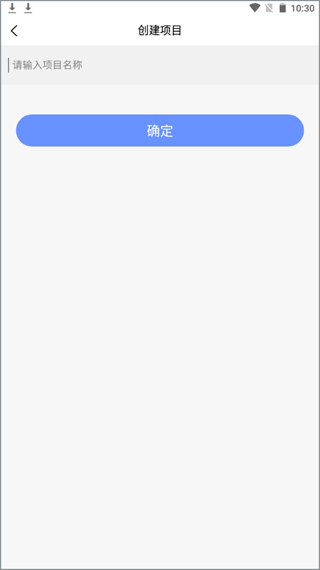
在【通讯录】里找到【创建项目】,输入你想好的项目名字,点确定就行。
 第五人格Shida自动弹琴软件最新版下载
第五人格Shida自动弹琴软件是专门用来辅助游戏内21键钢琴演奏的辅助工具。它通过免Root的悬浮窗和无障碍功能运行,操作逻辑简单,能实现一键自动弹奏。软件内置了超过两万首乐曲,其中包含大量免费资源,注册即赠送一小时会员体验额度,想要尝试更多曲目的玩家可以体验一下。
 EPK跑步软件官方安卓版
EPK跑步软件是一个专门帮运动爱好者记录和管理跑步过程的手机工具,它能用GPS定位在地图上画出你的跑步路线,还能详细整理出你的最高速度、平均配速和跑步距离这些数据。大家平时跑步时只要打开它并带上手机,系统就会自动把运动数据和路线图整理出来,方便自己回顾或者分享给朋友。这里还设计了挺有意思的运动社交玩法,能让你遇到不少志同道合的跑友,大家甚至可以组建跑团一起在线PK。
 鉴别化妆品真假的软件手机版下载
《鉴别化妆品真假的软件》是一款非常专业和可靠的美妆线上鉴别手机软件,拥有专业的鉴别团队为用户提供鉴别服务,且通过使用软件还可以购买多种不同的美妆产品,每样商品都时正品和获得品质的保证。
 蛋蛋软件库2.0最新版本免费下载
「蛋蛋软件库」是一款汇聚超万款热门手游、办公工具及小众软件的综合服务平台,提供永久免费、安全纯净的一站式资源下载与精准检索服务,让用户告别付费陷阱与病毒风险,轻松高效满足各类数字应用需求。

 办公学习 / 70.7M
 办公学习 / 159.4M
 办公学习 / 72.0M
 办公学习 / 68.1M
 办公学习 / 89.8M
 办公学习 / 6.4M
 办公学习 / 63.7M
 办公学习 / 167.6M
 办公学习 / 249.9M
 办公学习 / 4.0M
 趣味娱乐 / 82.5M
 趣味娱乐 / 67.9M
 趣味娱乐 / 77.4M
 趣味娱乐 / 69.7M
 趣味娱乐 / 61.7M
 趣味娱乐 / 85.6M
 趣味娱乐 / 39.7M
 趣味娱乐 / 45.7M
 趣味娱乐 / 74.2M
 趣味娱乐 / 88.8M
 趣味娱乐 / 71.3M
 趣味娱乐 / 82.5M
 趣味娱乐 / 57.3M
 趣味娱乐 / 48.7M
 趣味娱乐 / 66.9M
 趣味娱乐 / 41.7M
 趣味娱乐 / 75.1M
 趣味娱乐 / 39.7M
 趣味娱乐 / 62.8M
 趣味娱乐 / 47.5M
 趣味娱乐 / 43.3M
 趣味娱乐 / 55.5M
 趣味娱乐 / 42.8M
 趣味娱乐 / 62.7M
 趣味娱乐 / 43.3M
 趣味娱乐 / 45.7M
 趣味娱乐 / 55.5M
 趣味娱乐 / 42.8M
 趣味娱乐 / 32.3M
 趣味娱乐 / 76.7M
 办公软件合集
 电商购物软件
 非常实用的系统软件
 手机管理软件