

评分:
好评:0
差评:0
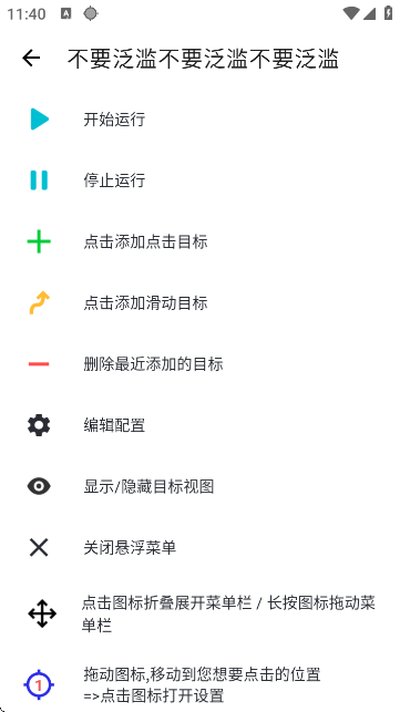
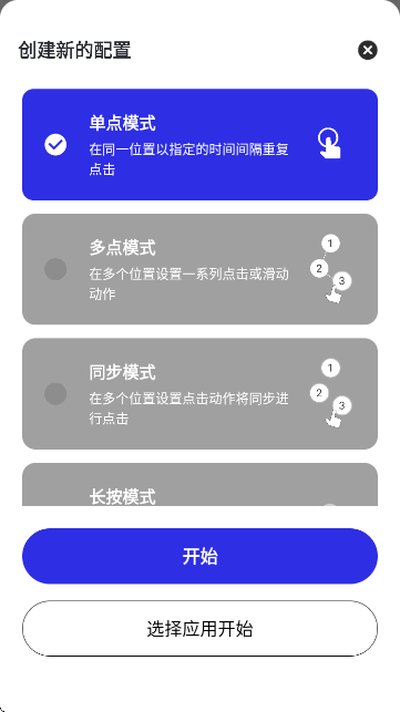
1、单点模式:最基础也是最常用的功能,在屏幕上选好一个地方,软件就会按照你设定的速度一直点下去,简单粗暴。
2、多点模式:要是嫌单一点击太傻,这个模式能让你在屏幕上放好几个点,每个点的间隔时间、延迟和循环次数都能单独调整,再复杂的连招也能自动完成。
3、自定义操作顺序:除了单纯的点击,它还能模拟手指在屏幕上滑动或者长按,你可以把一连串复杂的屏幕动作录制下来再自动播放,应付那些需要微操的场景挺管用。
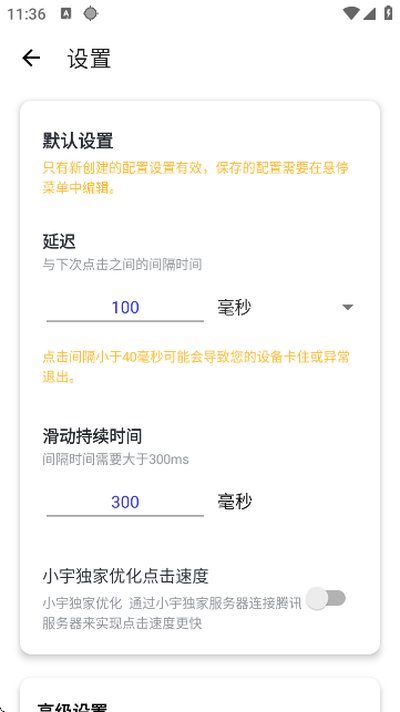
4、灵活调整每个连接参数:点击的坐标、频率和间隔时间都能随你心意调整,你想怎么设置就怎么设置,用起来确实挺顺手的。
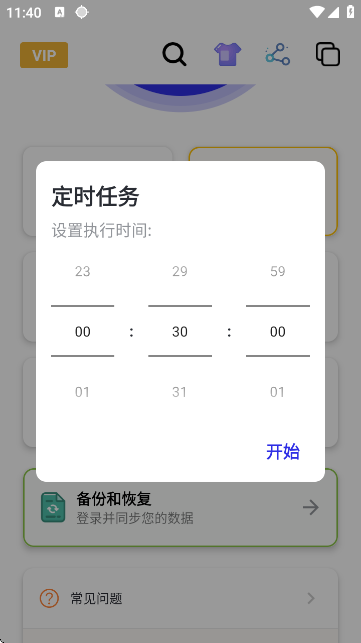
1、点击开始后点击左侧的齿轮图标。
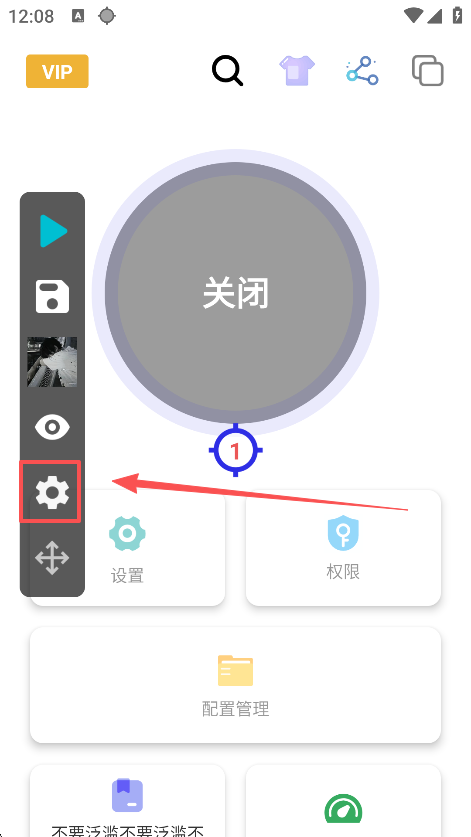
2、进入到页面可以看到各种可调节的参数。
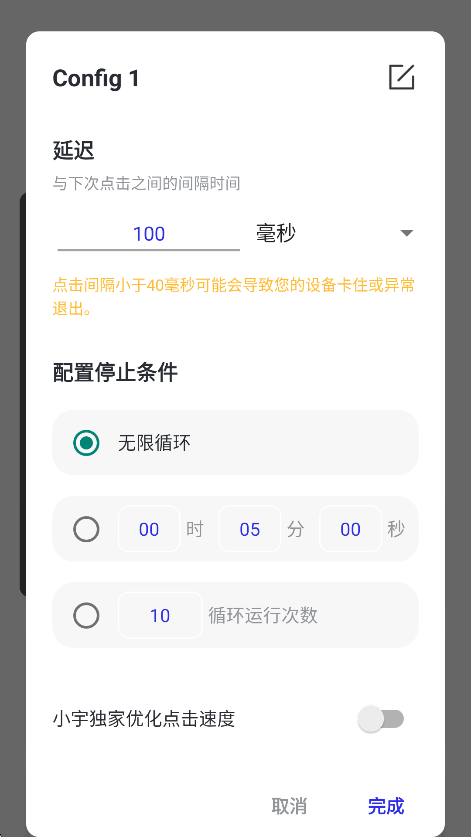
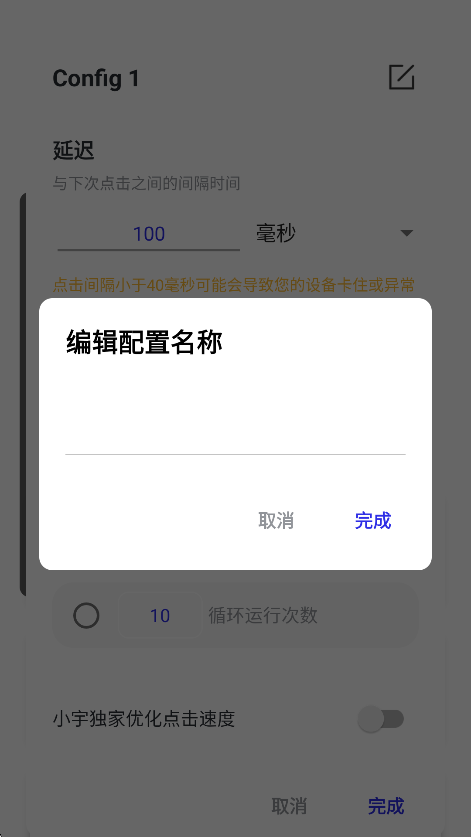
3、用户可以根据自己的需求进行调节,完成后给配置取个名字。
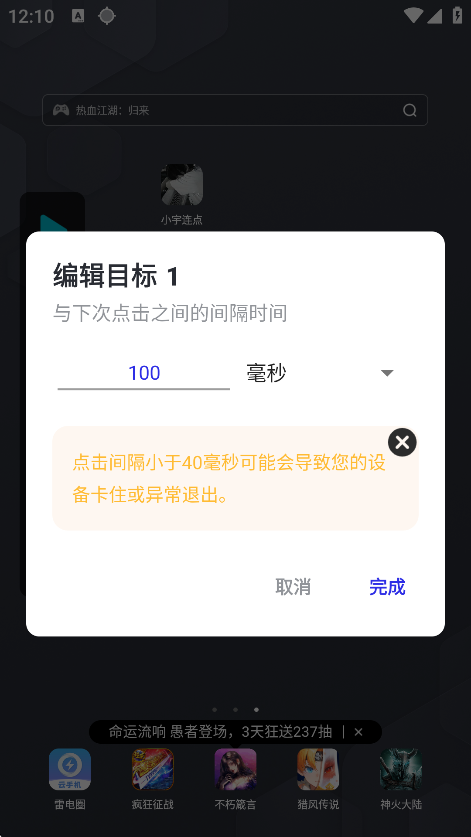
4、然后就能够进行连点了。
1、点击模式:自己设置好点击的位置和时间间隔,平时用来抢票、抢红包、给视频点赞或者领游戏福利特别省力。
2、多点模式:在屏幕上多放几个点,还能规定它们按什么顺序、隔多久点一次,适合对付那些需要好几步才能完成的复杂操作。
3、同步模式:让好几个点在同一时间一起点下去,遇到那些需要两根手指甚至多根手指同时按屏幕的游戏或场景,用这个准没错。
4、长按模式:自己设定按住屏幕不放的时间和松开的间隔,需要一直按着屏幕的操作用它就能搞定。
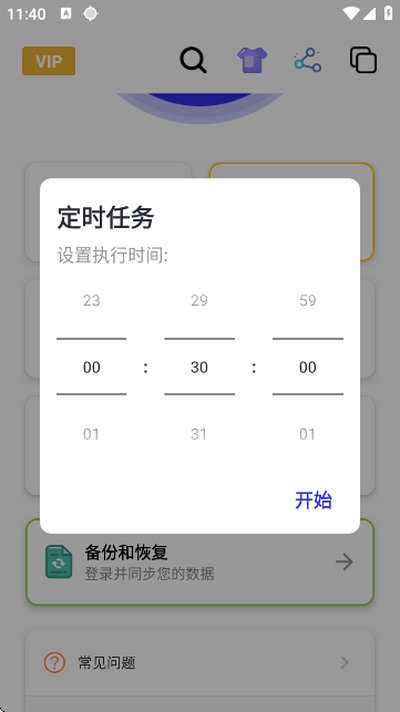
5、一键启动停止:有个悬浮的小按钮可以随时控制开始或者暂停,而且还能设置倒计时启动或者点够多少次就自动停下,省得自己给忘了。
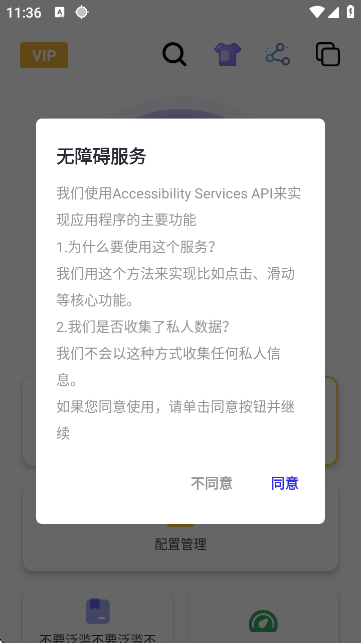
1、检查并开启必要权限
辅助功能(无障碍)权限:去手机的系统设置里找到无障碍或者辅助功能,在里面把小宇连点器的开关打开。如果手机弹窗提示“受限制的设置”,记得点允许并确认。要是用着用着发现权限失效了,可以先把无障碍关掉,把手机重启一下再重新打开。悬浮窗权限:去手机的设置里找到应用管理,点开小宇连点器,把悬浮窗权限给勾上。有些手机可能会把这个权限叫作“特殊权限”或者“显示在其他应用上层”。
2、处理系统兼容性问题
检查系统版本:这软件需要安卓7.0以上的系统才能跑,你可以去关于手机里瞅瞅自己的系统版本。要是版本太老,最好升级一下系统。设备兼容性:部分老机型或者特定型号可能会有点小脾气,你可以试试把手机系统升到最新,或者在软件设置里看看有没有“兼容性模式”可以勾选,另外尽量别把软件丢进游戏空间或省电白名单里。
3、修复软件缓存与数据错误
清除缓存:去手机设置的应用管理里找到小宇连点器,点进存储空间,把缓存清理一下。清除数据(谨慎操作):要是清理缓存还没用,那就只能试试清除数据了,不过这会把你之前保存的配置和脚本都删掉,记得提前备份好。在存储页面点清除数据,然后重新打开软件把权限再给一遍。
4、解决无障碍服务异常
重启无障碍服务:去手机的无障碍设置里,先把小宇连点器的权限关掉,然后重启手机再重新打开。有些华为等机型可能需要你在无障碍页面点一下“恢复默认设置”。检查屏幕遮挡:看看有没有别的悬浮窗软件或者游戏助手挡住了屏幕,有的话先关掉。另外如果改过屏幕分辨率、字体大小或缩放比例,也可能导致位置偏离,可以去显示设置里调回默认试试。
本应用的核心功能高度依赖“无障碍服务”与“悬浮窗”权限,请务必在系统设置中开启,并确保设备运行于安卓7.0以上版本。在部分机型上,省电模式、游戏助手或其他悬浮窗类应用可能会引起兼容性冲突或定位不准。同样,更改系统字体大小或屏幕分辨率也可能导致触控位置偏移。请注意,当需要清除应用数据来修复异常时,此操作会一并删除所有已保存的配置脚本,建议在执行前对重要参数进行备份。
无广告的连点器软件

 连点器i点击官方版
连点器i点击能替你在手机屏幕上自动连续触控,不用给手机获取Root权限就能直接跑起来。只要在界面里排好点击位置、设定触控频率和运行周期,或者直接把平时的手势动作录制成脚本,就能全自动重复执行。不管是打游戏刷图挂机、刷短视频点赞还是批量做日常任务,都能省去机械式戳屏幕的力气。悬浮窗能浮在其他软件上方随时开关,存好的方案点一下就能调出来,旁边还配了悬浮秒表看时间,平时用起来省心又提效。
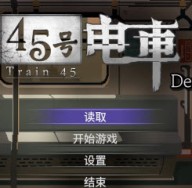 45号电车安卓版下载
45号电车能让玩家在安卓设备上体验一趟悬疑感拉满的列车逃脱之旅。整个核心玩法就是带着几个性格完全不同的同伴,在一节节透着怪异气息的车厢里找线索、解谜题,顺便通过各种对话抉择去搞好队友关系。旅途里搜集的小玩意还能换成实用装备,让后面的推图过程稍微轻松一点。
 自动连点器无字版
自动连点器软件是一款免ROOT权限的屏幕连点辅助工具,界面没有弹窗广告干扰,用户进入后可以直接使用全部高级功能,支持根据实际需要编排点击规则与自动化动作流,设置流程直观简便,能够代替人工完成屏幕连续敲击,运行过程平稳流畅,适合各类需要频繁点击屏幕的场景。
 连点器抢红包专用最新版本下载
连点器抢是一个帮你代劳手机屏幕触控的实用工具,主要用来替代那些单调枯燥的重复手势。只要在界面上提前配好对应位置和触发间隔,软件就能自己在后台跑起来,模拟真实的触控动作。它涵盖了单击、划屏以及基础的图像颜色判定逻辑,不管是玩手游挂机打素材、地图巡回,还是日常处理琐碎的界面点击,都能直接挂着自动运行。
 系统软件 / 27.0M
 系统软件 / 48.4M
 系统软件 / 64.1M
 系统软件 / 127.4M
 系统软件 / 20.8M
 系统软件 / 19.6M
 系统软件 / 41.8M
 系统软件 / 25.3M
 系统软件 / 246.1M
 系统软件 / 86.7M
 趣味娱乐 / 80.5M
 趣味娱乐 / 51.3M
 趣味娱乐 / 51.3M
 趣味娱乐 / 51.3M
 趣味娱乐 / 25.3M
 趣味娱乐 / 80.0M
 趣味娱乐 / 59.9M
 趣味娱乐 / 49.6M
 趣味娱乐 / 247G
 趣味娱乐 / 76.3M
 趣味娱乐 / 51.3M
 趣味娱乐 / 61.1M
 趣味娱乐 / 68.3M
 趣味娱乐 / 80.0M
 趣味娱乐 / 52.1M
 趣味娱乐 / 76.3M
 趣味娱乐 / 49.6M
 趣味娱乐 / 49.6M
 趣味娱乐 / 51.3M
 趣味娱乐 / 62.8M
 趣味娱乐 / 48.7M
 趣味娱乐 / 76.3M
 趣味娱乐 / 51.3M
 趣味娱乐 / 51.3M
 趣味娱乐 / 62.8M
 趣味娱乐 / 80.0M
 趣味娱乐 / 51.3M
 趣味娱乐 / 51.3M
 趣味娱乐 / 85.2M
 趣味娱乐 / 76.3M





 值得推荐的漫画app
 漫画恐怖鬼故事软件合集
 恐怖免费漫画软件合集
 美颜修图app推荐