


评分:
好评:0
差评:0
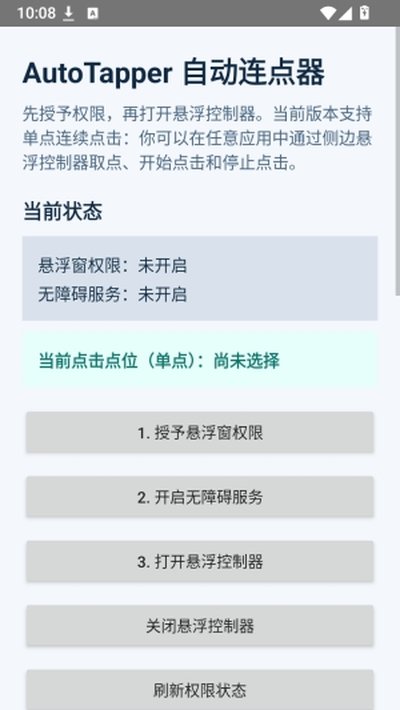
Auto Tapper能帮你在手机屏幕上自动执行连续点击和滑动操作,把繁琐机械的重复触控全交给系统搞定。不管是应用界面频繁点按还是日常流程连击,只要定好位置和频率就能全自动运行,彻底解放双手,让手机端的操作效率成倍提升。
1、启动软件进入核心面板,点击定位配置入口。
2、把屏幕浮现的十字准心拖拽放到准备触发点击的位置上。
3、校准好落点后轻按保存,程序会把该处精确坐标记录下来。
4、要是需要多处连击,继续按同样步骤把其他点位逐个添加进来。
5、返回主控窗口,大致核对一遍屏幕上的所有标记点有没有对齐。
6、按下启动键,工具就会严格按照标定的坐标顺序自动连点。
1、在软件设置菜单里找到触控延迟或时间间隔的配置项。
2、点选数值输入栏,填入期望的毫秒数,数值越小触发越频繁。
3、也可以直接拖动界面上的滑块,左右拉动就能快速变更时间参数。
4、设定间隔时最好结合实际响应速度,调得太快可能会导致界面卡顿漏点。
5、改完参数后先点试运行跑一跑,观察屏幕点击频率是否符合预期。
6、测试没问题就保存下来,下次开启任务会自动读取这套参数。
1、在手机上装好应用并直接启动。
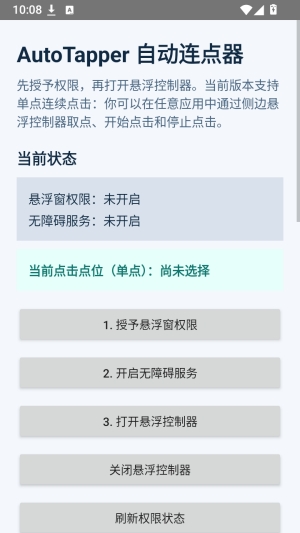
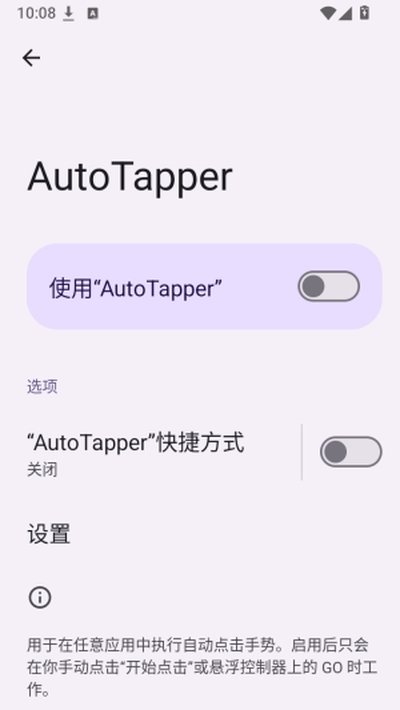
2、依照屏幕弹出的指引开启无障碍与必要授权。
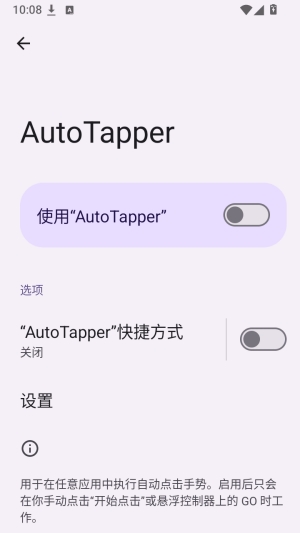
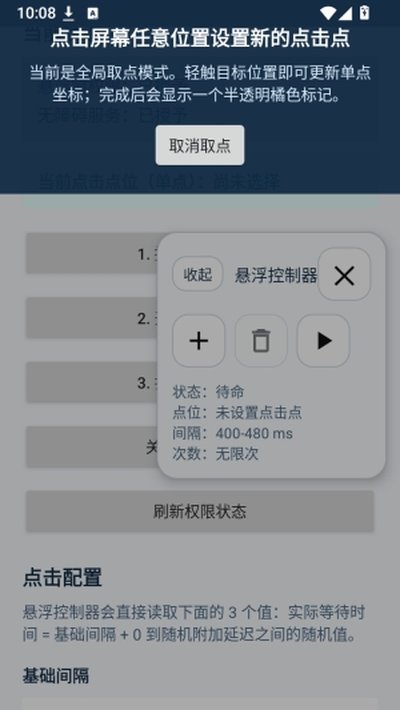
3、调出浮窗控制器,在目标区域标记自动点击的具体坐标。
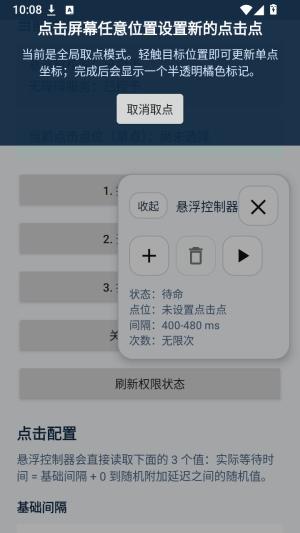
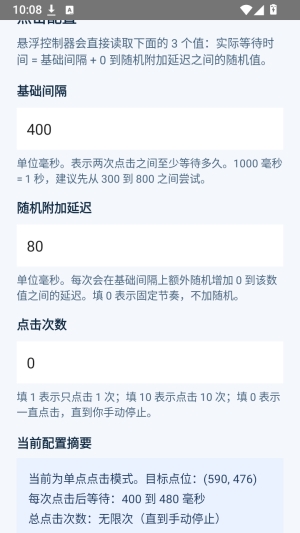
4、在控制面板里按需设定每次触控的延时间隔。
1、软件内置单点模式,用来在同一个固定坐标反复敲击。
2、多点轮询模式支持把屏幕上几个不同位置按既定顺序循环触控。
3、支持拖拽与滑动轨迹模拟,能顺畅执行基础的手势操作。
4、日常可以在这几套工作模式之间随意切换。
5、每种模式都能单独调整触发频率和持续时长,适应不同的软件环境。
6、换完模式之后顺手检查一下参数面板,防止之前遗留的数据产生冲突。
1、开始使用前一定要去系统里把无障碍服务的开关打开。
2、部分定制系统需要额外在权限管理里给软件放行悬浮窗显示。
3、任务进行时如果想立刻叫停,直接按浮窗上的停止键就能打断。
4、输入密码、账号登录或转账付款等安全页面不要开启自动点击。
5、长时间挂在后台高频点击会加快耗电,记得留意剩余电量。
6、要是发现点击突然不生效,退掉软件重进或者重新给一下权限就行。
 stardew valley(星露谷物语)官方安卓版
stardew valley是一款像素风格的农场模拟经营游戏,玩家能在这座小镇里开荒种田、饲养牲畜、下井挖矿并与个性鲜明的村民交往互动。
 12分钟(Twelve Minutes)游戏免费安卓版
Twelve Minutes把叙事重心放在了不断倒带的致命危机中。你扮演的主角刚刚推开家门,温馨的日常很快就会被闯入者打破,而你必须赶在悲剧发生前,从房间的角角落落找出破局方法。每一次重启都保留着上一轮的记忆,不同的话术和道具组合能引出截然不同的走向,非常考验临场推理。
 专注笔记focusnote官方安卓版
专注笔记能帮大家把平时繁杂的读书心得与学习资料整理得有条理,它带有段落折叠、多样化重点荧光笔、数学公式排版、段落外框包裹以及拟真书本管理等丰富配置,页面视觉风格也能随心替换,多端设备都能平稳运行。
 中小学同步课堂app下载官方正版安卓版
中小学同步课堂app把课本内容做成了成套的视频课,覆盖了从小学一年级到高中三年级的全部基础学科。它整理了全国各地的常见教材版本,方便学生在上新课之前提前预习、放学后对着查漏补缺,或者在考试前集中过一遍单元要点,给平时辅导孩子功课的家长也省了不少翻书讲解的力气。

 系统软件 / 48.4M
 系统软件 / 64.1M
 系统软件 / 127.4M
 系统软件 / 20.8M
 系统软件 / 19.6M
 系统软件 / 41.8M
 系统软件 / 25.3M
 系统软件 / 246.1M
 系统软件 / 86.7M
 系统软件 / 9M
 趣味娱乐 / 68.3M
 趣味娱乐 / 68.3M
 趣味娱乐 / 59.9M
 趣味娱乐 / 59.9M
 趣味娱乐 / 76.3M
 趣味娱乐 / 68.3M
 趣味娱乐 / 80.0M
 趣味娱乐 / 68.3M
 趣味娱乐 / 76.3M
 趣味娱乐 / 68.3M
 趣味娱乐 / 68.3M
 趣味娱乐 / 68.3M
 趣味娱乐 / 68.3M
 趣味娱乐 / 49.6M
 趣味娱乐 / 68.3M
 趣味娱乐 / 80.0M
 趣味娱乐 / 59.9M
 趣味娱乐 / 59.9M
 趣味娱乐 / 247G
 趣味娱乐 / 76.3M
 趣味娱乐 / 62.8M
 趣味娱乐 / 68.3M
 趣味娱乐 / 68.3M
 趣味娱乐 / 49.6M
 趣味娱乐 / 68.3M
 趣味娱乐 / 59.9M
 趣味娱乐 / 51.3M
 趣味娱乐 / 62.8M
 趣味娱乐 / 68.3M
 趣味娱乐 / 68.3M
 车主必备汽车服务软件
 类似晋江的小说软件
 无网络可以看小说的软件
 真正免费的小说软件