


评分:
好评:0
差评:0
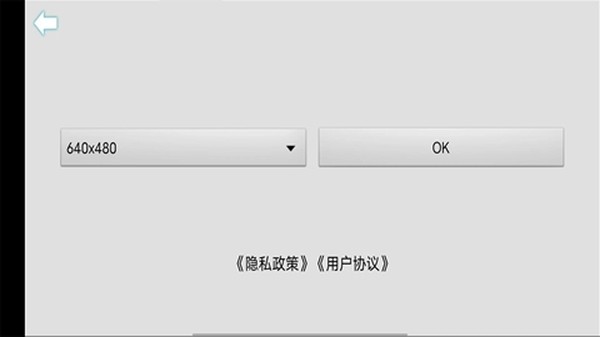
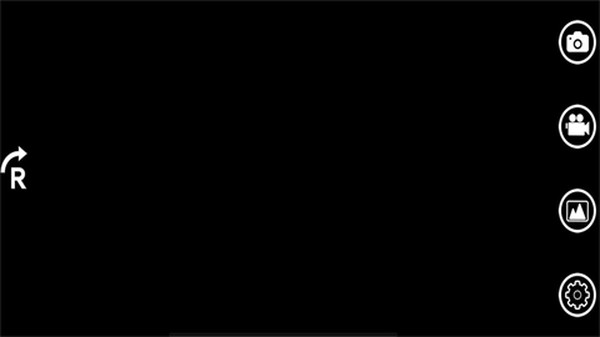

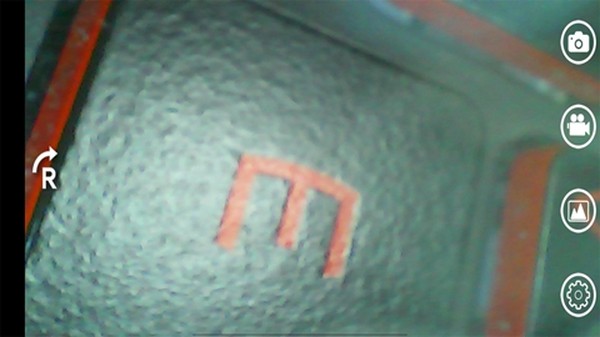
USBCamera官方正版能把普通的安卓手机变成外置显示屏和监控录像机,只要准备一条OTG转接线将USB摄像头和手机连在一块,屏幕上马上就能显示拍摄画面,平时用来拍照、录视频或者多镜头切换查看都很顺手,发现画面里有人走动还会自己开启录制,用来临时照看屋子或者弄个简易直播特别方便。
1、实时画面预览,低延迟实时成像
支持把外接USB摄像头的画面同步到屏幕上,画面传送过程顺畅平稳,很少出现卡顿或者画面撕裂拉扯的情况。大家可以直接看着屏幕来校准拍摄朝向、镜头焦距还有放置位置,用来做管道巡检、机械零件观察或者户外取景都很合适,方便随时跟进取景状态,把细小的画面看清楚。
2、高清拍照录像,素材完整采集
内置了拍照和全程视频录制的核心面板,能够按高清晰度规格把画面存下来,原汁原味留存细节,录制过程顺畅不中断,不会对画质进行过度压缩。拍好的所有照片和视频都会按类别整理进归档目录,随时可以在本地直接翻看、挑拣、存盘、删除或发给好友,方便把巡检工作记录或者日常监控录像规整保存起来。
3、多参数自定义调试,适配专业场景
软件把摄像头的调节选项基本都开放了出来,大家能自己动手改动画面分辨率、采集帧数、对焦方式、成像方向、画面明暗度以及色彩对比度,UVC设备的帧率也能按需调整,方便把设备调到适合当前环境的显示效果。面对精细的检测或者画质要求高的采集工作,细致调一下参数能让成像更加清楚准确。
4、多层画面叠加,自定义水印标注
具备多画面叠合显示能力,可以把手机自带的镜头画面和外接的USB画面合并放到同一个屏幕里,实现画中画同步展示。软件里还加入了动态浮水印设置,支持放上GIF或者Webp格式的动图,也能自己打上文字水印,文字的颜色、背景样式、大小和所在位置都能自己调,很适合做检测记录标记或者给视频素材打防伪标。
5、RTSP/HTTP远程推流,远程监控部署
自带了网络串流推流功能,开启之后软件会生成专属的访问链接,用电脑浏览器或者其他监控端输入地址就能看到实时画面,搭配双向语音通话,可以直接远程看视频或者隔空对话。不需要特地花钱买整套监控主机,用手头的旧设备就能搭起一套远程看家、看店或设备值守的看护方案。
内部自带独立的文件库,录下来的视频和拍到的照片会自动归类存放,在里面就能完成快速预览、多选整理、一键清理和批量导出。不需要专门跳回手机自带的相册里翻找,在应用内部就能把所有采集到的内容整理得整整齐齐,挑出无用片段删掉来腾出存储空间。
1、工业检测从业者:配合工业相机或管道内窥镜,用来排查机器零件缺陷、管道内部走线以及机械细小构件,靠着清楚的成像把小毛病找出来。
2、居家安防用户:连上外置广角摄像头就能在家里搭个简易看护台,在外随时查看屋里动静,低成本解决看家看宠物的需求。
3、视频采集创作者:用来录制清晰画质素材,可以随时打上水印或者做画中画录屏,方便给视频后期剪辑准备前期素材。
4、设备调试人员:平时对接各种USB摄像模块、采集盒做测试,连上手机就能验证出图质量、校正各项参数,让巡检维护更省力。
5、日常普通用户:能把外接镜头当成手机的副镜头用,拓展平时的拍照视角、录像角度或者满足视频连线需求。
现在的智能手机屏幕在亮度、色彩还原度方面普遍表现不错。把手机当成微单相机的外接监看屏,既能把手头的硬件利用起来,还能顺便用上手机的截屏、录屏甚至直接推流直播功能。需要留意的是,专业机顶监视器通常内置散热风扇能在太阳底下扛很久,而手机如果在大太阳下发热严重,系统可能会出于保护自动把屏幕亮度降下来。
方法1:使用原厂App
适用手机:安卓、苹果均可
适用相机:绝大部分相机
现在市面上大多数微单相机都自带无线网络功能,配合相机品牌自家的手机客户端就能实现无线图传和遥控拍摄。不过各家原厂软件的连接体验参差不齐,有时候在复杂环境容易出现连接断开或者画面延迟的情况。
方法2:使用USB摄像头App
适用手机:安卓
适用相机:使用HDMI采集卡或支持USB流式传输的相机
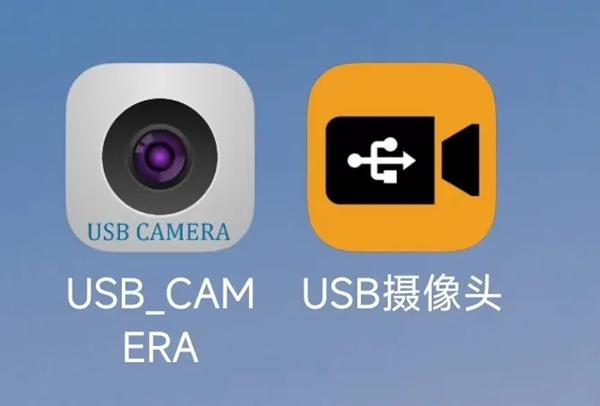
拿安卓手机当监视屏,可以安装“USB Camera”或者“USB摄像头”这类应用。要是相机本身带有USB视频流输出(UVC/UAC)功能,找一根对应接口的USB线把手机和相机连起来就行;如果相机不支持直接USB出图,花几十块钱准备一个USB-C口的HDMI视频采集卡就行(相机插HDMI线连采集卡,采集卡直接插在手机充电口上)。USB Camera主要用来显示纯净画面,USB摄像头软件则支持更多的网络推流设置。这种有线连接的流畅度和稳定性通常好过无线图传,只是缺少一些专业影视监视器特有的辅助工具。
方法3:购买专用监看附件
适用手机:安卓、iOS均可
适用相机:具有HDMI接口的相机
致迅M1(针对安卓设备)以及SeeMo(针对iOS设备)属于做工更好的硬件视频采集盒,搭配它们官方的配套软件,手机屏幕上也能显示出像专业监视器一样的伪色、曝光斑马线、加载监看Lut以及查看亮度波形图等专业辅助画面。
方法4:购买专用监看软件
适用手机:安卓、iOS均可
适用相机:大多数索尼微单,支持UVC的相机,或使用HDMI采集卡
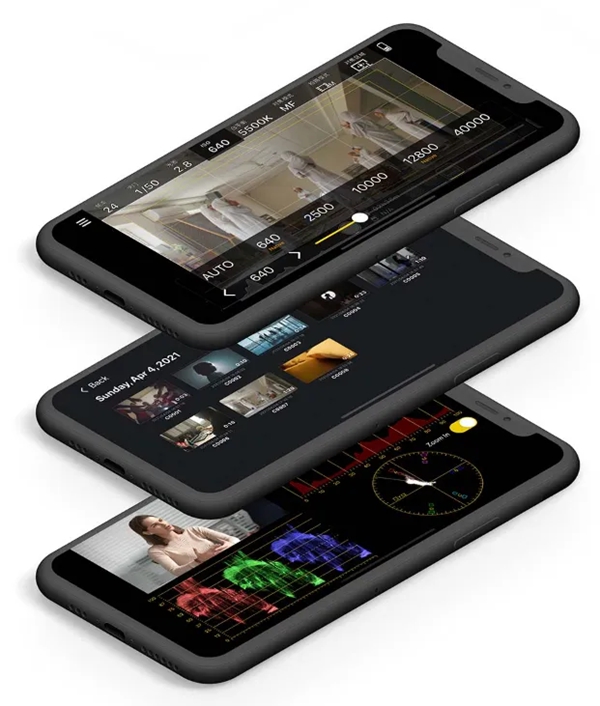
Monitor+支持安卓和iOS双端,不管是插线连接还是走无线通道都能支持(部分老型号相机无法无线传输)。软件的免费版本能满足基本的取景和相机参数调整,升级到专业版后会开放很多接近专业机顶监视器的曝光与色彩辅助功能。
方法5:索尼手机
索尼Xperia Pro以及Xperia Pro-I内部自带“外部显示器”功能,插上相机后能直接调用波形图等辅助工具。其中Xperia Pro机身自带微型HDMI输入口,可以直接插线连相机;而Xperia Pro-I则是通过普通的Type-C数据线去连接支持USB流式输出的机型。
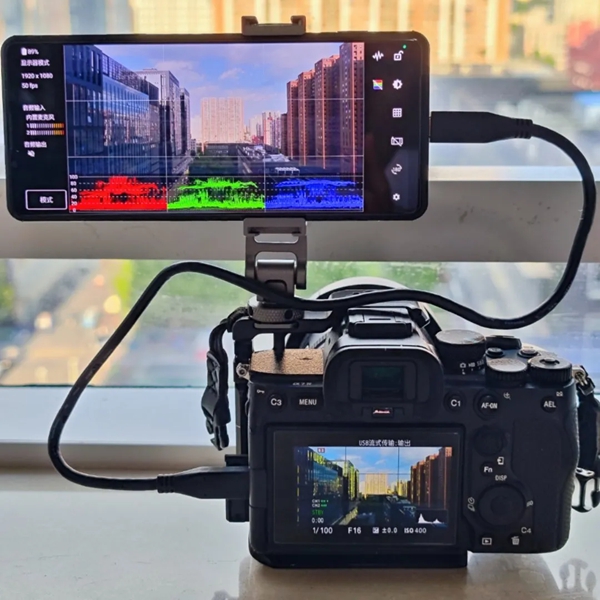
如果大家连接相机的目的是为了拍照对焦、截取画面、手机录屏或者直接做屏幕直播,上面列出的这几种方案都能满足日常需要。但如果打算在边监看的同时让相机内部也开启录制,有两点需要注意:
- USB流式传输模式一般输出规格在1080 60p或者更低的分辨率;
- 像佳能R6、R7这些机型,在相机自身屏幕与外部监看屏幕一起亮起时,可能无法触发机身内部的视频录制。
Q1:软件连接USB设备需要ROOT权限吗?
A:不需要手机ROOT权限,软件走的是安卓底层的标准OTG和UVC通用协议,只要在系统设置里把OTG开关打开,插上设备就能直接读取画面,没有复杂的门槛。
Q2:设备连接后无法识别、无画面怎么办?
A:先确认手机的OTG供电开关有没有打开,看看数据线有没有松动、接头是否插紧、外接设备供电是否正常;新版本对市面上的设备兼容度挺高,通常把线拔下来重新插一次或者重启一下应用就能恢复显示。
Q3:支持远程监控和双向语音对讲吗?
A:支持标准的RTSP和HTTP推流协议,在局域网或者远程网页端都能输入地址看到取景画面,配合手机麦克风和外接音频通道,可以实现双向语音对话,满足异地看护的需求。
Q4:拍摄的照片视频画质可以自定义调节吗?
A:可以自由修改,支持根据外接摄像头的硬件规格切换分辨率、录制帧率、手动对焦距离以及画面明暗色彩,在清晰度和存储空间之间自由平衡。
Q5:是否支持画面水印、双画面叠加功能?
A:新版本支持在画面上加盖动图或文字浮水印,也支持把手机前后镜头与外置摄像头画面做画中画同屏叠加,小窗口的显示尺寸和摆放角度都可以手动拖动微调。
Q6:基础拍摄功能需要付费使用吗?
A:相机画面连接预览、日常拍照录像、本地文件查看以及基础的网络推流这些常用功能都是免费开放的,只有部分高阶专属调试参数以及纯净无打扰模式需要按需开启。
 supergyro陀螺仪修复器官方版
supergyro能够对手机内置的陀螺仪与加速度传感器进行底层数据校准与性能调节,专门解决射击游戏瞄准晃动、陀螺仪镜头自动漂移、视角转向迟钝以及空间姿态响应慢等
 storm sniffer羊了个羊抓包软件免费安卓版
storm sniffer羊了个羊抓包软件能帮你搞定游戏里的数据抓取与调试需求。大家玩游戏卡关或者想看底层请求时,直接开着它就能截获通信封包并进行针对性修改,省去不少折腾配置的繁琐时间,玩起来也顺畅省心。
 SillyTavernapp免费官方版下载
Silly Tavern可以让大家直接在本地运行和管理各种语言模型,方便搭建专属的虚拟伙伴并展开深度交流。它不需要走复杂的部署流程,你可以随时导入现成的角色设定,或者从零调整性格参数,把日常想聊的各种话题都交给它。数据都保存在自己的设备里,隐私方面让人放心。
 FileTransfer文件传输工具手机版
FileTransfer文件传输工具手机版是一款高效跨设备搬运数据的传输工具。软件支持手机与电脑间各种格式文件的点对点直传,轻松打破操作系统间的壁垒,免去繁琐的数据线连接。传输过程完全基于本地局域网通道,速度可跑满带宽,极速处理臃肿大文件。同时,平台支持海量图片与文档的一键批量打包转移,且所有数据不经过第三方服务器中转留底,切实保障私密照片与敏感工作文件的传输安全。

 便捷生活 / 49.2M
 便捷生活 / 47.5M
 便捷生活 / 219.3M
 便捷生活 / 15.9M
 便捷生活 / 68.9M
 便捷生活 / 165.0M
 便捷生活 / 131.6M
 便捷生活 / 15.4M
 便捷生活 / 183.8M
 便捷生活 / 44.5M
 趣味娱乐 / 59.9M
 趣味娱乐 / 49.6M
 趣味娱乐 / 62.8M
 趣味娱乐 / 57.4M
 趣味娱乐 / 84.3M
 趣味娱乐 / 76.3M
 趣味娱乐 / 78.9M
 趣味娱乐 / 80.0M
 趣味娱乐 / 77.2M
 趣味娱乐 / 59.9M
 趣味娱乐 / 57.3M
 趣味娱乐 / 68.3M
 趣味娱乐 / 68.3M
 趣味娱乐 / 80.0M
 趣味娱乐 / 49.6M
 趣味娱乐 / 49.6M
 趣味娱乐 / 51.3M
 趣味娱乐 / 51.3M
 趣味娱乐 / 76.3M
 趣味娱乐 / 76.3M
 趣味娱乐 / 76.3M
 趣味娱乐 / 62.8M
 趣味娱乐 / 62.8M
 趣味娱乐 / 61.1M
 趣味娱乐 / 80.0M
 趣味娱乐 / 62.8M
 趣味娱乐 / 59.9M
 趣味娱乐 / 68.3M
 趣味娱乐 / 51.3M
 趣味娱乐 / 49.6M
 生活必备的听书app
 阅读APP书源合集
 线上看小说的软件
 可以看德甲的app