


评分:
好评:0
差评:0
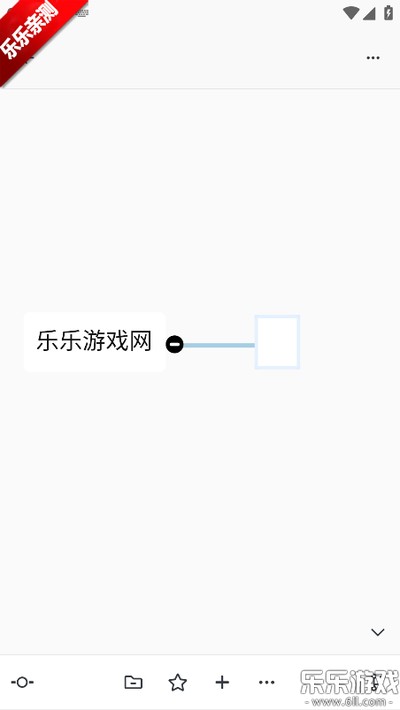
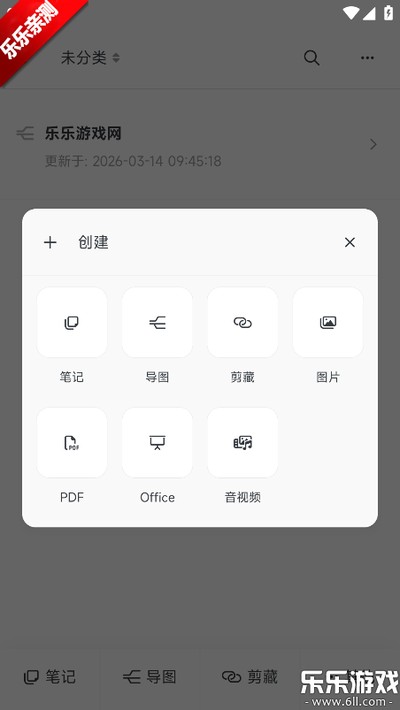
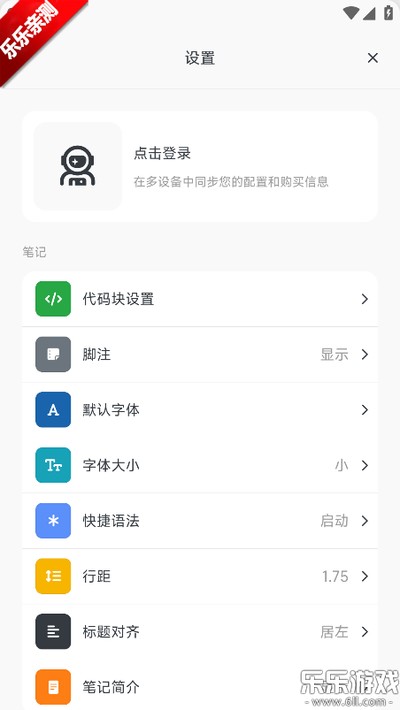
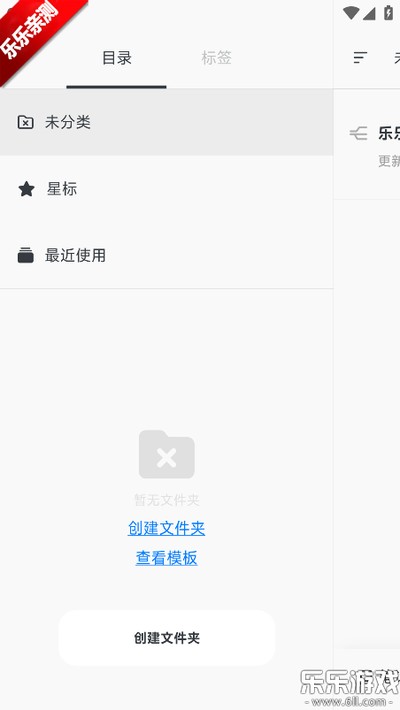
MindBox能够把碎片化的日常资料整理成清晰的系统架构,支持富文本混排与网页内容直接剪藏,满足日常资料归档与快速调用的需求。工具坚持本地数据优先保存,日常使用无需担心资料外泄,搭配会员云端同步服务,即可在手机和电脑间随时切换编辑。
1、装好后点击图标进入主界面,弹出的用户许可协议勾选同意后即可开始建立自己的笔记本。
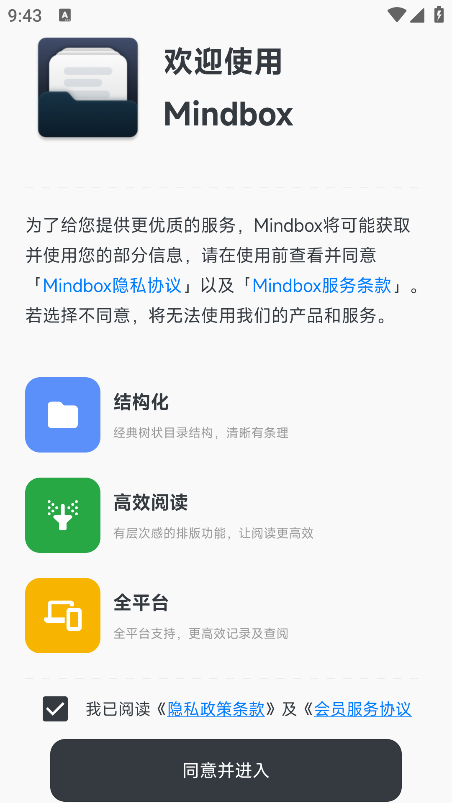
2、点击新建按钮就能开启不同格式的笔记页面,直接录入文字、插入清单或粘贴收集到的资料。
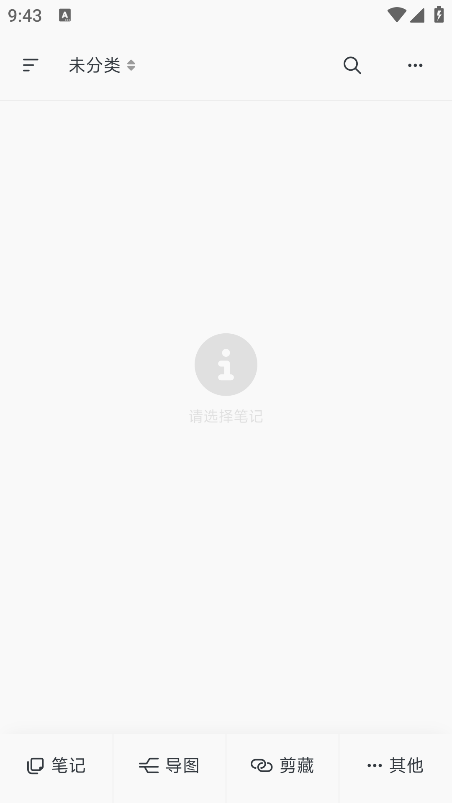
3、遇到需要梳理脉络的复杂内容,可以一键转入思维导图模式,自由调整分支结构和层级关系。
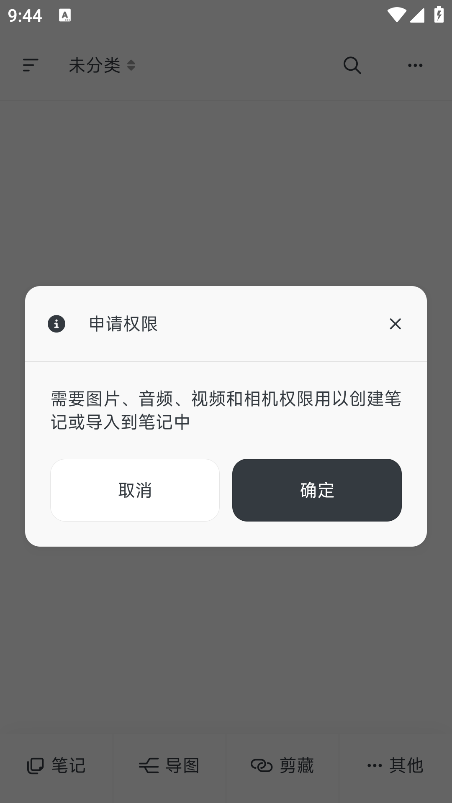
4、平时浏览网页或查看文档时,调用内置的快速剪藏插件,就能直接把外部正文抓取保存进来。
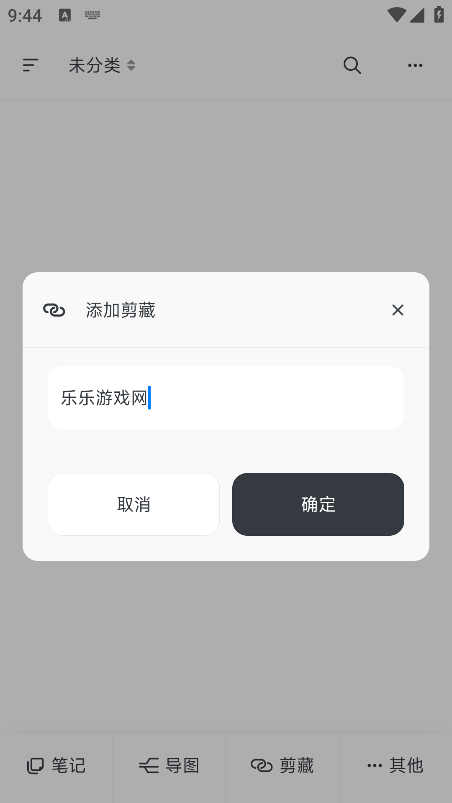
1、进入思维导图编辑界面
启动MindBox之后,在文件列表里挑一个做好的导图点进去,或者新建一张空白导图进入主画布。
2、打开背景设置选项
方式一是直接在画布任意空白区域长按或点右键,在呼出的上下文菜单里选中“背景”或“画布属性”项目。
方式二是通过顶栏的操作菜单,点开“格式”面板找到对应画布视觉属性的设置入口。
3、选择背景类型
点进背景调整窗口,切到“颜色”标签页,可以直接套用系统调色板里的低饱和度色块,也能自己调配十六进制颜色数值。
背景调深之后,软件会自动把节点文字反显成浅白色,避免字迹和底色混在一起看不清。
切到“墙纸”或“本地相册”入口,能够导入自己存好的纹理图或实景壁纸作为底衬。
拖动下方的透明度调节条,可以把背景图大幅淡化,确保视觉焦点始终落在节点文字本身。
系统预设背景:
软件内置了几套极简几何网格、纸张纤维质感以及柔和风景主题,点一下就能全局预览并应用。
4、调整背景显示方式
平铺选项:底图可以设定居中放置、拉伸铺满、四角对称翻转或是做成半透明平铺水印,适配各种长宽比例的导图版面。
透明度控制:利用滑块降低背景图层的色彩饱和度与明度,避免杂乱的画面细节掩盖住树状分支的连线。
5、确认并保存设置
在右侧预览框确认整体观感没有问题后,按下底部的“确定”或“保存”按钮即可生效。
所有背景改动会在当前画布上直接渲染出来,不需要关掉页面重新加载。
1、在底部功能栏或首页操作区点击进入思维导图模块。
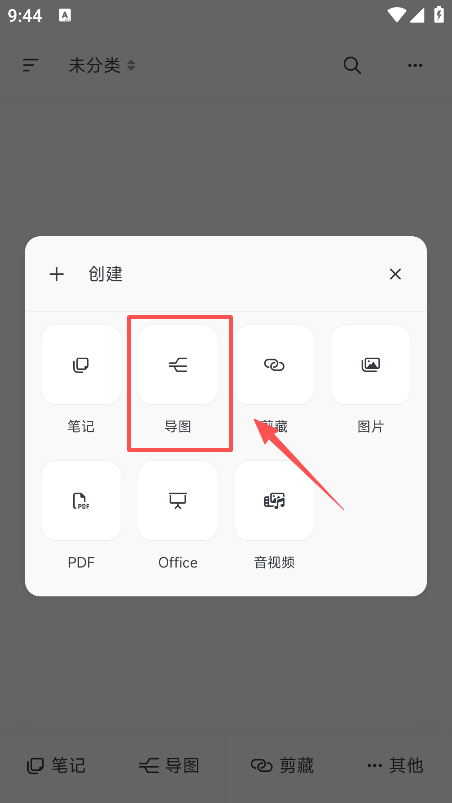
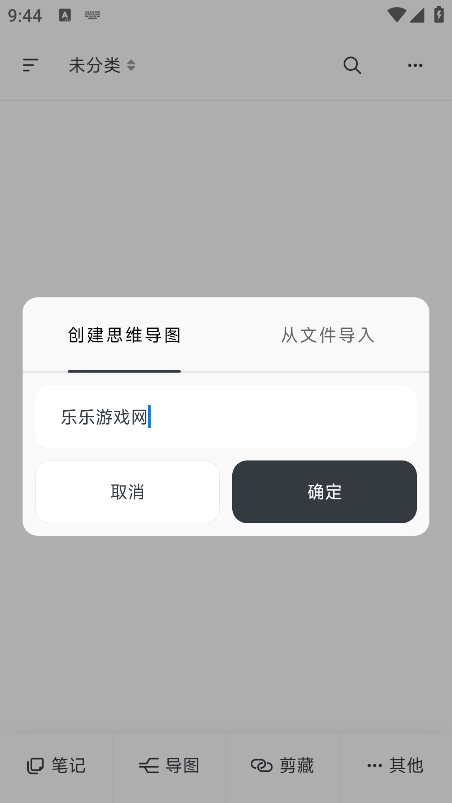
2、在中心浮现的核心母节点输入框内敲入本次推演的核心主题。
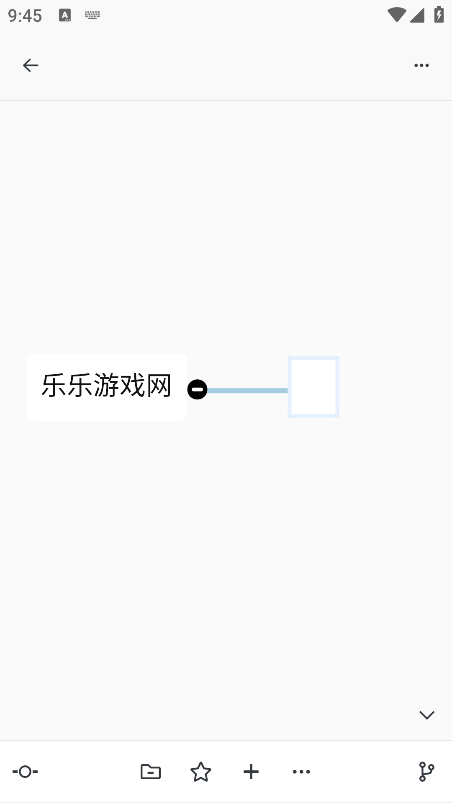
3、敲击回车或点击加号不断拉出子分支与旁支节点,逐步把整张导图搭建完整。
1、自动保存机制(默认开启)
MindBox原生搭载了全自动的本地实时持久化机制,敲完一段文字或挪动一个节点,改动就会立刻写入本地存储,平时使用完全不需要找保存按键,遇到应用异常退出或电量耗尽关机也不用慌张。
不管是新增导图连线、挪移子树的位置,还是微调分支框的圆角边框风格,改动都会立刻落地。
在长文档里随手敲入文字、拖入本地相片或把某行文字标成粗体,所有排版指令即刻存储。
阅读文献时对PDF页面打高亮、圈画批注或者插入悬浮便签,标记信息都会即刻绑定到文件内。
强退应用后再次拉起,上次敲击的最后一个字符都能完整重现。
去系统文件管理器找到软件的数据存储目录,可以看到底层数据库的更新时间戳随着每次编辑不断刷新。
2、手动导出备份(推荐操作)
为了方便把材料交给没有装MindBox的同事查看,或者为了做异地冷备份,建议定期走手动导出流程把文件转成通用格式:
导出思维导图
思维导图画完后,点击顶部文件菜单,在下拉列表里选中“导出”动作。
导出成PNG或者JPG格式,适合直接发到微信群讨论或者打印成纸质材料,但导出的图片无法再进行二次节点拆解。
导出成矢量PDF格式,放大缩小文字都不会发虚,适合存档备查。
导出为Markdown文本,只保留文字大纲与层级缩进,方便后续贴进代码编辑器二次加工。
导出为.mindbox原生工程文件,把全部交互特性、折叠状态完整打包,适合在另一台设备上的同款软件里导入继续做。
勾选需要的图像分辨率倍率或PDF版面留白边距,指定好本地存储路径后按下导出按键。
把做好的新项目规划图转成PDF格式,通过邮件发给上下游团队快速过目。
截出无损PNG格式大图,直接当成插图塞进汇报幻灯片里。
导出富文本笔记
处于文章撰写窗口时,同样点开右上角的文件选项并找到导出。
转出PDF格式,图文排版、引用样式与文字颜色都会完整固化下来。
转成Word格式文档或TXT文本,只抽取核心纯文本信息,方便塞进其他办公套件编辑。
转为静态HTML网页,所有内嵌超链接和基本段落结构都能保留,通过浏览器就能随意翻阅。
选好文件要落地的文件夹,点击确认保存。
把听课记录导出成Word文件,回头在电脑上继续补充参考文献。
转出HTML文件直接挂载到个人静态主页对外公开展示。
导出 PDF 批注
在文档批注界面操作完毕后,从操作栏调出“导出批注”子菜单。
选择生成带批注的全新PDF文件,之前涂抹的荧光线和文字备注都会永久融合进新文件。
选择抽取纯文本摘要,系统会把所有标黄的句子与评论文本汇编成一份TXT备忘录。
直接写进手机存储空间或者唤起系统分享面板发送给好友。
把研读文献时写满心得的PDF重新导出,作为阶段性复习提纲。
把书本标记的内容提取为纯文本,当成读后感的基础骨架。
3、云同步保存(会员功能)
开通进阶会员后,可以解锁多端无缝云端存储通道,让所有修改自动在多台手机、平板和PC之间对齐:
在设置页进入账户管理,找到云服务面板,登录个人凭证后勾选后台自动同步选项。
不管是脑图工程、随手记文档还是批注过的重型PDF,全部文件格式都会打包纳入备份序列。
换到平板电脑上登录同一个账号,云端文件库就会自动排队同步拉取到本地。
就算手头设备意外损毁,换台新机登录账号就能瞬间还原所有资料,在办公室与家里来回切换极其顺畅。
需要协作时可以直接抛出文档分享链接,给协作者开放查看或编辑权限(需提前在面板中配置好共享属性)。
 ISOFTBOX氛围灯app官方下载
「ISOFTBOX」是一款专业移动端补光工具,提供一键补光、多风格氛围营造及灵活的灯光颜色与亮度调节功能,助力用户轻松解决摄影布光难题并拍出质感大片。
 shinephone光伏监控安卓版
ShinePhone光伏监控能让你在手机端直接查阅发电收益与打理光伏设备。程序连通深圳古瑞瓦特新能源(Growatt)数据中心后,可提取逆变器等部件的实时工况,各项产电明细一清二楚。只要名下站点在官方服务器注册过,掏出手机连网就能完成跨地域排查与管理。
 SnailBob3安卓版
《蜗牛鲍勃3》把慢吞吞的蜗牛闯关玩法做成了益智闯关作品,玩家得在满地陷阱的地图里给鲍勃铺路,帮它顺利蹭到终点。这一作加入了镇子搭建和换装玩法,闲下来能搞搞装修,各种年龄段的人拿起来都能直接玩明白。
 体重計(Casualdieting)官方版
体重計app(Casual dieting)是一个帮你轻松记录体脂和日常体重的可爱工具,里面有很萌的插画陪你一起打卡生活。平时觉得量体重这件事有点枯燥或者有压力的话,用它记录就会变得轻松很多,不仅能看着曲线慢慢变化,还能把每天的生活琐事当成日记写下来,非常适合想要慢慢调整身形又不想太焦虑的朋友。

 系统软件 / 127.4M
 系统软件 / 48.7M
 系统软件 / 27.0M
 系统软件 / 48.4M
 系统软件 / 64.1M
 系统软件 / 20.8M
 系统软件 / 19.6M
 系统软件 / 41.8M
 系统软件 / 25.3M
 系统软件 / 246.1M
 趣味娱乐 / 72.7M

 趣味娱乐 / 64.5M
 趣味娱乐 / 77.5M
 趣味娱乐 / 77.4M
 趣味娱乐 / 85.2M
 趣味娱乐 / 72.6M
 趣味娱乐 / 68.8M
 趣味娱乐 / 49.3M
 趣味娱乐 / 75.6M
 趣味娱乐 / 61.5M
 趣味娱乐 / 83.4M
 趣味娱乐 / 43.6M
 趣味娱乐 / 46.6M
 趣味娱乐 / 46.6M
 趣味娱乐 / 39.5M
 趣味娱乐 / 48.8M
 趣味娱乐 / 93.1M
 趣味娱乐 / 67.8M
 趣味娱乐 / 74.1M
 趣味娱乐 / 58.4M
 趣味娱乐 / 71.3M
 趣味娱乐 / 64.3M
 趣味娱乐 / 78.9M
 趣味娱乐 / 73.1M
 趣味娱乐 / 58.3M
 趣味娱乐 / 53M
 趣味娱乐 / 82.5M
 趣味娱乐 / 77.6M
 趣味娱乐 / 43.8M
 趣味娱乐 / 78.5M
 手机必备漫画阅读软件
 推荐的漫画APP
 安卓手机新闻软件
 新闻app软件