


评分:
好评:0
差评:0
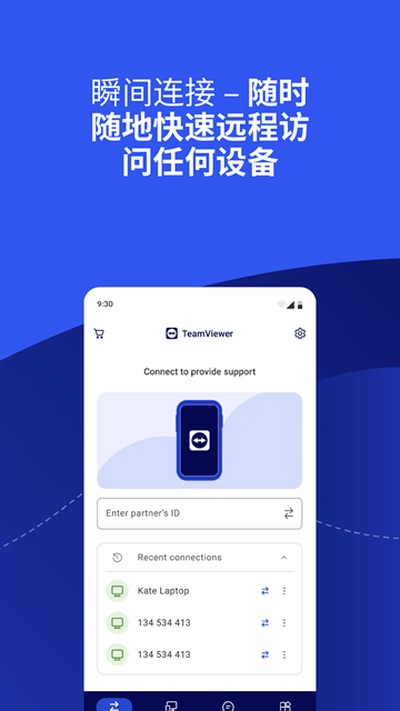



TeamViewer能让你直接拿手机远程连上家里的电脑。平时出门在外如果临时需要翻电脑找文件,随手点开就能连过去,就算两边连的不是同一个局域网也没问题,响应速度挺利索。整个传输走的是加密通道,把配对密码敲进去就能建立专属连接,安全机制给得比较扎实。
• 完整的设备远程接管与画面即时同步。
• 贴合手机操作逻辑的触控手势反馈。
• 手机和电脑双向直接互倒文件。
• 穿透各类局域网防火墙与代理节点。
• 电脑挂了多块屏幕也能随意切换看。
• 同步传送两端的声音和动态画面。
• 传输画质和声音保真度基本不掉线。
• 采用金融级别的256位加密防护标准。
• 安卓、苹果、Windows以及各类主流系统全跑得通。
办公场景下使用需要先给账号绑定好对应的商业授权,完成认证之后手机端才允许发起外连。平时如果是个人私底下用用,不掏钱也照样能使,把受控机上面的专属设备号跟随机密匙填进来就可以直接接管桌面。
二、如何在移动设备上登录 TeamViewer 帐户
1、把手机里的这个远程控制客户端点开。
2、切换到列表下方的计算机管理栏目。
3、把平时注册好的个人信息敲进输入框,接着按登录。
4、登录成功后设备列表就会同步出来,可以直接挑选机器建立远程连接。
走完这套流程,就能在办公场景里直接派上用场了。
三、QuickSupport 和 Host app
要是打算在公司业务里去连专用的快捷受控端或者无人值守后台,记得先确认手头有没有添置对应的移动端支持授权。
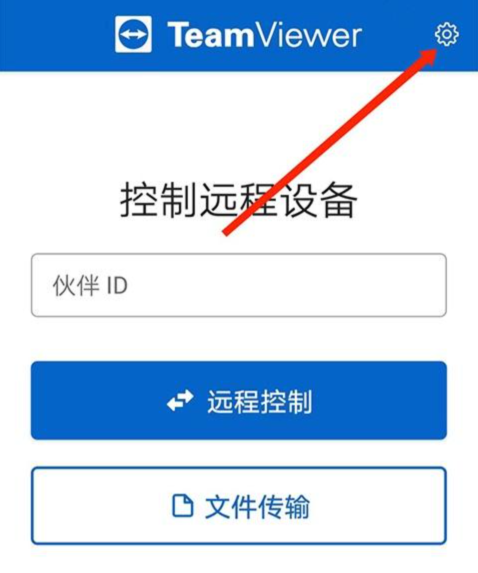
1、把手机上的客户端打开,直接点右上角的设置齿轮标志。
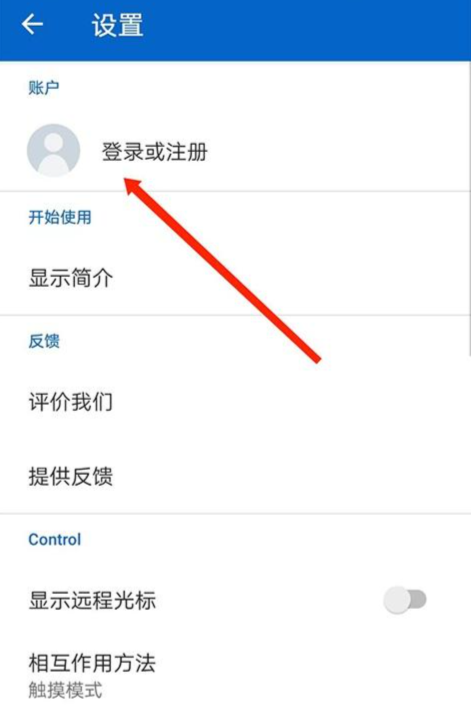
2、跳转到系统参数页面之后,点击列表里的登录注册入口。
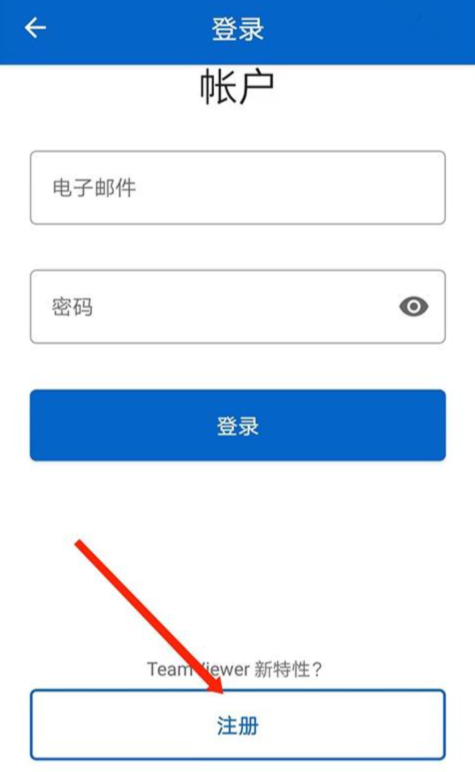
3、顺着页面往下拉一截,戳最底部的注册账号按钮。
4、把常用的邮箱地址、个人昵称以及想好的密码挨个填好,确认无误后点下方提交就可以了。
1、先在电脑那头把客户端拉起来,看一眼面板上生成的连接码和专属通行密码。
2、把手机上的远程客户端点开。
3、在输入栏里填进电脑端显示的纯数字伙伴码,然后点击远程控制。
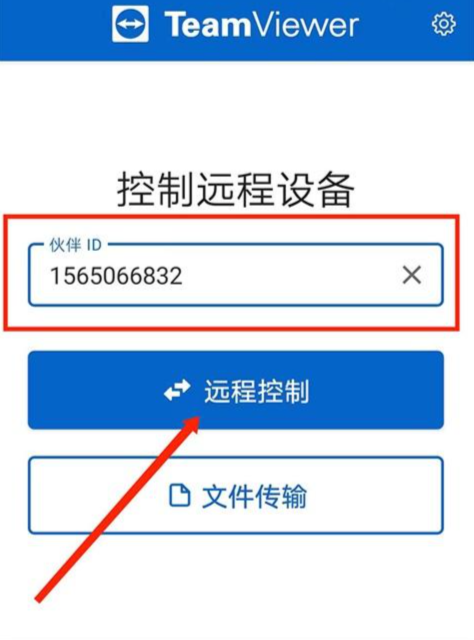
4、弹出密码输入提示后,把刚才电脑上的动态密匙准确输进去,按右下角的确认。
5、连通之后手机里就会浮现完整的电脑桌面,手指贴着屏幕划拉就能开始操作远端系统了。
 IAMCATVR猫安卓版
把你变成一只住在人类屋子里的小猫,整个房子的东西基本都能拿爪子去碰、去摔、去咬,各种花瓶摔碎、书本砸地和偷吃猫粮都有很逼真的碰撞计算,碗盘掉地会乱滚,撞翻扫帚还会连带着砸倒旁边的垃圾桶,屋里的奶奶听到动静就会拿平底锅追过来揍你,玩起来手忙脚乱又特别滑稽。
 Zerowake GATES2026安卓版
把战棋走位、卡牌配队以及恋爱羁绊塞进了末日废土背景里。天外飞来的陨石砸烂了地表文明,外星异种把大片城市化为荒原,残存的人类抱团组建起几个民间帮派苟延残喘。极少数沾染感染源的人抗住狂暴反噬觉醒了超能力,靠着引导者在后方稳住理智,双方组队在废墟里艰难夺回生存空间。
 shineAI无违禁词畅聊版下载官方版
shineAI把整个手机系统搬进了虚拟对话里,能发短信、刷朋友圈甚至打电话,拿来跟AI角色聊天互动很合适。软件允许自己填接口,导入各种人设卡片和背景设定,聊天记录全存在本地手机里,不用担心私密对话被别人看去。
 RemoteMouse无线鼠标最新版
RemoteMouse把随身带的手机和平板变成电脑的无线触控板、键盘和多功能遥控器。它利用无线局域网或蓝牙把移动端与PC打通,开会放PPT、躺在沙发上看剧切歌或者躺床上关电脑都用得上。软件还支持手机与电脑双向同步剪贴板,用来传文字与图片挺省事。

 办公学习 / 81.5M
 办公学习 / 364.3M
 办公学习 / 43.9M
 办公学习 / 70.7M
 办公学习 / 159.4M
 办公学习 / 72.0M
 办公学习 / 68.1M
 办公学习 / 89.8M
 办公学习 / 6.4M
 办公学习 / 167.6M
 趣味娱乐 / 41.7M

 趣味娱乐 / 74.4M
 趣味娱乐 / 62.7M

 趣味娱乐 / 42.3M
 趣味娱乐 / 43.8M
 趣味娱乐 / 33.6M
 趣味娱乐 / 78.7M
 趣味娱乐 / 74.3M
 趣味娱乐 / 88.9M
 趣味娱乐 / 91.1M
 趣味娱乐 / 54.8M
 趣味娱乐 / 55.5M
 趣味娱乐 / 47.2M
 趣味娱乐 / 78.9M
 趣味娱乐 / 35.7M
 趣味娱乐 / 47.5M
 趣味娱乐 / 48.9M
 趣味娱乐 / 44.7M
 趣味娱乐 / 49.6M
 趣味娱乐 / 67.2M
 趣味娱乐 / 47.8M
 趣味娱乐 / 58.7M
 趣味娱乐 / 55.7M
 趣味娱乐 / 66.3M
 趣味娱乐 / 47.8M
 趣味娱乐 / 46.2M
 趣味娱乐 / 57.3M
 趣味娱乐 / 65.3M
 趣味娱乐 / 55.6M
 趣味娱乐 / 66.2M
 免流量的小说软件
 可以搜全网小说的免费软件
 真正免费的小说软件
 搜书大神