


评分:
好评:0
差评:0
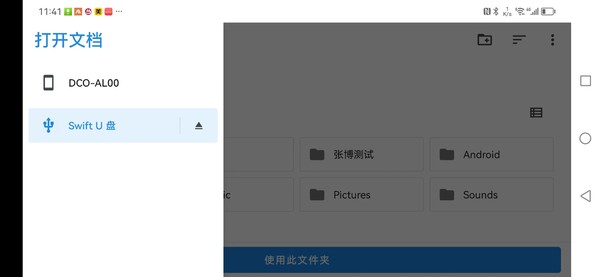
众乐影音能把你手头闲置的旧手机、电视机顶盒直接改造成一台网络存储兼媒体播放器。它负责接收手机端投过来的各种视频、音乐和照片,同时承担起家庭私有云的文件管理任务。只要手头的设备系统版本在安卓5.0以上并且采用ARM处理器架构,装上它就能当成一台轻量私有云来折腾,完全不需要专门花大钱去采购昂贵的专业存储服务器硬件。
1、低成本NAS改造
抽屉里吃灰的旧款安卓手机、淘汰下来的电视盒子或是平板电脑,装上配套程序就能原地变成一台全天候待命的私有云服务器。设备本身的USB接口可以随意插接手头的U盘、大容量移动硬盘来扩充存储池,平常挂在路由器旁边待机耗电基本就在一瓦到三瓦之间晃悠,常年开着不关机也花不了几个电费钱,对想要搭建私有云但又不想前期投入太多硬件成本的朋友来说相当友好。
支持把手机相册里的日常生活照片、随手拍的生活视频以及通讯录联系人定时自动同步上传,手机不小心摔坏或者丢失也不用担心珍贵回忆化为乌有。软件底层集成了内网穿透服务,平常外出上班或者在异地出差时,就算家里宽带没有公网IP地址,只要手机有网络连接就能直接翻看家里硬盘里存放的资料。系统后台还配备了多用户权限划分机制,你可以根据家里不同成员的需求,分别设定管理人员、内容上传者或者只能查看文件的访客身份,保证各自的数据互不干扰。
3、影音娱乐中枢
具备很扎实的媒体硬件解码能力,高清4K HDR规格的高码率影片、FLAC无损音乐母带直接点开就能流畅解码,很少遇到格式不支持的尴尬情况。手机端只要简单扫个码,就能顺手把正在听的歌、想看的电影或者出去玩拍的照片直接甩到客厅的大屏幕电视或投影仪上投屏播放。它还能调用Emby接口机制,把你硬盘里零散命名的影视文件自动抓取刮削出好看的电影海报、演员表和剧情梗概海报墙。要是放在平板上运行,还能把老照片设成幻灯片模式在桌面上循环轮播展示。
1、准备工作
你需要准备一个闲置的普通U盘或者移动硬盘,先插到手边的Windows电脑上做一次格式化清理,把文件系统整理干净。把对应的安装文件直接拷到这个刚格式化完毕的外接硬盘里,随后拔下来插到你打算当服务器用的安卓设备的USB接口上。这台充当宿主的设备选择范围很宽泛,市面上常见的各类网络电视盒子、外贸安卓播放终端或者带OTG功能的旧手机都可以胜任。
要是嫌重新格式化倒腾数据太繁琐,直接拿存着旧文件的现成硬盘插上去其实也能认出来。不过这里有个安卓系统底层的老毛病需要提前打个预防针,安卓系统在识别到外部移动储存介质接入时,经常会自动建一堆名字很古怪的系统缓存空文件夹。这是系统本身的底层运行逻辑搞的鬼,人工根本拦不住它。你即便手动在电脑上把这些自动冒出来的空目录全删掉,过会儿安卓系统又会自顾自地给你重新生成一遍。好在这些系统文件夹纯粹就是占个名字,完全不占用硬盘的存储空间,也不耽误日常存取资料,顶多就是对那些看着硬盘根目录有一点杂物就浑身难受的强迫症朋友来说有点膈应。
2、运行众乐影音NAS-Player
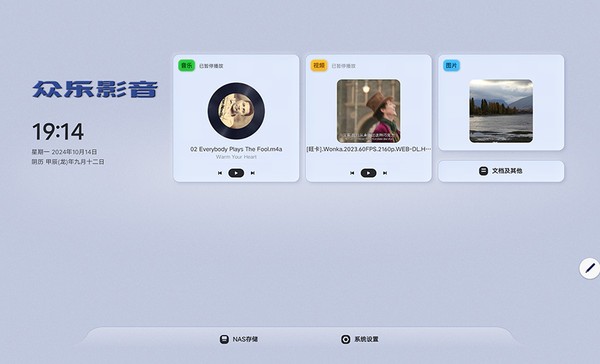
在目标设备上把应用程序安装妥当之后,点击图标把它拉起来运行,电视或外接屏幕上就会呈现出初始化完成的待机界面:
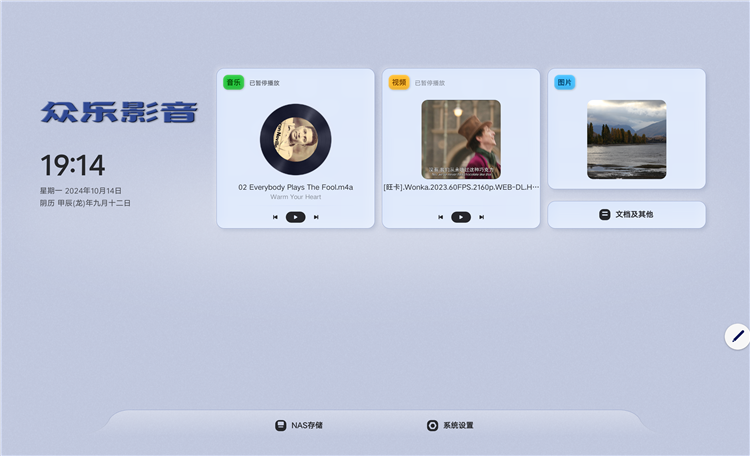
要是你压根不想折腾那些复杂的文件网络共享和权限划分,单纯只是想把它当成一个好用的客厅媒体投屏接收终端,那么折腾到这一步其实就已经可以收工了,不需要再去点任何多余的进阶设定。只要确保你的手机和这台运行众乐影音的设备连着同一个无线路由器的WiFi信号,手机播放本地视频或者音乐时屏幕上就会弹出一个设备选择框,问你打算在手机本地屏幕上看还是直接推送到电视端播放。随手点一下外接设备,大屏幕马上就会接管过来开始放映你选中的多媒体内容,反应相当干脆利落。
要是你的主要目的还是想把它当成家里存资料的网盘来用,那就得拿起遥控器或者鼠标,去点屏幕左下角那个写着NAS存储的选项按钮,点开之后就会跳转到下面的设备绑定引导步骤页面:
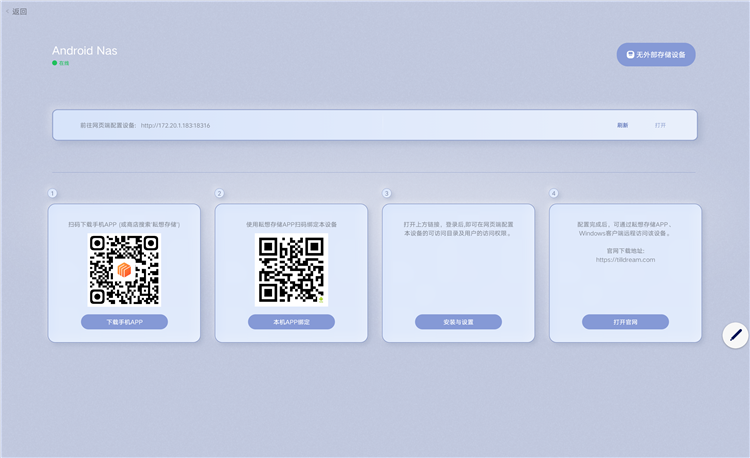
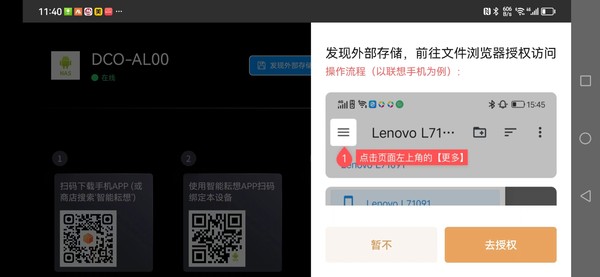
进入这个界面后,点击位于屏幕顶端区域那个显眼的蓝色按键发现外部存储设备,系统会开始扫描USB总线上挂载的硬件,随后跳转出底下的权限说明窗口:
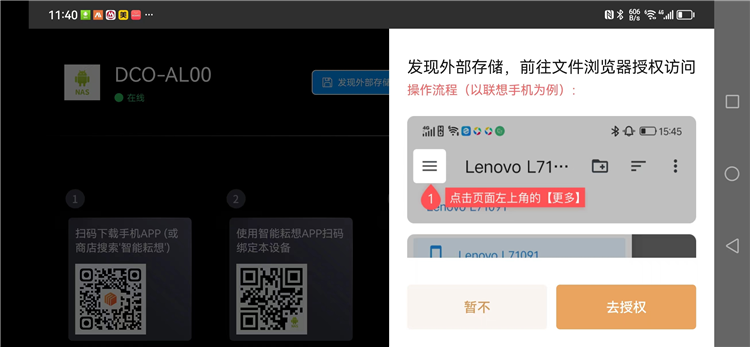
把当前屏幕上罗列出来的这几行授权提示说明文字简单看上一眼,随后把光标移到屏幕右下角,按下那个写着去授权字样的交互按钮:
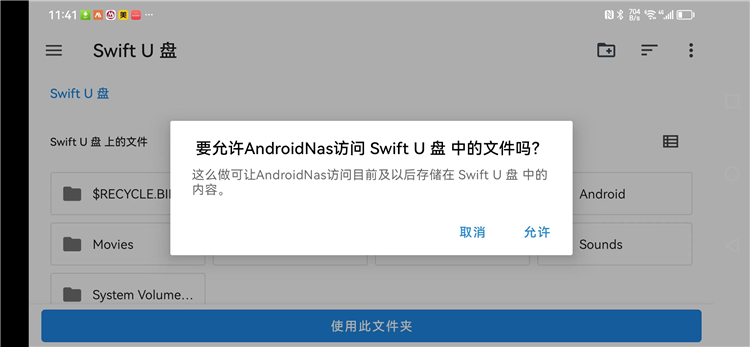
走完这套底层的权限放行流程以后,众乐影音的服务端程序就算是拿到了合法的读取与写入权限,可以正常去读写你插在安卓机USB口上的外接硬盘了。不过这里需要提一句,市面上有极少数经过厂商深度阉割精简的安卓盒子系统里根本没有预装原生文档浏览器组件,点去授权的时候系统可能会弹窗报错。要是你手头的机器刚好碰上了这种系统组件缺失的状况,倒也不用太慌张,可以直接无视这一步的授权弹窗,继续往下走看看后续的目录管理界面能不能正常识别到插上去的移动硬盘即可。
拿出你的随身手机,直接调出相机或者扫码软件扫描电视屏幕左下角印着的那个二维码,或者用遥控器点击二维码正下方对应的蓝色下载按钮,把耘想手机客户端装到手机里。把客户端打开完成账号注册并顺手登上去,在软件主界面右上方找到那个加号图标点一下,呼出内置的扫一扫功能,对准电视屏幕上显现出来的第二个设备二维码扫一下,这台正在运行的安卓私有云设备就顺利绑定到你的个人账号下面了。
1、设置众乐影音的安卓NAS
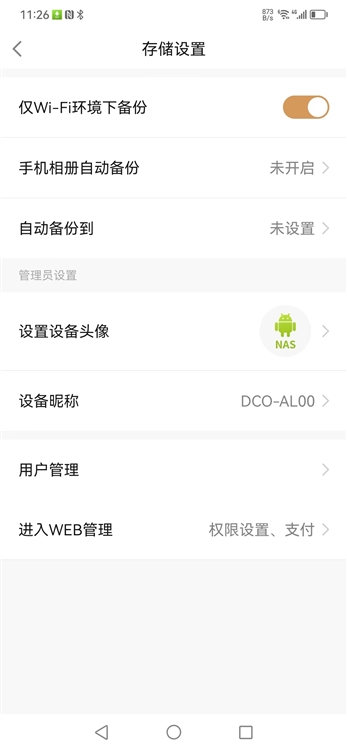
在手机端打开刚才安装好的应用主界面,在设备列表里找到显示为一个安卓机器人头像的节点点进去,就能调出机器的运行状态控制面板。在这个页面里找到存储设置选项按一下切进下一级菜单,接着在弹出来的选项列表中点击进入Web管理这一项:
2、Web设置
后台控制台打开以后,页面会强制要求你输入注册时使用的手机号码和对应密码进行安全认证登录,敲完信息登录成功之后就会展示出整套网络存储系统的后台配置总览面板:
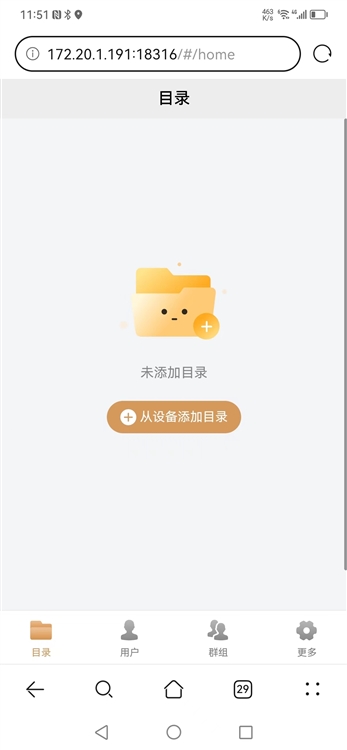
在当前页面里寻找那个标着从设备添加目录字样的功能按键并点击它,页面就会展开底层的文件路径选择菜单:
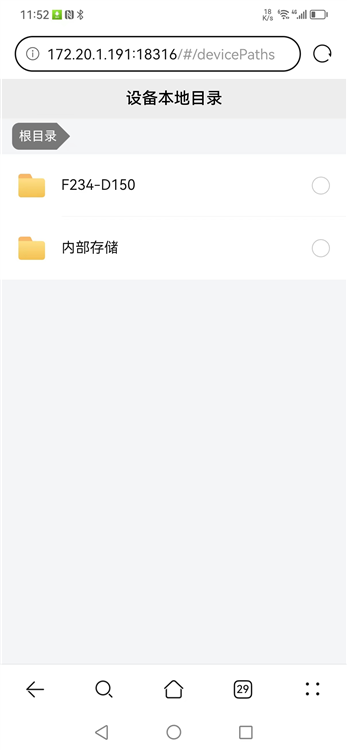
在这个路径浏览界面里你能清楚地看到两个不同的存储分支,其中一个对应的是安卓机自带的内置闪存空间,里面散落着系统的各种内部运行目录;另一个分支就是你刚才插在USB口上的外部移动硬盘或者U盘了。你可以直接给想要共享出来的目标磁盘打上勾,把它们正式收纳并挂载进这台私有云的根目录树状结构里,确认之后页面就会跳转到如下所示的列表清单:
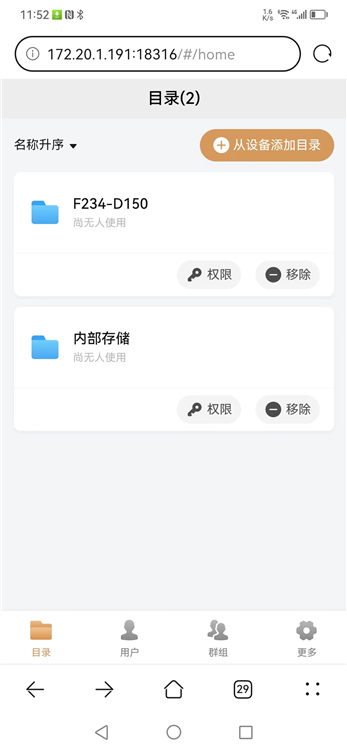
刚加进来的这两个文件夹在列表里会显示成醒目的蓝色图标,这种颜色状态其实是在提示你,这两个底层目录虽然已经成功纳入到了私有云的管理池子里面,但后台目前还没有给任何具体的账户分配放行规则。想要正常使用就得去点对应文件夹右侧那个权限操作按钮,接着根据弹出的分级管理菜单,按你的实际需要点击添加群组或者添加用户,把你想要授权的家庭成员账号勾选上,分别给他们开放读写或者只读的调取权限:
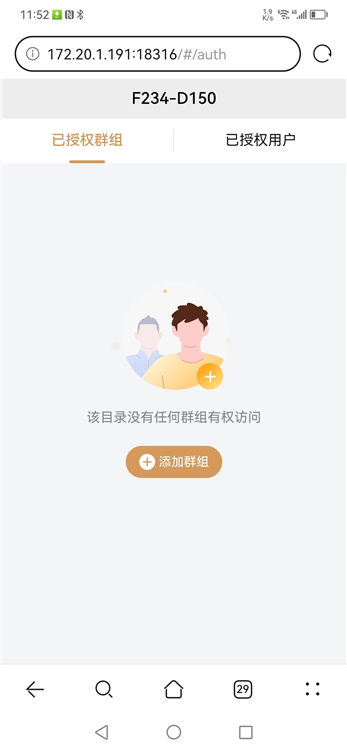
把这套账户权限配置保存好以后,所有被授权的家庭成员只要在各自的手机客户端上刷新一下界面,就能在文件列表里实时浏览并存取这块移动硬盘里的所有内容了。以后无论是想在电视上翻看外出旅游的照片,还是想把电脑里的影视资源集中存放起来供全家随时调取播放,整个私有云链路就全都顺利打通了。
 手机定位云安卓版
能帮大家随时查看亲友的实时位置和日常走动路线,日常用来照看家里上了年纪的长辈、接送上下学的小孩,或者跟伴侣互报平安都很顺手。软件依靠后台低功耗技术持续记录移动路径,平时安安静静运行也不怎么费电,还附带了紧急预警等实用设置。界面排布清楚明了,家里长辈跟着点两下也能轻松上手,很适合日常相互照应使用。
 蜂采优选安卓版
蜂采优选是一个专注于线上进货与交易的服务平台。大家平常采买各类用品,都习惯到网络上去找货比三家,这个程序正好给那些有批量采购或者挑货需求的人群,搭建了一条相当方便的渠道,不管是工厂企业批量进货,还是普通人挑选平价好货,都能在里面找到靠谱的供应商,对找寻低价正品很有用处。
 糖包广场舞安卓版下载
糖包广场舞把各种舞蹈教学视频和常用日用小工具整合在同一个手机软件里,主要用来帮大家自学各样舞步,平时还能顺手查查日历或者测个环境声音,功能设计兼顾了跳舞健身与日常起居。
 我和她们的研修日志安卓安装
我和她们的研修日志是一款结合了医院职场成长与角色情感互动的日系剧情文字游戏。玩家将扮演刚刚起步的年轻医生白泽拓,在各个医学科室的轮转实践中处理复杂的日常工作,同时与身边性格各异的女性角色产生交集。整体推进模式偏向带有分支选项的叙事体验,借助细致的对白与生活化细节,将专业实习的辛苦与年轻人之间的情感羁绊平实地呈现出来。

 媒体视频 / 50.5M
 媒体视频 / 37M
 媒体视频 / 98.8M
 媒体视频 / 105.3M
 媒体视频 / 107.4M
 媒体视频 / 92.9M
 媒体视频 / 10.3M
 媒体视频 / 44.0M
 媒体视频 / 125.3M
 媒体视频 / 251.6M
 趣味娱乐 / 247G

 趣味娱乐 / 68.3M
 趣味娱乐 / 49.6M
 趣味娱乐 / 51.3M
 趣味娱乐 / 67.2M
 趣味娱乐 / 39.7M
 趣味娱乐 / 35.9M
 趣味娱乐 / 88.3M
 趣味娱乐 / 85.2M
 趣味娱乐 / 78.8M
 趣味娱乐 / 91.2M
 趣味娱乐 / 57.6M
 趣味娱乐 / 63.9M
 趣味娱乐 / 51.3M
 趣味娱乐 / 53.9M
 趣味娱乐 / 66.7M
 趣味娱乐 / 42.9M
 趣味娱乐 / 65.9M
 趣味娱乐 / 54.3M
 趣味娱乐 / 61.8M
 趣味娱乐 / 47.7M
 趣味娱乐 / 68.1M
 趣味娱乐 / 66.9M
 趣味娱乐 / 77.4M

 趣味娱乐 / 39.3M
 趣味娱乐 / 46.3M
 趣味娱乐 / 73.7M
 趣味娱乐 / 77.9M
 趣味娱乐 / 65.1M
 趣味娱乐 / 69.7M
 主题美化软件大全
 唯美桌面主题壁纸
 个性化桌面主题软件合集
 手机主题壁纸美化合集