


评分:
好评:0
差评:0

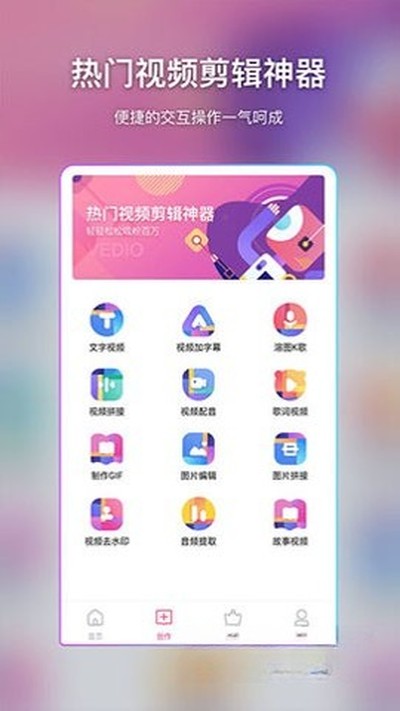
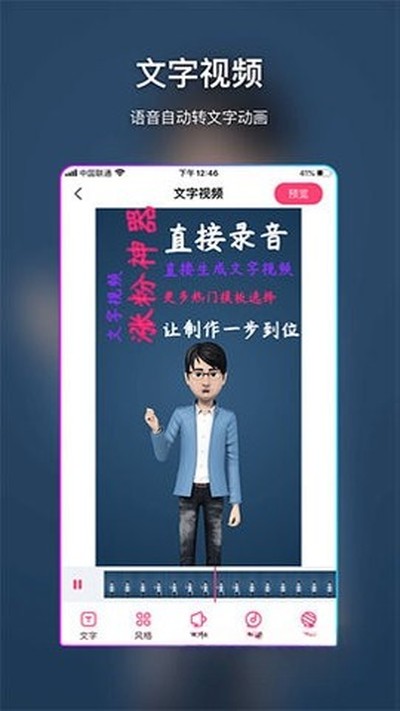
视频特效大师APP能帮你在手机上做各类炫酷特效与视频剪辑。平常想给日常随手拍的片段添点大片味道,或者做些新奇好玩的视觉效果,用它就能直接处理。里面准备了现成的AE风格模板,还有AI辅助出谋划策,数字人分身跟老照片动起来的功能用着很顺手。平时发朋友圈或者发短视频,随手挑个合适的效果往上一套就挺好看。
1、平时那些需要在电脑专业软件上折腾老半天的效果,它直接搬进了手机端。不管是抠像还是套粒子效果,大部分核心功能两三步就能搞定,不需要对着复杂的参数慢慢研究,日常用起来确实省事不少。
2、平时临时想拍个短片发出去,直接在里面拍完就能顺手剪掉多余的部分。自带的美颜调校比较柔和自然,哪怕素颜或者刚睡醒随手录一段,镜头里的人气色也很不错,省去了先化妆再开机的麻烦。
3、涂鸦笔刷的设计反应很灵敏,手指在屏幕上画个小爱心或者写个字,画出来的图案能跟着视频里走动的人物或者移动的物体一起动,整个画面的互动感一下就出来了,给生活记录添了不少趣味。
4、做完视频最烦的就是先保存到相册,再退出去打开社交软件重新传一遍。它剪完后直接能从列表里勾选想发的平台,一点就能直接送过去,日常分享省时省力。
1、平时开始剪视频的时候,只要在相册里勾选拍好的那些素材,按住手指往底下的时间轴上一放,素材就排好了。整个逻辑跟平时的操作直觉一致,不需要花时间去适应复杂的工作台。
2、遇到想要精准掐掉的部分,用两根手指把时间轴撑开放大,画面就会一帧一帧清清楚楚展开。关键帧所在的位置会直接亮起红色的标记,卡节奏切镜头的时候一眼就能看清,很难出现剪错剪偏的情况。
3、很多时候单一滤镜看着太单调,它支持在同一段画面上叠加上好几种不同的色调风格。手指在屏幕上左右轻轻一滑,就能直接微调每个滤镜的轻重浓度,慢慢调到自己看着顺眼为止。
4、后期配字幕特别磨人,这里只要按住底下的麦克风说话,边录音系统边把声音变成文字直接贴在画面上。标点和断句基本都对,省去了一个字一个字打字校对的漫长过程。
5、在点输出之前,画质规格可以由着自己的需要随便挑。平时要是想投到客厅的大电视或者连上大屏幕看,直接勾选4K高规格导出来,细节纹理都清清楚楚,完全不会发虚发糊。
1、在应用中心把特效视频制作大师装进手机,点开图标进入主界面,就能看到里面排布工整的各项编辑功能。
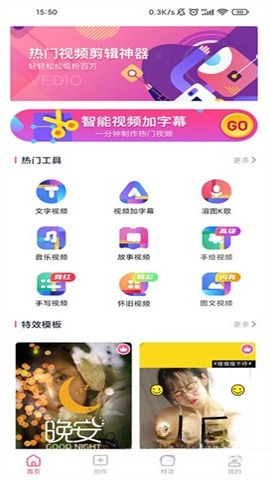
2、软件首页成的好模板,刚开始不知道怎么剪辑,直接翻翻这里能找到很多思路。
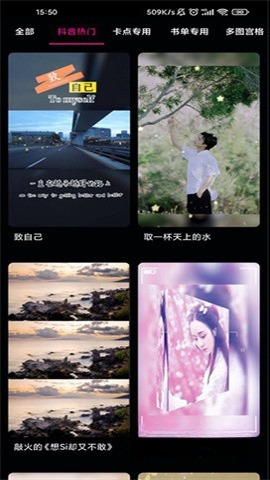
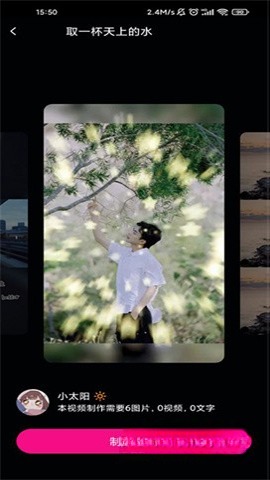
3、要是看中了哪个动效风格,直接点一下界面下方的做同款按键,就能直接进入素材替换界面。
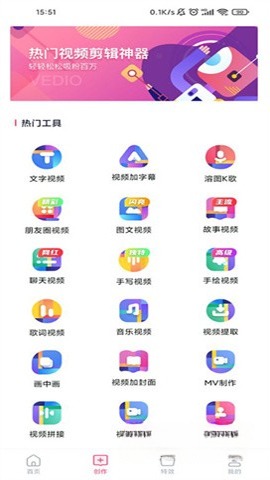
4、在大家经常用到的工具分类里面,像把声音变成文字短片、随手给画面加字幕、还有线条手绘效果都在这里集合着。
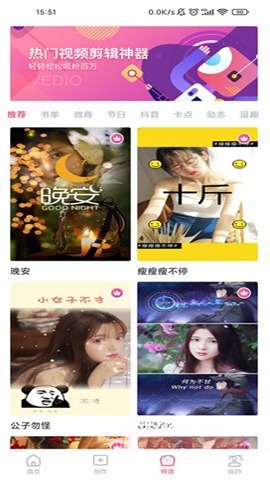
5、里面的各类视觉特效素材都能随便取用,不需要额外交钱解锁,遇到喜欢的直接往视频里拖放就好。
1、导入的音乐和视频不同步该怎么办?
碰上音画对不齐的毛病,通常是两个素材的帧率不太一样。可以在系统设置里找到自动对齐参数的开关,打开之后它会自己把音频节点和画面节拍咬合上。
2、添加特效后视频模糊如何解决?
特效加得多了有时候画面会发虚,这是因为开启了快速生成的压缩机制。导出的时候在画质选项里改成高清渲染模式,把边上的快速导出关掉,耐性等一会儿画质就会变扎实。
3、是否支持导出透明背景的视频?
有做贴纸或者二次合成需求的话,它是能输出透明通道的。去高级设置里面找到Alpha通道并把它勾选上,导出来的就是带透明底子的PNG序列图了。
 本地视频播放解码2026最新版
本地视频播放解码是个主打本地影音解析与流畅播放的实用工具,能帮大家轻松搞定手机里各类格式的视频文件。平时看片时,画面的明暗度、色彩对比与声音强弱都可以随手微调,播放顺序也能按照单曲循环、列表轮播或随机切换来自由选定,字幕轨和屏幕显示比例也能迅速切换。底层解码经过了专门优化,高码率内容跑起来也很平稳,不会出现画面撕裂或卡顿的情况,整体操作非常省心。
 斑马视频无广告
是一个聚合了大量影视内容的看剧工具,把各家平台的热门影视剧都归拢到了一起。平时想看片不用到处切换软件,看热度榜单就能知道大家最近在追什么,也可以直接搜名字找剧。播放过程里去掉了片头广告,找片和看片流程都很省心。
 简历制作管家手机版
简历制作管家是个专门用来写简历的手机工具,核心逻辑是把个人信息做成模块,填好资料就能直接套用各类排版,换样式时内容会自动归位,省去了在文档里反复调间距对齐的麻烦,方便不同行业的人快速准备多份简历。
 设计大师室内设计无限货币钻石版
把房间改造和传统连线消除揉成了同一套循环,整体节奏偏向轻度放松。大家在里面主要面对一连串消除关卡,把花花绿绿的小方块凑成三连或者四连清掉,拿到过关给的各类通关奖励。有了这些基础资源,就能顺理成章地给空房间添置沙发、柜子、吊顶灯饰这类软装物件,一步步看着破破烂烂的屋子被收拾得顺眼起来,对于喜欢整理或者看房间大变样的人来说挺解压。

 拍照美化 / 72.0M
 拍照美化 / 79.8M
 拍照美化 / 84.0M
 拍照美化 / 83.0M
 拍照美化 / 41.5M

 拍照美化 / 197.6M
 拍照美化 / 129.2M
 拍照美化 / 5.1M
 拍照美化 / 110.4M
 拍照美化 / 25.8M
 趣味娱乐 / 76.3M
 趣味娱乐 / 51.3M

 趣味娱乐 / 80.0M
 趣味娱乐 / 49.6M
 趣味娱乐 / 62.8M
 趣味娱乐 / 80.0M
 趣味娱乐 / 62.8M
 趣味娱乐 / 59.9M
 趣味娱乐 / 80.0M
 趣味娱乐 / 59.9M
 趣味娱乐 / 76.3M
 趣味娱乐 / 51.3M
 趣味娱乐 / 62.8M
 趣味娱乐 / 62.8M
 趣味娱乐 / 51.3M
 趣味娱乐 / 80.0M
 趣味娱乐 / 59.9M
 趣味娱乐 / 76.3M
 趣味娱乐 / 59.9M
 趣味娱乐 / 62.8M
 趣味娱乐 / 76.3M
 趣味娱乐 / 68.3M
 趣味娱乐 / 68.3M
 趣味娱乐 / 72.2M
 趣味娱乐 / 68.3M
 趣味娱乐 / 51.3M
 趣味娱乐 / 51.3M
 趣味娱乐 / 51.4M
 趣味娱乐 / 49.6M
 趣味娱乐 / 62.8M
 手机虚拟定位工具软件大全
 安卓多开分身软件精选合集
 免费连点器软件合集
 快速自动点击工具推荐