


评分:
好评:0
差评:0
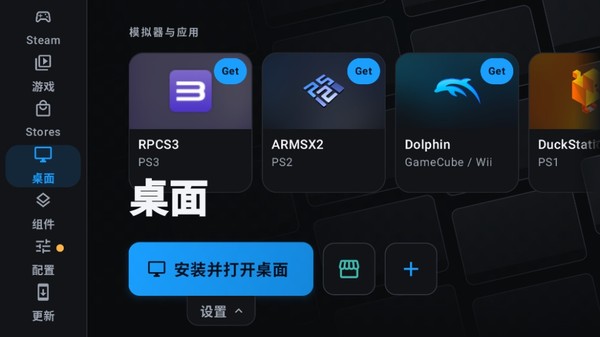
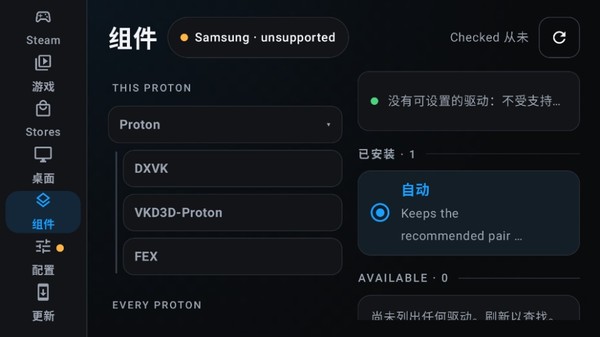
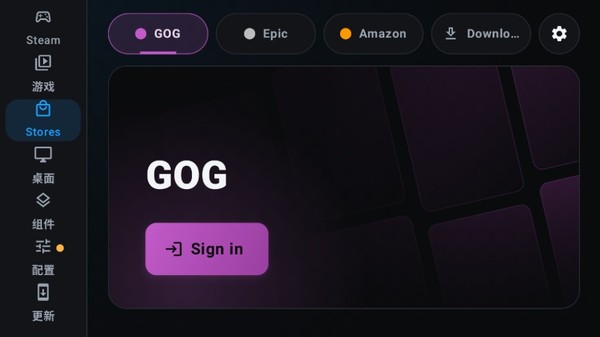
DroidDeck能在安卓平板或手机上直接跑电脑游戏,不必开着PC搞远程串流,也完全不用去折腾Root搞乱底层权限。它不碰系统分区,卸载后不会留下一堆清理不掉的垃圾文件,纯粹依靠机身自带的算力在本地加载特定PC作品。设备门槛卡得挺严格,至少得是安卓9系统,处理器基本绑死了高通骁龙,图形芯片得Adreno 730起步。它能同步玩家已有的Steam游戏库和云端存档,自带适配好的掌机按键布局,还能手调分辨率缩放以及底层转译参数,比较适合平时拿来打打轻量级的策略对局或者像素独立作品。
1、启动DroidDeck之后,直接能看到主页面正中间放着的Steam启动入口,伸手点一下就行。若是刚装好还没配置过底包,它弹窗提示缺少必要组件时直接确认,让它自己搞定核心文件的自动拉取。
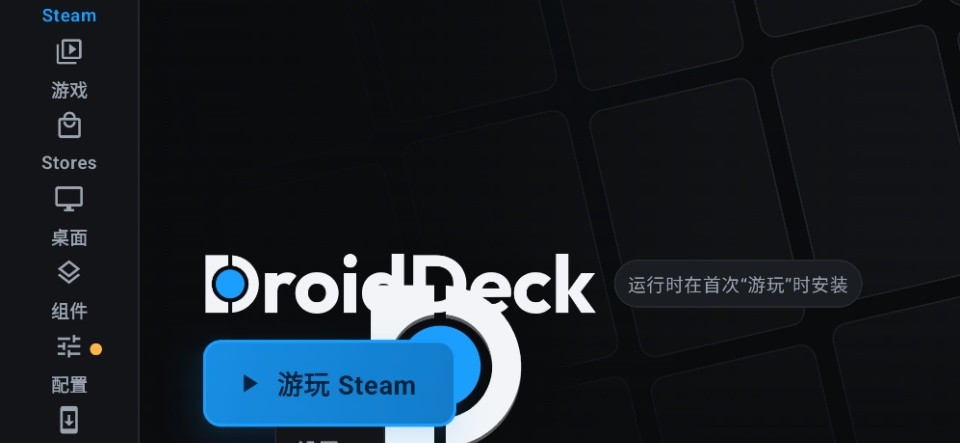
2、初次准备载入Steam服务的时候,界面会弹出一个系统配置调整的拦截弹窗。
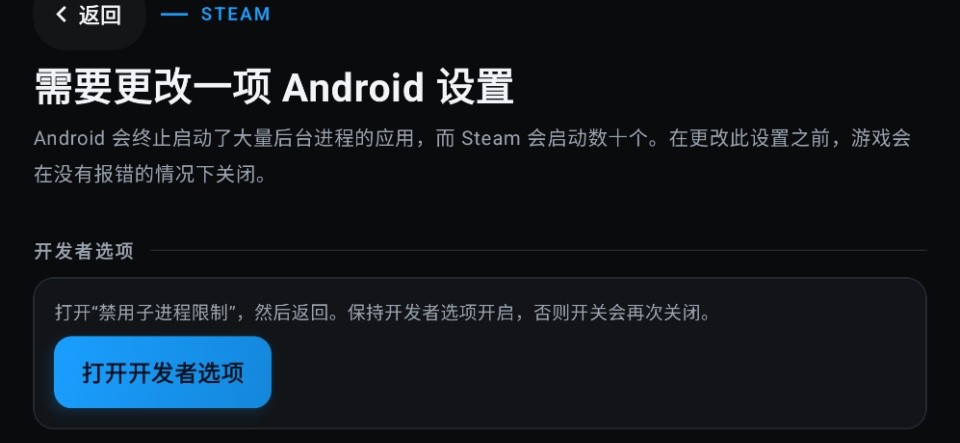
顺着界面上的蓝色跳转选项直接点进手机的开发者选项,在列表里找到禁用子进程限制开关并打开,要是系统显示的是后台进程限制,就手动选成无限制状态,改好后退回软件。
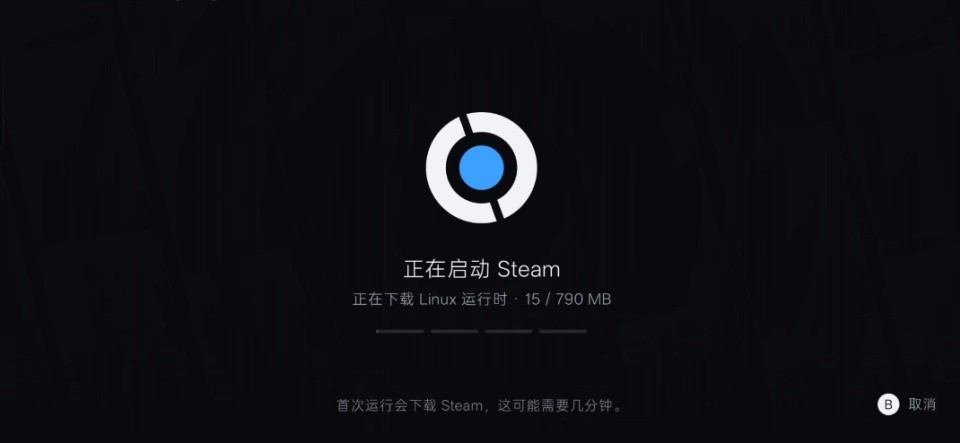
3、把刚才那个系统开关改好,程序便开始自己在后台把运行环境搭起来,画面上能看到正在启动Steam的文字提示,底下有一条慢慢往前走的进度条,稍微等等它走完。
4、等必要的文件拉取结束,屏幕上就跳出平时见惯了的Steam账号登录面板,同时界面四周已经铺好了虚拟手柄按键,十字键、ABXY按键一应俱全。
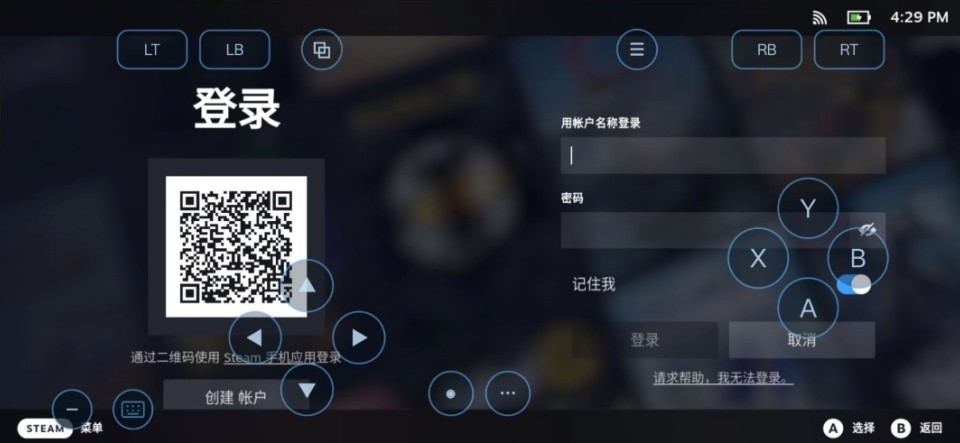
输密码可能有点磨叽,更省事的办法是直接拿出平时装了Steam手机端的那台机器,对准屏幕扫码一步搞定验证。
5、账号验过去之后,直接切进平时买好的个人库存,翻出那些跑得动的中小型作品,点下运行就能直接进入游戏世界。
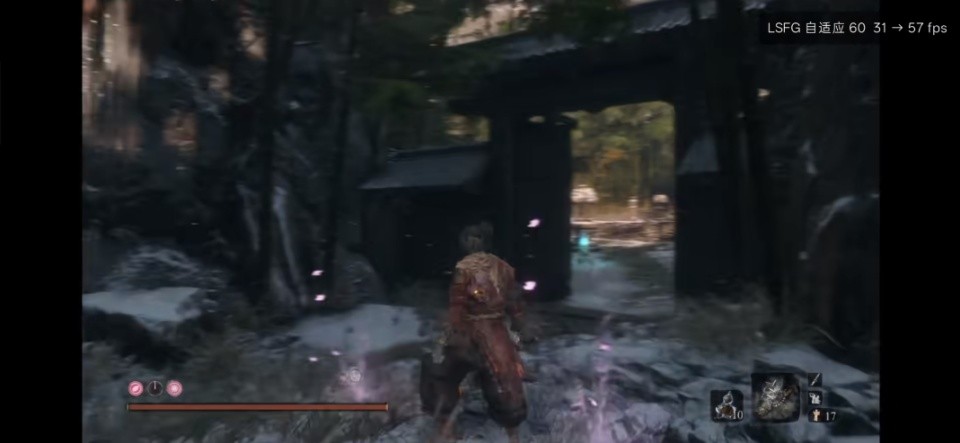
1、它可以把不同来源的游戏集合在一起管理,不需要在各个分散的启动器之间来回切,所有内容都罗列在一块,想找哪款点进去就能直接开拔,省去不少翻找目录的时间。
2、里面塞了专门针对运行帧率的调节项,不管是进大场景还是复杂对战,都可以针对当下画面情况拉动参数,尽量压榨芯片潜能,让原本卡顿的过渡画面变顺畅一些。
3、游玩时可以呼出一个小巧的悬浮面板,屏幕上会直接刷出处理器核心占用率、显卡频率以及实时温度,手机当前扛了多大压力看得一清二楚,调画质参数时心里有底。
4、操控方面既能接着物理手柄打,也能全靠屏幕上虚拟映射的按键搓,两种模式随时切换,躺床上不想挂外设就搓玻璃,坐桌子前连个蓝牙手柄也能立刻识别,按键反馈很灵敏。
1、把平时的Steam账号绑上去,软件直接抓取库里所有存货,翻出那些对转译环境友好的游戏就能在移动端点开,算是在手机里塞进了一套迷你电脑游戏库。
2、平时在电脑上推的进度完全不用重打,只要游戏本身支持Steam云存档,这边开局就会自动拉取远端存档,在外头推两关,回家换电脑能接着刚才的进度继续。
3、核心底层借助了Proton兼容技术处理Windows游戏的环境交互,同时用FEX来搞定底层的指令转换,在安卓系统内部硬生生隔出了一个稳定可靠的独立运行空间。
4、游戏的所有画面渲染和逻辑运算全由手头这台掌上设备独立完成,压根不需要家里开着一台电脑充当主机推流,哪怕周围没有高速局域网,靠机身自己也能随时随地开玩。
 Rotation官网最新版
屏幕方向控制工具能强行改变手机画面的显示朝向,针对不同软件分别设定横屏或竖屏规则,解决部分应用画面乱转或锁死的问题。它不用手机获取Root权限,依托无障碍服务就能正常生效,不会压低画面清晰度,还带有桌面小部件和悬浮操作按键。平时看书、玩模拟器或者看视频时,用它能避开系统自带旋转的迟钝感,没有多余广告干扰,全凭自己随心控制屏幕显示。
 DroidDeck模拟器官网最新免费版
直接在安卓手机或平板设备上搭建专属系统环境,让移动端直接跑起Steam大屏界面,不需要依赖电脑端串流,就能顺畅在掌上把玩电脑游戏库里的各种作品,躺在沙发或者外出通勤时都可以方便地掏出手机开一把。
 Droiddeck官网入口
DroidDeck能把安卓手机变成运行PC游戏的本地启动器,通过内置的Proton环境和转译工具,摆脱对电脑串流的依赖,在移动端直接打开部分Steam库里的作品。软件支持账号登录、云存档同步以及手柄按键映射,大屏界面的设计风格贴近掌机系统,方便在随身设备上随时接着玩独立游戏。
 DroidDeck模拟器最新版
《DroidDeck》模拟器能让你在安卓手机上直接运行PC端游戏,随时随地畅玩电脑游戏库。无论是通勤路上、窝在被窝还是外出间隙,只要手机性能达标,就能将单机大作或联机游戏随身带着走。对Steam玩家而言,它就像装进口袋的轻便掌机,让你摆脱电脑桌的束缚,随时推进主线或拉朋友组队开黑,享受更自由的游戏时光。
 系统软件 / 127.4M
 系统软件 / 48.7M
 系统软件 / 27.0M
 系统软件 / 48.4M
 系统软件 / 64.1M
 系统软件 / 20.8M
 系统软件 / 19.6M
 系统软件 / 41.8M
 系统软件 / 25.3M
 系统软件 / 246.1M

 趣味娱乐 / 51.3M
 趣味娱乐 / 62.8M
 趣味娱乐 / 80.0M
 趣味娱乐 / 80.0M
 趣味娱乐 / 76.3M
 趣味娱乐 / 59.9M
 趣味娱乐 / 49.6M
 趣味娱乐 / 59.9M
 趣味娱乐 / 59.9M
 趣味娱乐 / 51.3M
 趣味娱乐 / 42.8M
 趣味娱乐 / 67.2M
 趣味娱乐 / 59.9M
 趣味娱乐 / 51.3M
 趣味娱乐 / 51.3M
 趣味娱乐 / 51.3M
 趣味娱乐 / 80.0M
 趣味娱乐 / 80.0M
 趣味娱乐 / 76.3M
 趣味娱乐 / 76.3M
 趣味娱乐 / 59.9M
 趣味娱乐 / 49.6M
 趣味娱乐 / 76.3M
 趣味娱乐 / 49.6M
 趣味娱乐 / 80.0M
 趣味娱乐 / 76.3M
 趣味娱乐 / 51.3M
 趣味娱乐 / 80.0M
 趣味娱乐 / 49.6M
 趣味娱乐 / 62.8M
 手机专业安卓修图软件
 手机专业修图软件
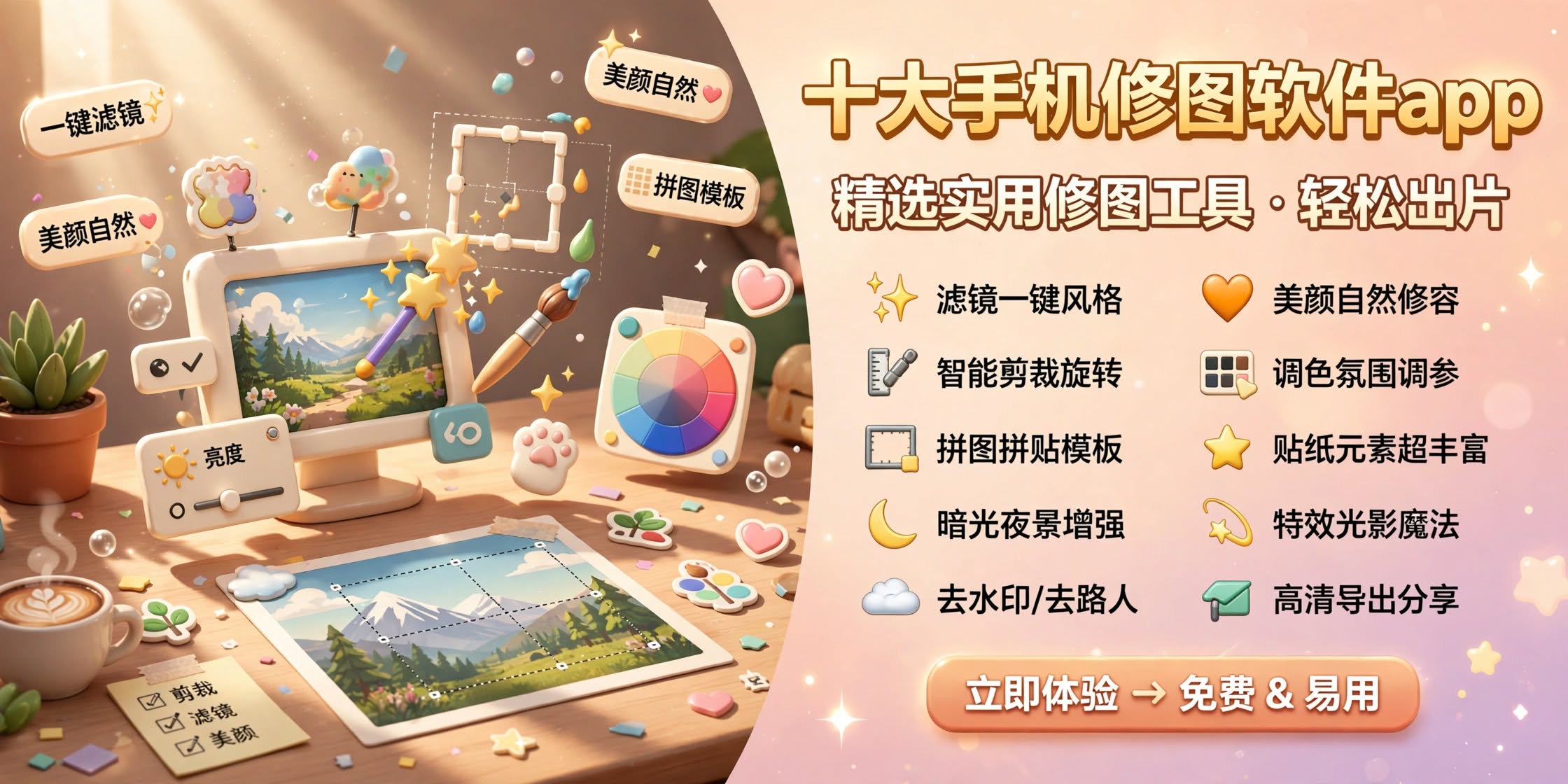 十大手机修图软件
 专用修图软件app