


评分:
好评:0
差评:0
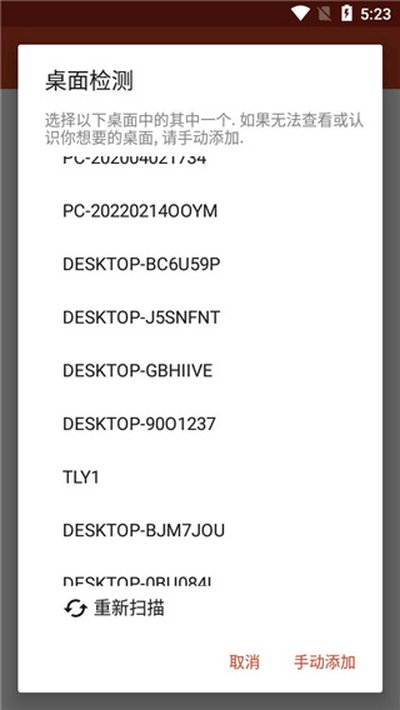
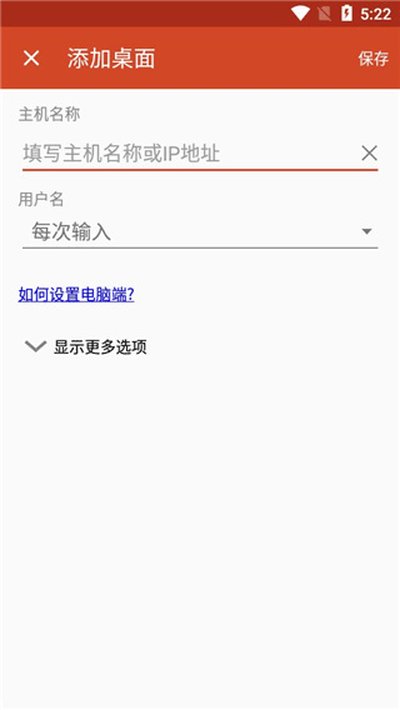
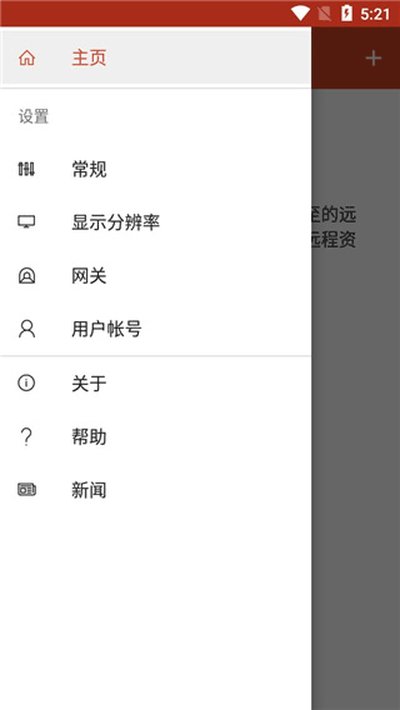

还在为出门在外无法访问电脑而烦恼吗?其实,你的手机就能变成一个功能强大的遥控器,随时随地连接并操作你的个人电脑。微软官方推出的这款远程桌面工具,就是为了解决这个难题而生的。它能让你轻松访问文件、运行程序,无论是处理紧急工作还是进行远程演示,都能把你的电脑桌面完整地呈现在手机屏幕上,让远程办公和设备管理变得前所未有的简单。
1、可以让你接入并使用由系统管理员统一发布和管理的资源。
2、能够连接到装有 Windows 专业版、企业版以及服务器版的远程计算机。
3、支持 Windows 系统下的各种手势操作,提供了流畅丰富的多点触控体验。
4、允许你通过远程桌面网关来建立连接,增加了安全性和灵活性。
5、内置了便捷的连接中心,方便你集中管理所有的远程连接和用户账户信息。
6、确保你与远程数据和应用程序的连接是安全可靠的。
7、支持将远程电脑的音频和视频内容以流媒体的形式实时传输到你的设备上。
8、可以将你手机的剪贴板、麦克风和摄像头等本地硬件设备映射到远程电脑上使用。
1、高效率桌面传输:
微软远程桌面采用了先进的流媒体技术来传输电脑画面,能够实现画面的实时同步和低延迟操作,让你感觉就像在操作本地电脑一样。在保证同样画质的前提下,它的传输速度比传统的VNC或RDP方式快上好几倍。
2、支持Flash,Java运行环境:
它能够完美兼容浏览器中的各种应用环境,即便需要Flash或Java支持的网页内容也能正常运行。
3、支持多种电脑分辨率选择:
你可以根据自己手机或平板的屏幕尺寸,以及远程电脑自身的分辨率,灵活调整显示大小,从而获得最舒适、最清晰的视觉体验。
4、便捷切换控制模式:
应用设计了一个快捷切换按钮,让你可以在触摸屏、虚拟鼠标以及键盘输入这几种模式之间快速转换,省去了繁琐的设置步骤,大大提升了你的操作效率。
1、首先,请在你的电脑上点击“开始”菜单,然后找到并选择“设置”选项。
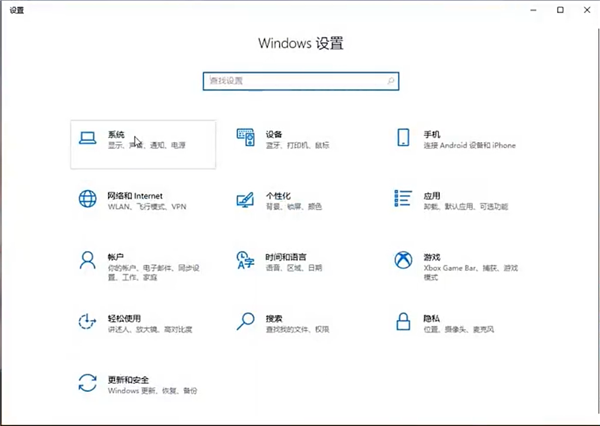
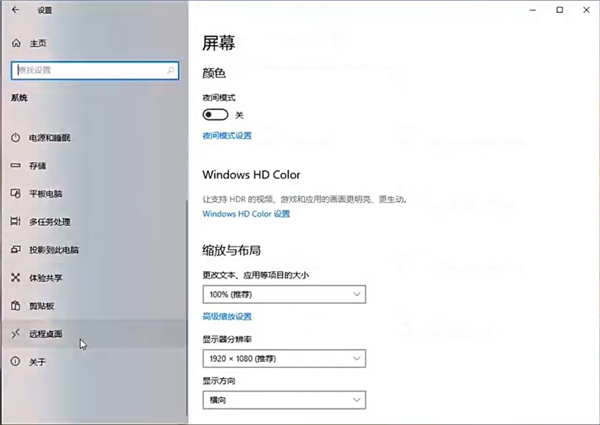
2、在打开的设置窗口里,从左侧菜单中找到并点击“远程桌面”。
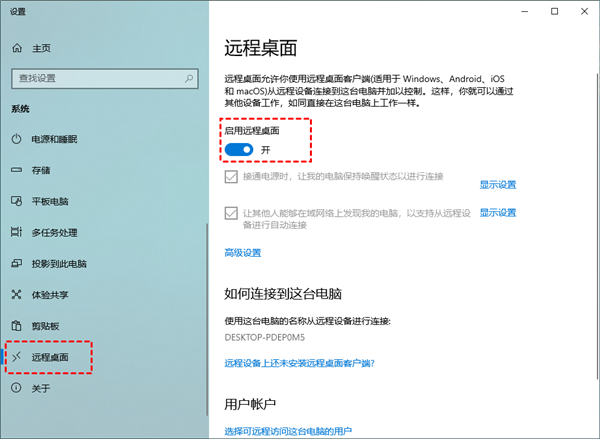
3、接下来,将“启用远程桌面”这个开关打开,允许远程连接。
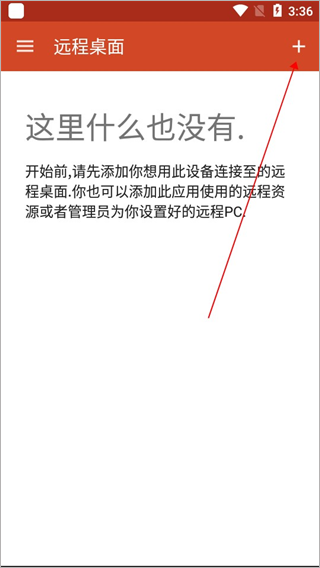
4、现在打开手机上的微软远程桌面应用,轻点屏幕右上角的“+”号图标;
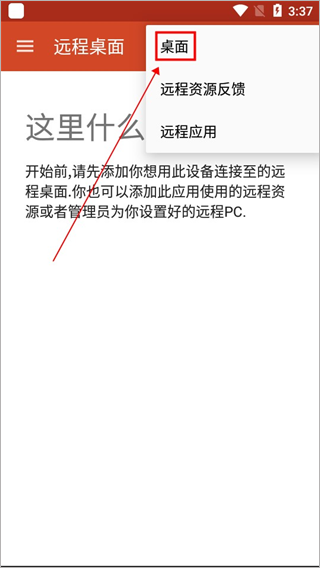
5、在弹出的菜单中,选择“桌面”这个选项来添加一台新的电脑;
6、应用会自动开始扫描局域网内的电脑,你也可以选择“手动添加”来输入电脑信息;
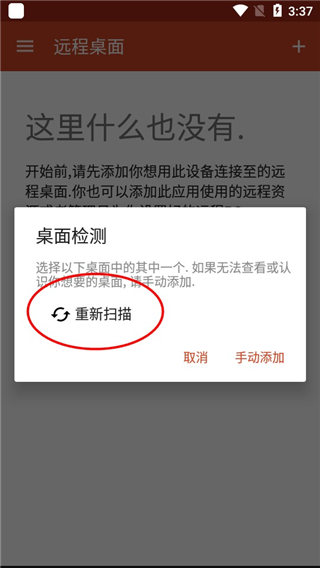
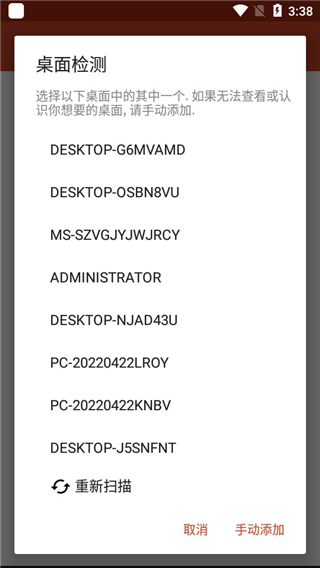
7、扫描完成后,在列表中找到并选择你想要连接的电脑名称;
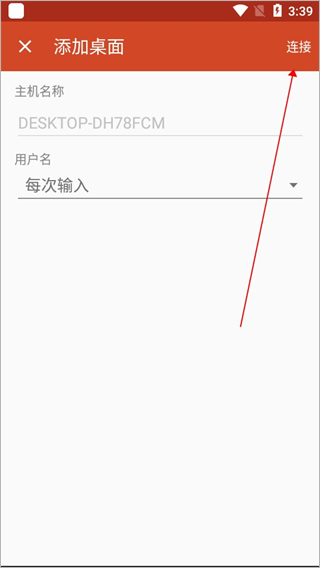
8、选定电脑后,直接点击“连接”按钮发起请求;
9、看到这个画面,就说明你的手机已经成功与电脑建立了远程连接;
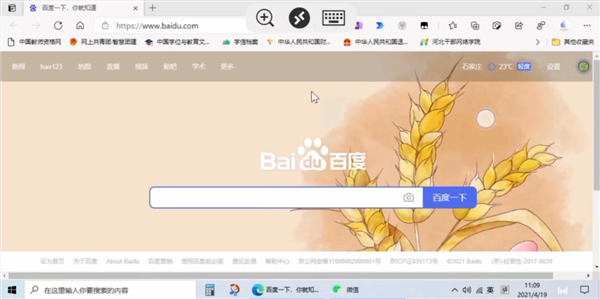
10、从现在开始,你就可以用手机随心所欲地控制你的电脑了。
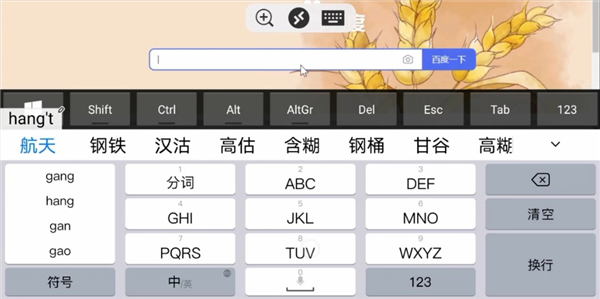
作为微软官方出品的远程控制工具,它在连接稳定性和画面流畅度上表现出色。得益于其流媒体技术,远程操作的延迟感很低,几乎能还原在电脑前的直接操控感。应用对Windows系统的多点触控手势支持到位,加上灵活的显示分辨率调整与控制模式切换,让手机小屏幕也能高效完成复杂的桌面任务。此外,它还能将本地设备的剪贴板、摄像头等硬件映射到远程电脑,大大扩展了移动办公的应用场景。整体而言,这是一款功能扎实、体验可靠的远程桌面解决方案,无论是处理工作还是管理个人电脑都十分适用。
微软软件大全

 微软远程桌面安卓版
想从任何地方远程连接办公室的电脑吗?微软远程桌面这款老牌神器就是你的不二之选。它让你能轻松访问公司IT管理员分配好的托管资源,或者直接连接到你的Windows专业版或服务器版电脑上。开搞前记得先确认一下你办公室电脑的系统版本哦。有了它,无论身在何处,你的办公桌面都触手可及,随时随地都能高效开工。
 明悟知堂最新版本下载安卓版
明悟知堂聚合了有声书、电子书、期刊和系统课程,是个主打日常自我提升的知识类阅读工具。平时坐地铁、做家务或者睡前想充充电,直接戴上耳机听书或者翻翻文章都挺顺手。里面收录的资源排版干净,音频播放支持自由调节倍速,看到好文章能随手归类收藏,在不同设备之间换着用也能接上进度,适合想利用零碎时间读点书、学点东西的朋友。
 德语学习下载安卓版
德语学习把词汇积累、真人原声示范、实用场景模拟以及翻译辅助工具整合在了一起,专门用来解决平时自学德语时发音不准、词汇记不住或者场景对话太死板的问题。里面整理了非常细致的真人教学视频,日常交流涵盖的范围也挺全面,不管是打算去德国留学、工作出差,还是单纯对德语感兴趣,拿来当随身学习工具都相当合适。
 奇妙工具箱APP安卓版
奇妙工具箱集合了上百种日常实用小组件,把多种高频使用的小功能整合到同一个界面里,覆盖音视频解析、网页嗅探、全网聚合查找以及办公辅助等常见需求,用起来轻巧方便。

 便捷生活 / 49.2M
 便捷生活 / 47.5M
 便捷生活 / 219.3M
 便捷生活 / 15.9M
 便捷生活 / 68.9M
 便捷生活 / 165.0M
 便捷生活 / 131.6M
 便捷生活 / 15.4M
 便捷生活 / 183.8M
 便捷生活 / 44.5M

 趣味娱乐 / 67.3M
 趣味娱乐 / 49.6M
 趣味娱乐 / 56.3M
 趣味娱乐 / 51.3M
 趣味娱乐 / 56.3M
 趣味娱乐 / 247G
 趣味娱乐 / 51.3M
 趣味娱乐 / 80.0M
 趣味娱乐 / 61.4M
 趣味娱乐 / 62.8M
 趣味娱乐 / 49.6M
 趣味娱乐 / 51.3M
 趣味娱乐 / 62.8M
 趣味娱乐 / 51.3M
 趣味娱乐 / 80.0M
 趣味娱乐 / 80.0M
 趣味娱乐 / 76.3M
 趣味娱乐 / 63.6M
 趣味娱乐 / 49.6M
 趣味娱乐 / 76.3M
 趣味娱乐 / 51.3M
 趣味娱乐 / 59.9M
 趣味娱乐 / 97.7M
 趣味娱乐 / 59.9M
 趣味娱乐 / 62.8M
 趣味娱乐 / 63.2M
 趣味娱乐 / 59.9M
 趣味娱乐 / 83.2M
 趣味娱乐 / 49.6M
 趣味娱乐 / 62.8M


 新闻阅读极速版软件合集
 校园生活助手app软件合集
 校园生活必备软件合集
 校园便民服务软件合集