


评分:
好评:0
差评:0
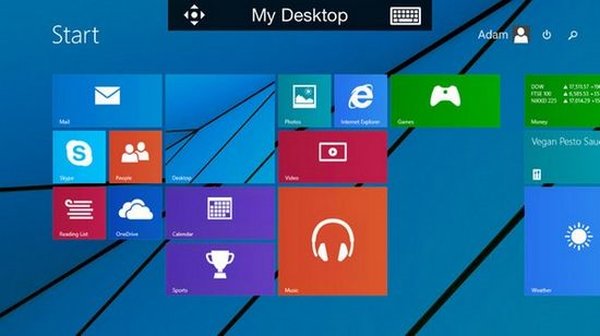
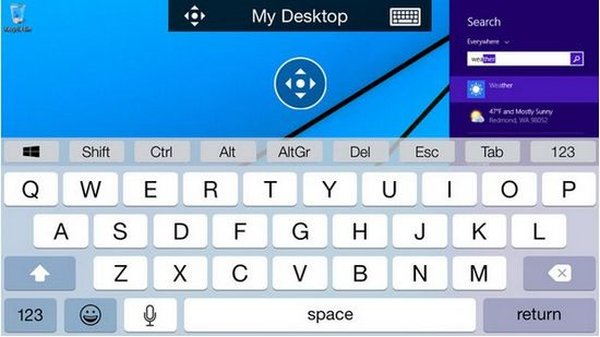
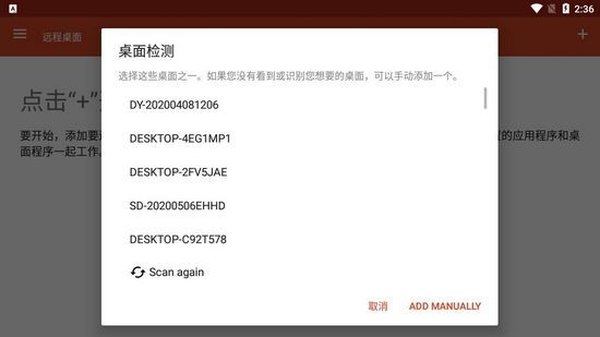
想从任何地方远程连接办公室的电脑吗?微软远程桌面这款老牌神器就是你的不二之选。它让你能轻松访问公司IT管理员分配好的托管资源,或者直接连接到你的Windows专业版或服务器版电脑上。开搞前记得先确认一下你办公室电脑的系统版本哦。有了它,无论身在何处,你的办公桌面都触手可及,随时随地都能高效开工。
这工具全称叫 Microsoft Remote Desktop,老玩家应该都知道,能让你从任何地方连上远程PC,动用你办公室电脑的全部资源。用了一下午,感觉最牛的是它的 RemoteFX 技术,能给一个相当流畅的 Windows 完整体验,操作起来延迟很低,不像某些第三方软件那样卡顿。
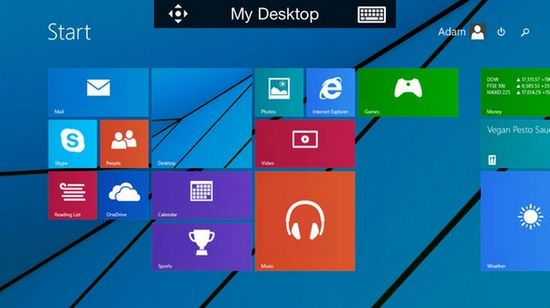
这APP主要支持 Windows 专业版和服务器版。所以开搞之前,先确认下你办公室的电脑系统版本对不对,不然连不上就尴尬了。
* 能直接访问公司IT管理员给你分配好的那些托管资源。
* 支持连接跑 Windows 专业版、企业版还有服务器版的电脑,覆盖面很广。
* 多点触控体验做得不错,支持各种 Windows 的原生手势,操作起来还挺跟手。
* 可以通过远程桌面网关连进去,安全性有保障。
* 连接中心的设计很直观,管理好几个连接和用户账号都一目了然。
* 剪贴板、麦克风、摄像头这些本地设备也能直接调用,很方便。
用远程桌面网关访问资源,数据安全系数拉满。
多点触控体验加上 RemoteFX 技术,在手机上操作 Windows 手势基本没啥延迟。
安全这块没得说,连数据和应用都给你加密好了。
连接中心管理起来很省事,所有远程连接都清清楚楚。
音视频流传输很顺滑,不会断断续续。
讲真,拿来接个投影仪或者外接显示器做演示,效果相当不错,省得带笔记本了。
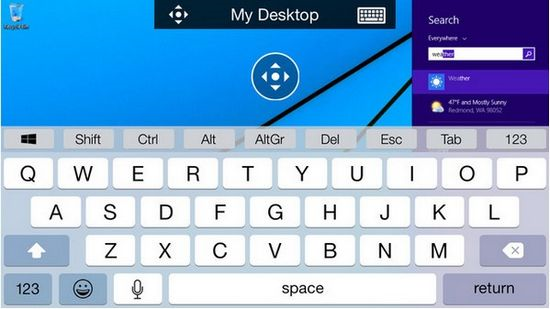
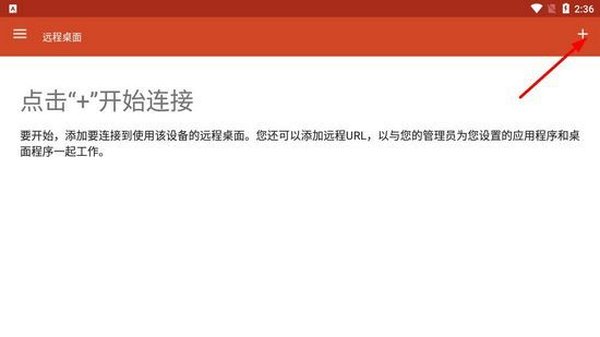
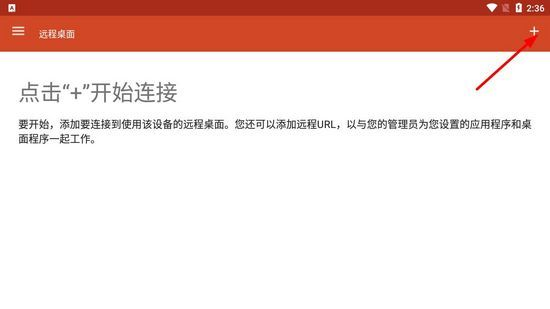
1. 进去APP,直接点右上角那个加号,就对了。
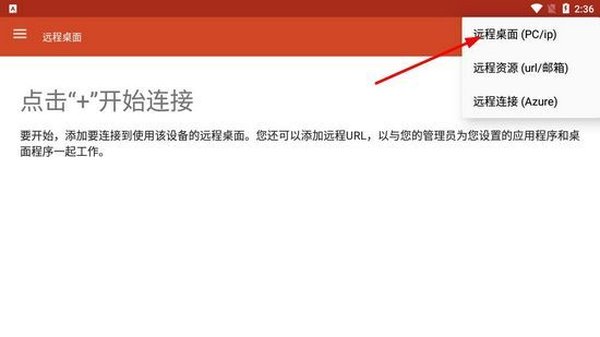
2. 弹出来的选项里,选你要连的设备,咱们这里拿连电脑举例,点“桌面”。
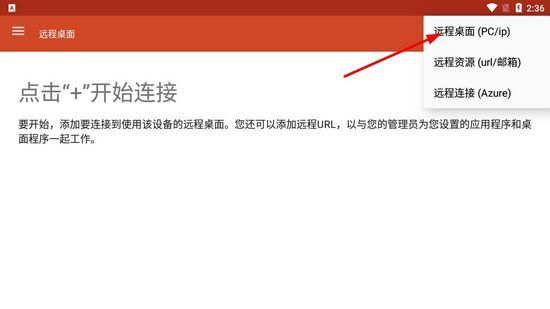
3. 接着系统会让你选桌面类型,根据你自己的情况来。
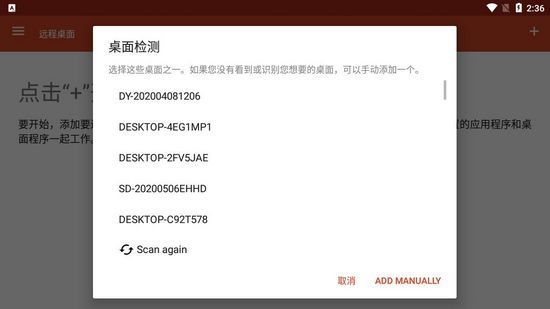
4. 把你电脑的账号信息填进去,然后点那个大大的“连接”按钮。
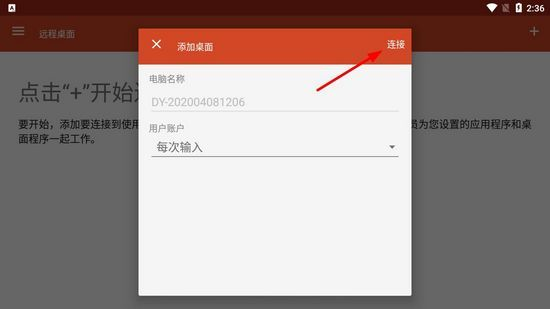
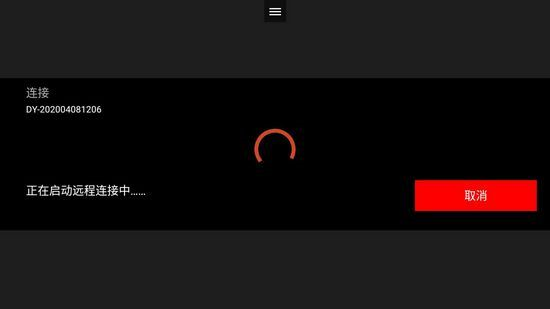
5. 完事,等着它自己转圈圈连上就行了。
1. 看到主界面左上角那个三条杠的菜单图标没,点它。
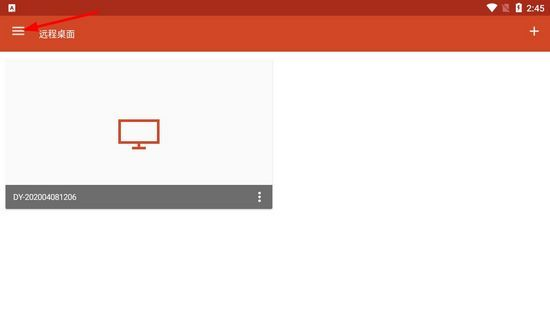
2. 菜单拉下来,就能看到一个叫“显示设置”的选项。
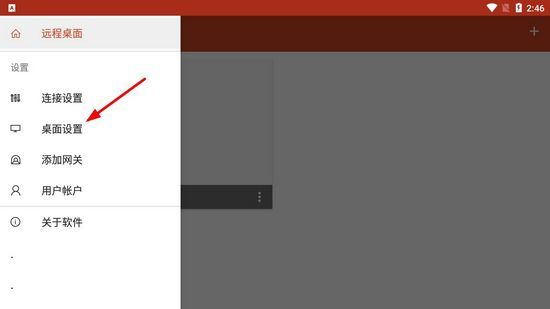
3. 点进去之后,找到“自定义分辨率”这一项,戳一下。
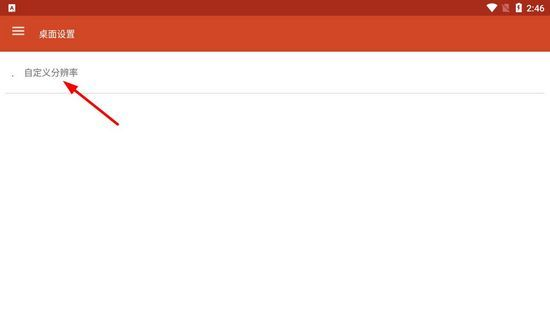
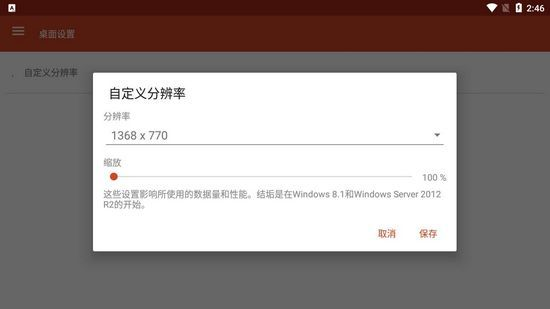
4. 里面有一堆预设的分辨率,挑个你看着顺眼的就行。
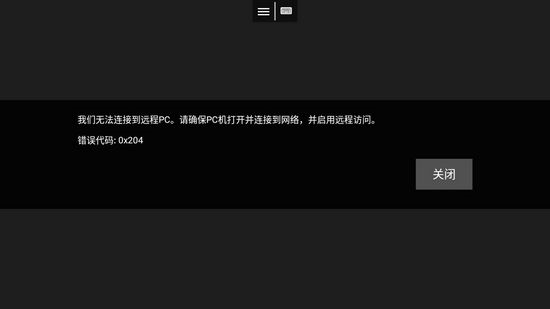
碰上连不上服务器的情况,别慌,大概率是下面几个问题:
1. 先检查下手机是不是手滑开了飞行模式,把网给断了。关掉飞行模式再试试。

连接配置时,所填写的IP地址或计算机名存在错误。。这玩意一个字母一个点都不能错,回去仔细对一遍。
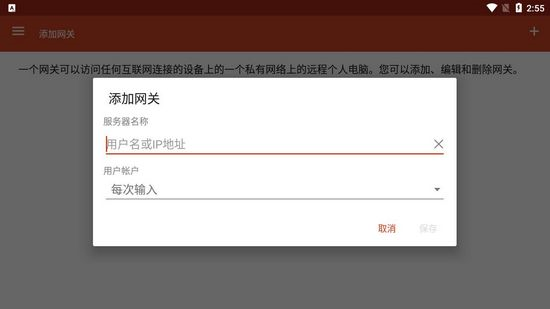
3. 你要连的那台电脑可能压根没开机,或者网线被谁拔了。确认下目标电脑是在线的状态。
 微软远程桌面安卓版
还在为出门在外无法访问电脑而烦恼吗?其实,你的手机就能变成一个功能强大的遥控器,随时随地连接并操作你的个人电脑。微软官方推出的这款远程桌面工具,就是为了解决这个难题而生的。它能让你轻松访问文件、运行程序,无论是处理紧急工作还是进行远程演示,都能把你的电脑桌面完整地呈现在手机屏幕上,让远程办公和设备管理变得前所未有的简单。
 华为原装天气安卓版
想让你的天气预报变得有趣又养眼吗?华为天气不仅界面清爽舒适,还藏着惊喜功能!你可以让杨幂、邓超、Angelababy等明星大咖用语音为你播报天气,每天都能听到爱豆的声音。不仅如此,它还有海量高清壁纸库,无论是绝美风景、明星写真还是电影海报,总有一款能惊艳你的手机桌面,告别单调。
 白马地图安卓版
还在为选哪个地图App犯愁?白马地图帮你终结选择困难!它巧妙集成了百度、高德等多个主流地图源,让你轻松切换平面、3D乃至卫星视图。无论是开车、公交、骑行还是步行,它都能提供精准的路线规划和实时路况,帮你避开拥堵。一个App就能体验多家地图的精华,让你的出行从此告别抓瞎,更加从容高效。
 看图纸安卓版
cadsee看图纸app是一款为安卓平台量身打造的专业软件,主要用于DWG及各类图形文件的管理与浏览。它集成了图层显示控制、不同布局空间切换等核心功能,并且通过技术优化,确保了中文字体在安卓设备上能够清晰、准确地显示。软件也具备图形平移、全屏展示、自由缩放等基础浏览功能,同时其强大的格式兼容性,让用户能够顺利处理各种不同类型的文档。

 办公学习 / 159.4M
 办公学习 / 72.0M
 办公学习 / 68.1M
 办公学习 / 89.8M
 办公学习 / 6.4M
 办公学习 / 63.7M
 办公学习 / 167.6M
 办公学习 / 249.9M
 办公学习 / 4.0M
 办公学习 / 311.6M
 非常实用的系统软件
 玩游戏不占内存的软件
 爱给网
爱给网 有趣的恶搞软件