


评分:
好评:0
差评:0
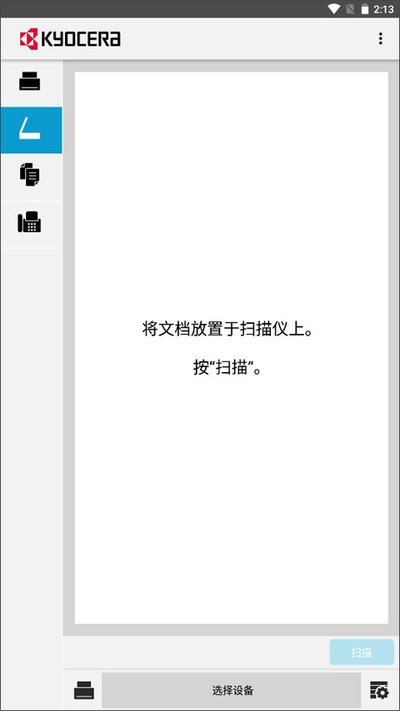
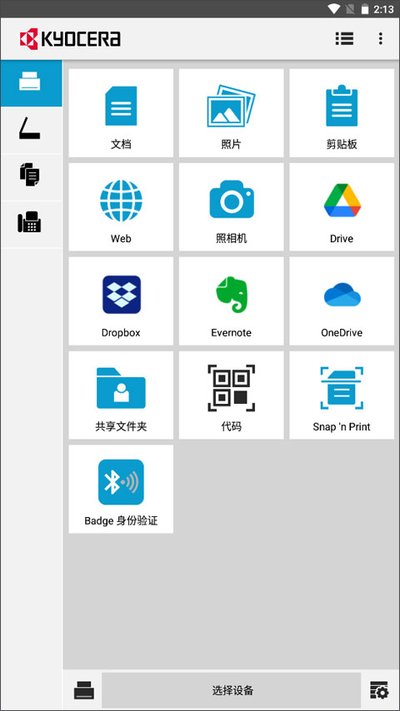
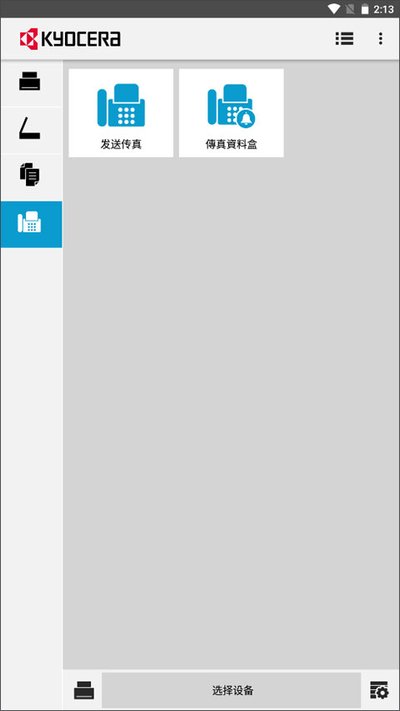
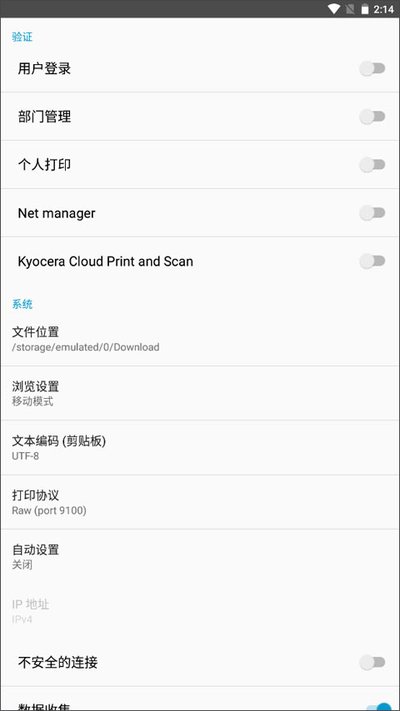
KYOCERA Print app是京瓷公司开发的移动端打印和扫描工具。只要手机和京瓷打印机在同一个Wi-Fi网络下,你就能用它直接搜索并连接设备。要是打印机支持Wi-Fi Direct,手机还能免路由直连,连网后可以直接打印手机里的文档、照片和网页,也支持从邮件、浏览器或其他App里导入文件。它还打通了Dropbox、OneDrive、Google Drive和局域网共享文件夹(SMB),经常跑办公室用它传文件很顺手。
1、操作简易
注册、充值、身份确认一步到位,接着就能直接报价下单,流程很简单。
2、自助报价
选好纸张材质、规格尺寸、克重、数量和工艺参数,系统就会自动算出印刷价格,省去了到处跑腿比价的麻烦。
3、合作灵活
定好印刷参数后,既可以由平台派单,也能直接指定合作过的熟人工厂来做。
4、订单追踪
手机上能直接盯着订单进度,省时省心。
1、支持打印手机里的照片和各种文档,像PDF、JPG、BMP、PNG、TIFF、TXT和Google Docs都吃,网页HTML也能直接打。
2、能把打印机扫出来的东西直接传回手机,或者一键传到绑定的网盘里。
3、App里存的文件,可以直接打包当成邮件附件发走。
4、自带简易浏览器,上网看到有用的网页能直接排版打印。
1、如果打印机带NFC功能,安卓手机直接碰一下就能连上。
2、头一次在支持NFC的手机上用这个App时,弹窗提示后点“是”把手机的NFC功能打开。
3、在App里选好你要用的功能和参数,然后用手机背面碰一下打印机的NFC感应区,就能直接开始干活。
1、打印
你可以直接打印手机里或网盘上的PDF、JPG、BMP、PNG、TIFF、TXT以及Google Docs文档。用App内置的浏览器看网页时,也能直接以低分辨率把网页印出来。
2、处理照片
(1)在App里选照片就能直接打印或发邮件,想现拍的话直接调相机拍完就能传。
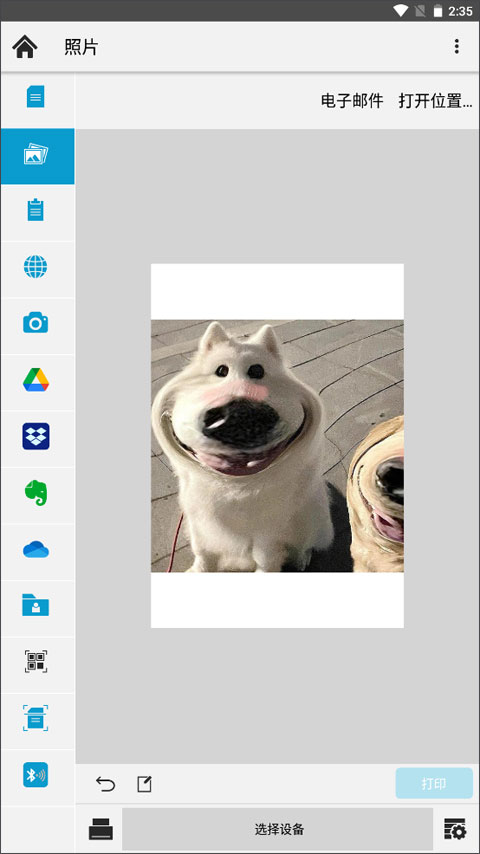
(2)自带轻量编辑功能,支持缩放、平移、旋转和裁剪。点“+”号最多能在一张画布上拼8张图。不满意的图点垃圾桶图标就能删,调好之后点完成就行。
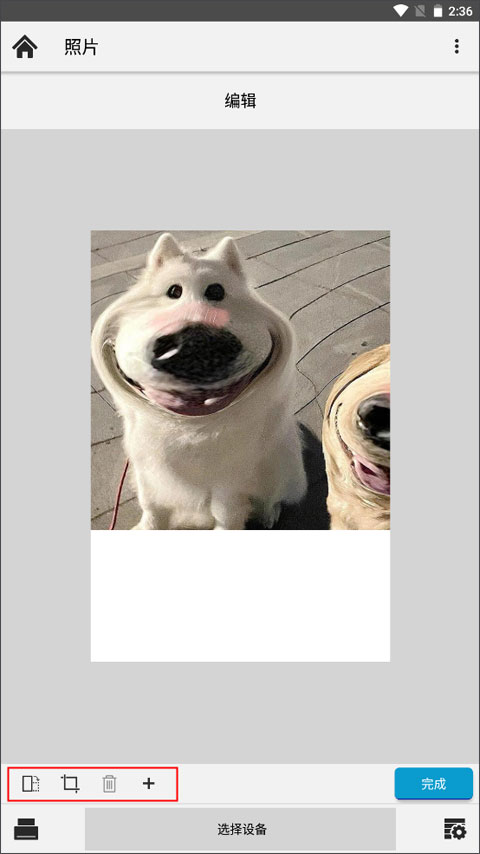
(3)想重来就点恢复图标,需要精修的话建议用手机自带的相册编辑。
3、扫描
(1)用京瓷打印机扫完的文档可以直接存到手机里。开启连续扫描可以把多张原稿合并扫成一个文件,扫完的文件在文档列表或云盘里都能找到。
(2)在扫描设置里开启“文件分离”后,可以把一整个扫描件自动切分成多个PDF,每个文件支持设置1到500页。
(3)开启PDF分离后,扫出来的文件会以缩略图平铺出来,默认是全选状态。
4、复制
选择复制功能会进到复印界面。点复印设置图标可以改参数,改好的常用参数能存成快捷工作流,想恢复原样直接点默认工作流就行。
5、电子邮件
存在App本地或云端的文件可以直接当成邮件附件发出去。手机里装了邮箱客户端的话,在预览界面点邮件就能直接拉起写信页并自动带上附件,用这功能前记得先配置好邮箱。
6、导入文件
(1)邮件附件:在手机邮箱里点附件,选择用KYOCERA Mobile Print打开,文件就会进到App的文档库。
(2)浏览器:用浏览器看网页时,点右上角菜单选择分享,选这个App就能把网页加载进Web窗口。
(3)其他App:在其他App里点“发送/共享”或者“用其他应用打开”,选择这个App就能把文件导进来。
7、共享文件夹
(1)电脑的IP地址(支持IPv4)
(2)共享文件夹的名称路径
(3)登录用户名
(4)密码
(5)域名(如果两边设备不在同一个域里,才需要填域名)
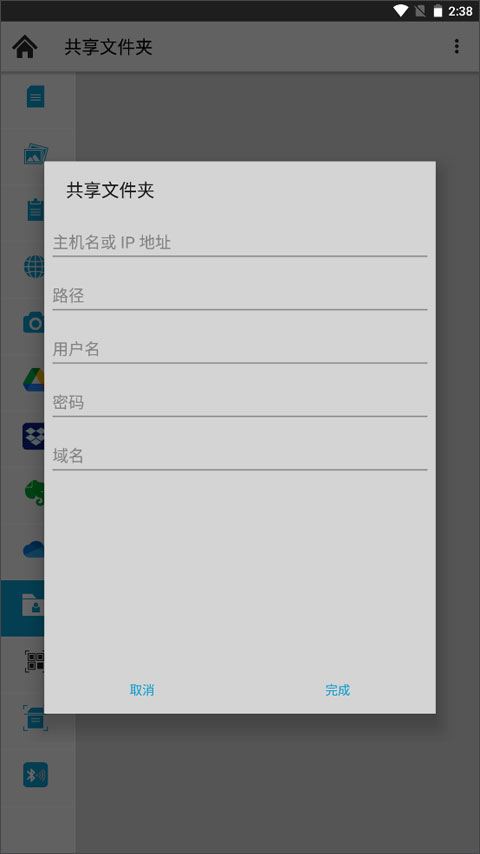
连不上的时候,检查一下信息有没有填错,或者找网管看下权限。
8、将设备保存到收藏夹
经常用的打印机可以加收藏,最多存10台。App默认用SNMP协议在局域网里搜设备,也支持WS-Discovery。在选择设备列表里,点打印机名字旁边的星星就能收藏。
9、KYOCERA Print app工作流程
把常用的打印或扫描设置存成工作流,下次直接一键调用。在设置好参数后,点工作流下方的保存,以后在首选项顶部的菜单里就能直接选。
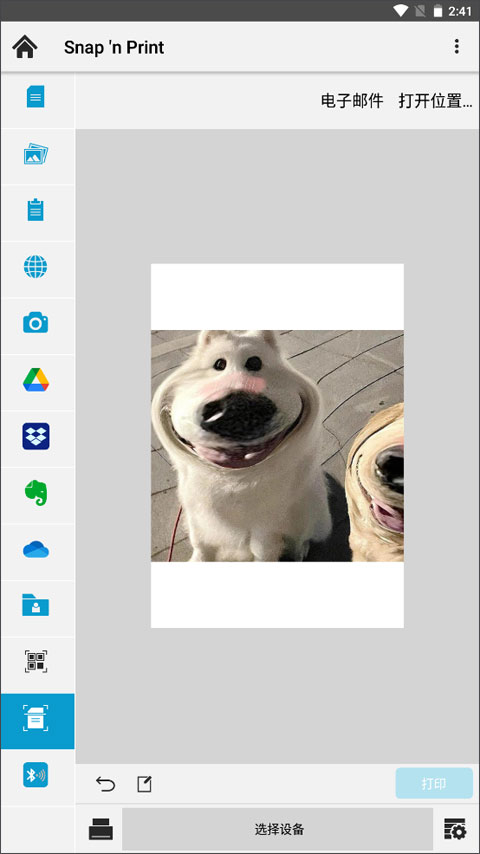
10、Snap'n Print
拿手机对着纸质文档拍张照,就能直接打印、发邮件或者分享,App会自动帮你把画面校正拉直。
(1)在主页选Snap'n Print。
(2)看情况选择
拍摄快照:直接现拍一张。
选择图像:从相册里挑一张现成的。
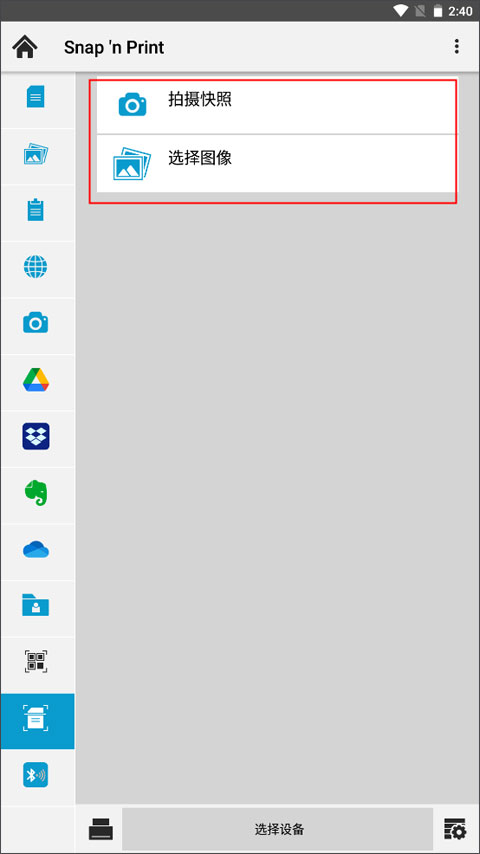
(3)框选好文档的边界,然后点继续。
注意:
第一步:在下面工具栏里可以调颜色、重设边界或者旋转方向。
第二步:不想弄了想退回主页,直接点返回。
(4)选择后续操作
电子邮件:直接把图发给别人。
打开位置:把图分享到其他App里。
直接打印出来。
注意:有需要的话,可以在打印前再微调一下打印参数。
11、Badge 身份验证
手机可以代替工卡,直接去打印机上的刷卡器上感应识别。
注意:用这个功能时,手机的蓝牙和定位服务必须都打开。
用之前,得先去打印机上把你的手机设备注册绑定好。
拿手机靠近打印机的刷卡感应区。
在手机上选Badge身份验证。
12、京瓷打印机app传真设置
在手机上就能发传真,或者把打印机里收到的传真件印出来。
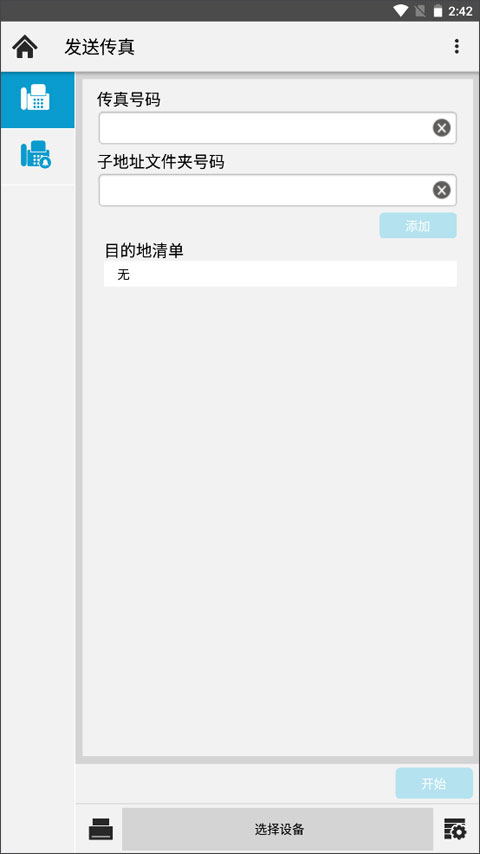
(1)发送传真
把纸放好,就能直接传真出去。
把原稿放进打印机的输稿器或者扫描面板上。
手机连上对应的打印机。
选择传真 > 发送传真。
填接收方。
手动输入传真号,有需要的话加上子地址文件夹号,点添加。
传真号是必填的,子地址选填。
想删掉某个接收方,长按那一项就行。
想全清空就点重置。
点开始发送。
(2)传真文档盒
去打印机的传真收件箱里看信件。
注意:想接收传真提醒,要在传真设置里把通知打开,并允许手机弹窗。
手机连上对应的打印机。
选择传真 > 传真文档盒。
点开你想看的传真。
要是打印机不支持预览,会显示默认占位图。
确定没问题点打印就行。
13、验证
在设置里开启验证后,打印或扫描时需要对上暗号。在App里点更多选项 > 设置,开启以下验证方式:
(1)用户登录
填好账号密码,选择:
使用本地验证
使用设备上的设置
注意:用这个的话,部门管理/作业统计就不能用了。
(2)作业统计
输入部门ID:
想在每次干活时都弹窗提示输ID,就勾选提示输入。
用这个的话,用户登录验证就失效了。
(3)个人打印
设置一个4位数的安全打印密码。
(4)Net Manager
填上Net Manager服务器信息和账号,选好打印协议。
(5)Kyocera Cloud Print and Scan
填入云打印服务器和账号信息。
1、去共享打印机前扫个码就能解锁,手机里的照片、Office文档直接上传直接打,用完即走,不留痕迹。
2、收费标准明确,按张算钱,单双面、黑白彩色自己定,付多少用多少,不花冤枉钱。
3、出差在外可以用App搜一下附近哪里有能用的共享打印机,救急很方便。
Q:为什么在App里搜索不到我的打印机?
A:请确保手机和京瓷打印机处在同一个Wi-Fi网络下。如果设备支持,也可以尝试通过Wi-Fi Direct或NFC功能进行连接。
Q:除了手机本地文件,还能打印哪些来源的文档?
A:支持从网盘、局域网共享文件夹获取文件,也支持从邮件、浏览器等其他应用中导入打印。
Q:扫描后的文件可以保存在哪里?
A:扫描件可以直接存入手机,或者上传到已绑定的Dropbox、OneDrive、Google Drive等云端服务中。
超级推荐的打印软件简单好用的打印软件推荐

 京瓷打印机安卓最新版
京瓷打印机app是京瓷官方出的一个手机打印工具,能让你用安卓手机直接连上他们家的打印机。平时在外面或者不在电脑旁,只要手机和打印机在同一个Wi-Fi下,就能随时把手机里的文件、照片什么的打出来,挺方便的。如果打印机支持Wi-Fi Direct,甚至可以不用路由器,手机直接连打印机,这样也能打印。连接成功后,文档、图片、代码这些东西都能轻松搞定。
 速多多影视app官方版
速多多影视是一个能让你随时随地看遍全球各种原创影视作品的追剧软件。它里面的资源画质都挺高的,而且最让人舒心的是没有那些烦人的弹窗广告打扰。平台上的新片新剧更新速度挺快,基本想看什么一搜就能找到,还支持把视频缓存到手机里离线看,方便你随时管理和追剧。
 盖世游戏app官方版
盖世游戏app官方最新版是一个能让手机畅玩PC 3A大作和各类主机游戏的工具,主要提供游戏串流、云游戏以及手柄外设配置功能。通过它,你可以把手机变成掌上电脑或游戏机,随时随地体验高画质大作,并且支持自定义手柄按键映射,操作延迟极低,是游戏玩家扩展屏幕和外设功能的实用助手。
 大熊旅行app官方版
大熊旅行app是给计划去欧洲旅游的朋友准备的出行工具,主要解决大家在欧洲各国的交通和游玩问题。它提供交通票券、景点门票以及各种本地项目预订,里面有详细的中文攻略和门票使用方法,还支持预订特价酒店和度假产品,让大家的欧洲旅行更加省心。

 办公学习 / 70.7M
 办公学习 / 159.4M
 办公学习 / 72.0M
 办公学习 / 68.1M
 办公学习 / 89.8M
 办公学习 / 6.4M
 办公学习 / 63.7M
 办公学习 / 167.6M
 办公学习 / 249.9M
 办公学习 / 4.0M
 趣味娱乐 / 62.8M
 趣味娱乐 / 51.3M
 趣味娱乐 / 49.6M
 趣味娱乐 / 76.3M
 趣味娱乐 / 80.0M
 趣味娱乐 / 59.9M
 趣味娱乐 / 80.0M
 趣味娱乐 / 59.9M
 趣味娱乐 / 62.8M
 趣味娱乐 / 80.0M
 趣味娱乐 / 76.3M
 趣味娱乐 / 62.8M
 趣味娱乐 / 51.3M
 趣味娱乐 / 62.8M
 趣味娱乐 / 51.3M
 趣味娱乐 / 59.9M
 趣味娱乐 / 76.3M
 趣味娱乐 / 80.0M
 趣味娱乐 / 59.9M
 趣味娱乐 / 62.8M
 趣味娱乐 / 76.3M
 趣味娱乐 / 68.3M
 趣味娱乐 / 68.3M
 趣味娱乐 / 72.2M
 趣味娱乐 / 68.3M
 趣味娱乐 / 51.3M
 趣味娱乐 / 51.3M
 趣味娱乐 / 49.6M
 趣味娱乐 / 51.4M
 趣味娱乐 / 62.8M











 热门的小米软件合集
 最实用的小米软件
 小米必备软件大全
 常用的小米软件