


评分:
好评:0
差评:0
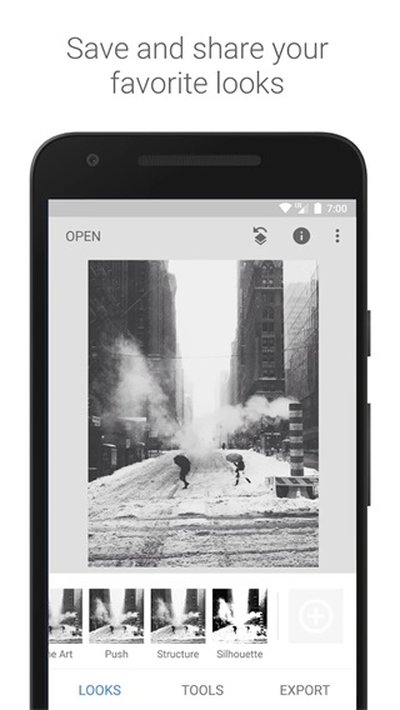
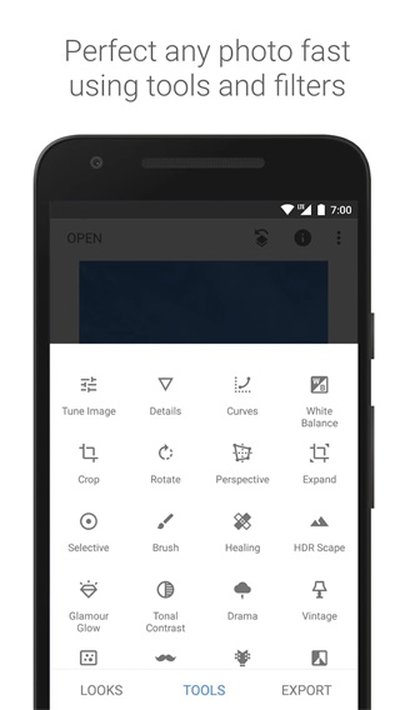
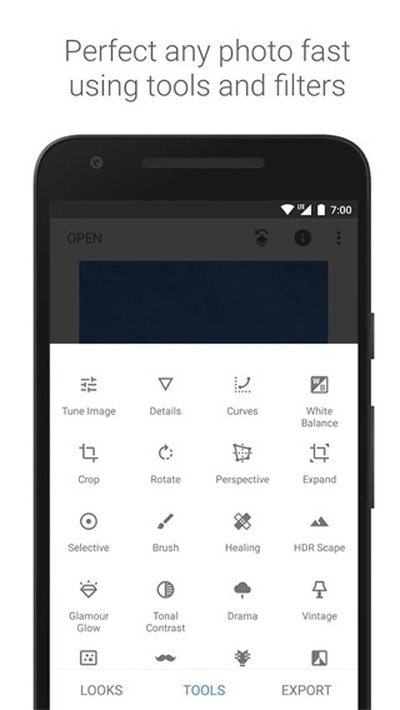
snapseed是很多朋友手机里常备的图片裁剪和美化工具。用它来改改照片、换个风格或者分享出去都没什么门槛,而且它还支持局部微调、模糊修复和锐化等稍微高级一点的操作。最重要的是,这里面的所有功能都是不收费的,平时喜欢折腾照片的话可以装一个试试。
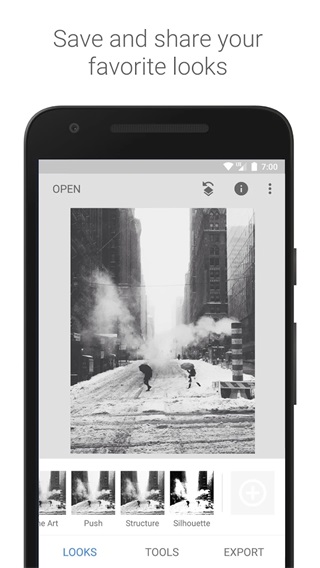
1.挑一个你觉得顺眼的样式直接套用到照片上就行。
3.各种常规的修图操作,在手机上划拉几下就能轻松搞定。
4.给新手准备的上手指南写得挺明白,跟着走一遍基本就能玩转这些功能了。
2.歪了的照片能随便旋转或者拉直,调整角度挺自由的。
3.想让照片主体更突出,可以用传统的锐化或者那个结构控制功能来强化细节。
4.画面上有杂质或者路人甲的话,用修复功能点几下就能抹掉,看着挺干净的。
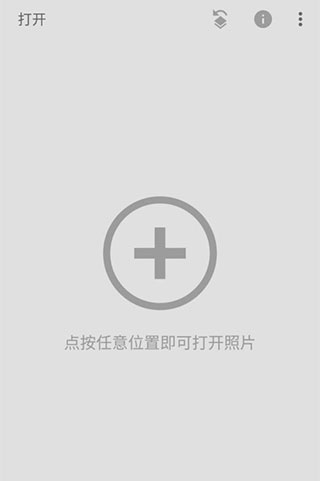
1、先打开软件,戳一下屏幕中间的加号,把你想改的照片导进来。
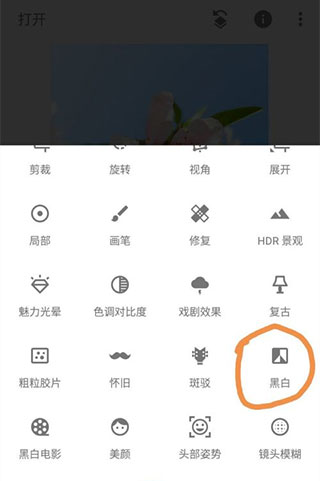
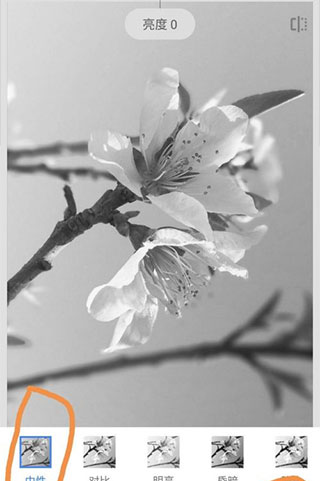
3、滤镜效果选择“中性”,然后点右下角的对勾确定。
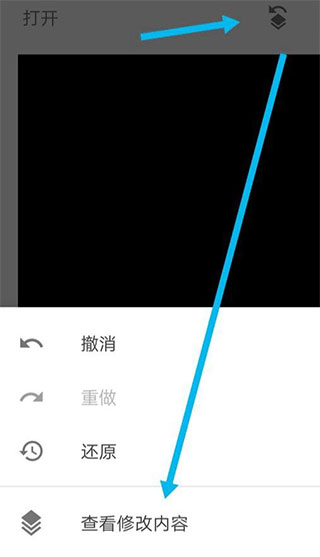
4、点击顶部那个带箭头的图层图标。
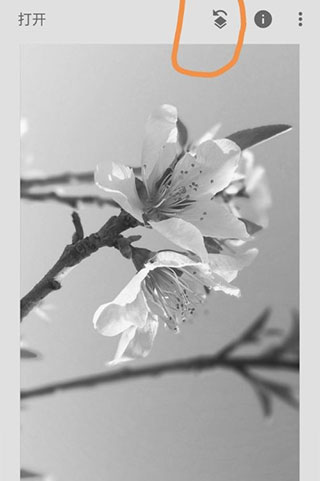
5、在弹出的菜单里选择“查看修改内容”。
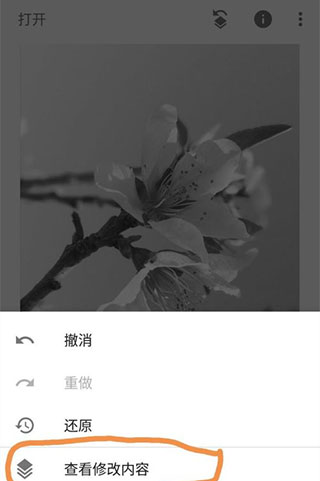
6、点击右下角弹出的“黑白”标签。
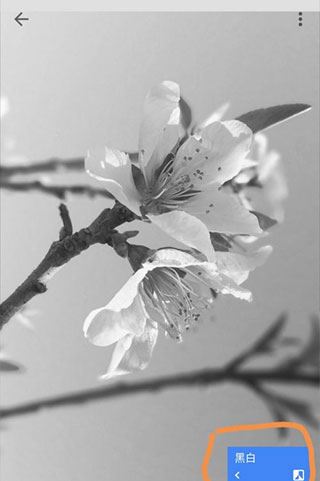
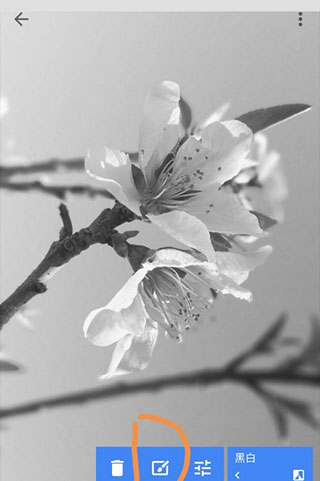
7、点进画笔界面后照片会先显示彩色,这时候点一下左下角的翻转图标,画面就会变成黑白。
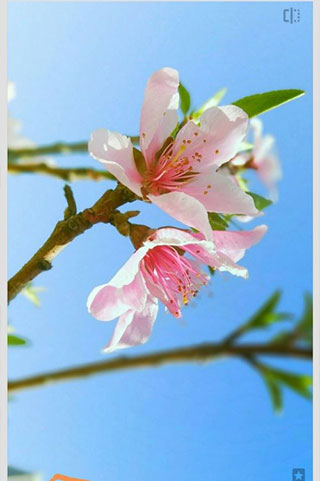
8、用手指在你想保留颜色的地方涂抹,擦完之后点对勾确认,局部色彩就显现出来了。
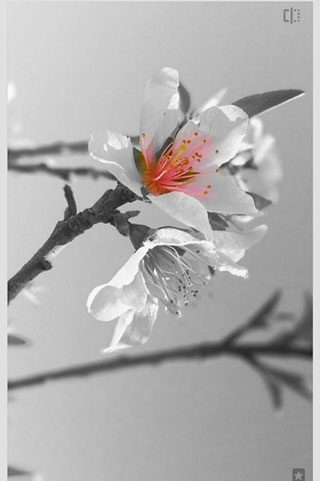
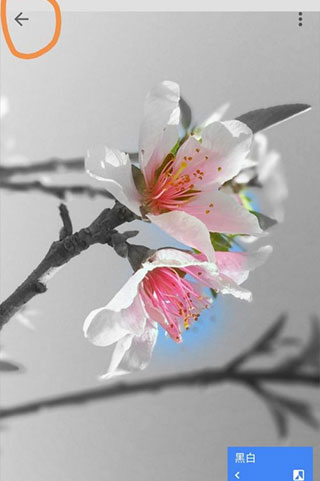
9、回到主界面后,点左上角的返回箭头,再点击右下角的“导出”把照片存进相册。
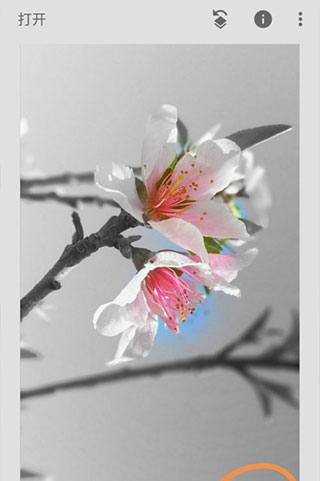
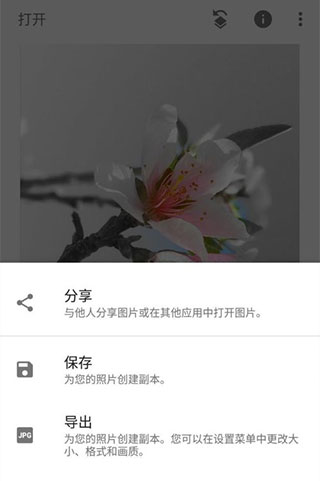
10、这样一张局部彩色的照片就折腾好了。
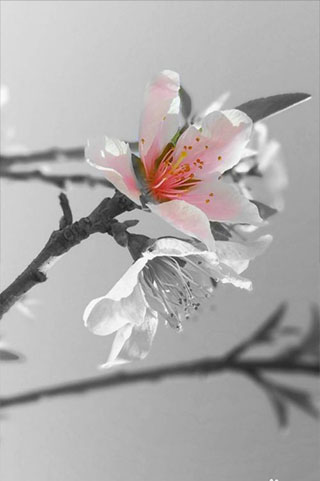
一、先把图片制作为黑白:
1、用这个软件把照片打开,在工具箱里找到“双重曝光”,点添加照片,选一张纯黑色的图放进来。
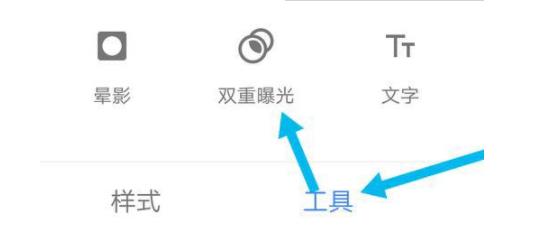
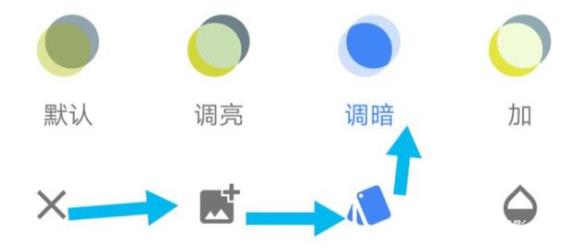
2、点下面中间那个效果按钮,把混合模式改成“调暗”,这时候整张图都会变成黑色。
3、点击右上角的返回图标,选择“查看修改内容”,接着点右下角的“双重曝光”,再戳中间的画笔图标。
4、把下面的双重曝光数值拉到100,然后在人物身上涂抹。这里有个小窍门,把图片放大一点先涂边缘,再缩小涂中间,涂错了就把数值调到0当橡皮擦用。
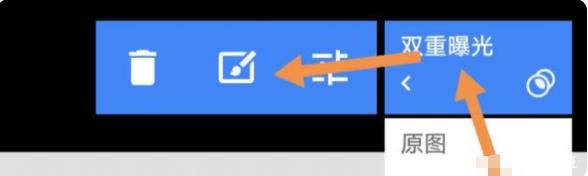
5、涂完之后点一下反选图标,这时候人物就显露出来了,而背景则被遮罩盖住了。
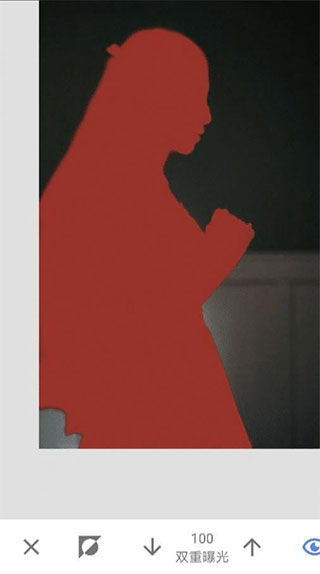
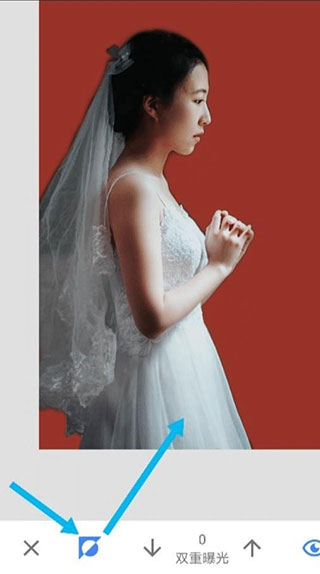
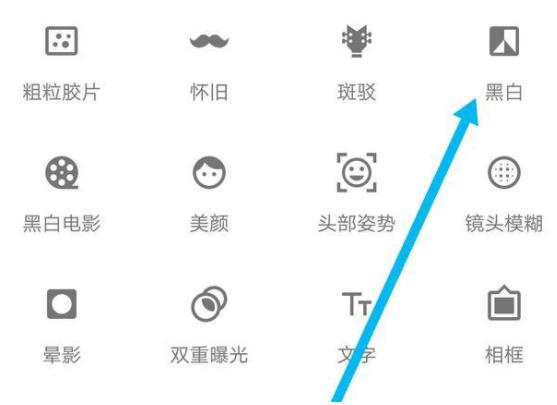
6、接着在工具里找到“黑白”滤镜,选择“明亮”模式。这样人物就变成了黑白色,后续再叠别的彩色图时,就不会因为颜色太杂而抢了主角的风头。
 capcut剪映国际版下载
capcutapp是一个手机编辑工具,可以编辑各种视频文件。该软件拥有优秀的素材模板,用户可以通过该软件自由添加各种转场效果。该软件支持多轨道多级视频编辑,并且该软件还连接了 AI 编辑功能,可以一键识别各种文本信息。它支持使用各种酷炫效果、滤镜效果,使最终产品看起来像电影一样。
 赏帮赚官方正版app下载安装v 5.2.6
赏帮赚app官方版是一个提供手机兼职做任务拿报酬的平台,里面有各种砍价、关注、点赞之类的零碎小活,很适合学生党、宝妈或者上班族在空闲时间赚点零花钱。这里的任务类型挺多,佣金也各不相同,大家可以根据自己的时间自由挑选,多劳多得,每天签到登录或者邀请朋友加入还能拿到额外的福利奖励。
 月球理想家app下载
月球理想家是一款家居装修设计服务的app,可以给用户装修前后的规划建议,从装修灵感、设计需求到施工方案,都可以在这里找到适合或是喜欢的风格,此外还可以通过问卷评估得到推荐的装修方向,还能记录下装修的灵感和其他生活想法,而且还能用户整理好房屋设计的需求,帮助规划一个更舒适、美观的居住空间,非常适合在准备装修或者翻新房屋的人用。
 千岛停车app官方版
千岛停车是专门给舟山车主朋友们设计的出行小帮手,能帮大家搞定找车位、交停车费这些日常琐事。平时开车出门,用它能直接导航到有空位的停车场,绑定好支付方式后,进出停车场或者路边车位连手机都不用掏,系统会自动扣费抬杆,出场特别顺溜,能省下不少排队等缴费的时间。
 趣味娱乐 / 40.9M
 趣味娱乐 / 66.7M
 趣味娱乐 / 38.8M
 趣味娱乐 / 78.4M
 趣味娱乐 / 44.4M
 趣味娱乐 / 96.5M
 趣味娱乐 / 57.1M
 趣味娱乐 / 21.9M
 趣味娱乐 / 82.3M
 趣味娱乐 / 64.7M
 居家必备学习软件
 手机管理软件
 樱花动漫版本大全
 好用不花钱的学习软件