


评分:
好评:0
差评:0

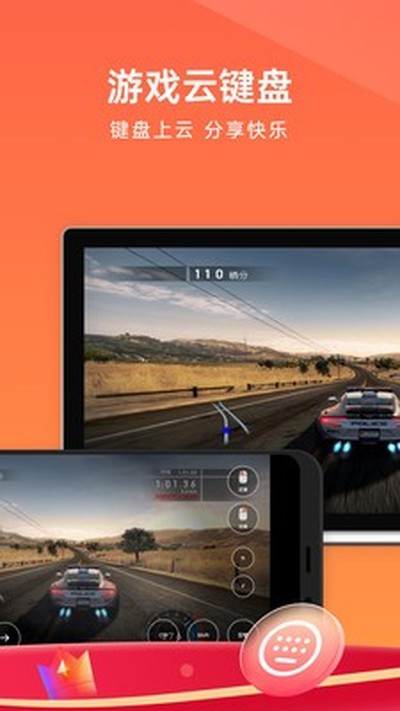

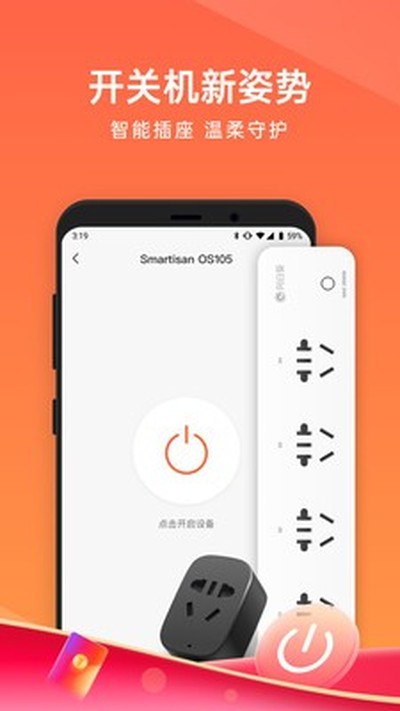
向日葵远程控制安卓手机版能让你用手机轻松操控其他手机或电脑,搞定远程办公、帮爸妈调手机或者处理技术问题。它支持多屏幕显示,方便同时盯着好几台设备,还能随时查看远程主机的运行状态,省去了来回切换的麻烦。它的云端配置功能挺省心的,换系统或者装服务器时,用葵码就能直接同步配置,不用每次都重新设置一遍。
当你想控制手机或电脑时,可以先在你需要的设备上安装这个向日葵控制终端,然后在你的手机上安装向日葵远程软件,这样你就可以随时高效地管理设备,大家都可以工作、学习、娱乐。
1、简单易用的界面设计 向日葵把控制端和被控制端分得很清楚,界面没有那些花里胡哨的装饰,刚接触的人点开也能看懂怎么连,用起来基本没什么门槛。
2、多种远程操作模式 它准备了全能、办公、娱乐和观看这几种不同的连接模式,玩游戏时画面帧率会高一些,办公时则更注重文字的清晰度,能适应不同的使用场景。
3、支持多屏管理 如果你手头有多个需要盯着的设备,可以用它在同一个屏幕上同时管理多个终端,不用点开这个关掉那个,几台主机的实时画面一目了然。
4、集中式云配置平台 所有的设置参数都是跟着云端走的,不用保存在本地。每个账号的配置都存在专属的葵码里,就算电脑重装了系统,只要重新登录葵码,之前的设置就会自动同步回来。
1、简单易用的界面设计 向日葵把控制端和被控制端分得很清楚,界面没有那些花里胡哨的装饰,刚接触的人点开也能看懂怎么连,用起来基本没什么门槛。
2、多种远程操作模式 它准备了全能、办公、娱乐和观看这几种不同的连接模式,玩游戏时画面帧率会高一些,办公时则更注重文字的清晰度,能适应不同的使用场景。
3、支持多屏管理 如果你手头有多个需要盯着的设备,可以用它在同一个屏幕上同时管理多个终端,不用点开这个关掉那个,几台主机的实时画面一目了然。
4、集中式云配置平台 所有设置参数都是跟着云端走的,不用保存在本地。每个账号的配置都存在专属的葵码里,就算电脑重装了系统,只要重新登录葵码,之前的设置就会自动同步回来。
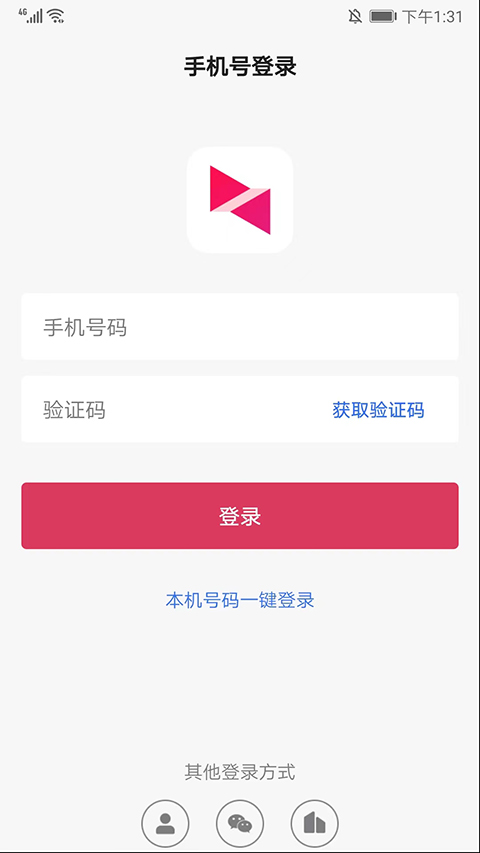
1、打开向日葵远程控制端app,可以根据个人习惯,选择用手机号、账号、微信或者企业账号进行登录。
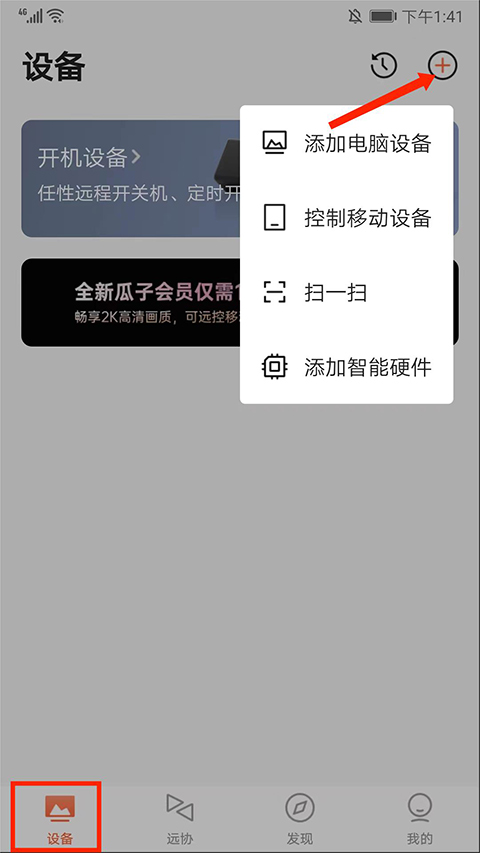
2、切换到设备板块,点一下右上角的加号,就能看到添加电脑、控制手机、扫码以及绑定智能插座等硬件的选项,按需选择就行。
3、切换到远协板块,这里是专门用来帮别人解决电脑或手机问题的地方。
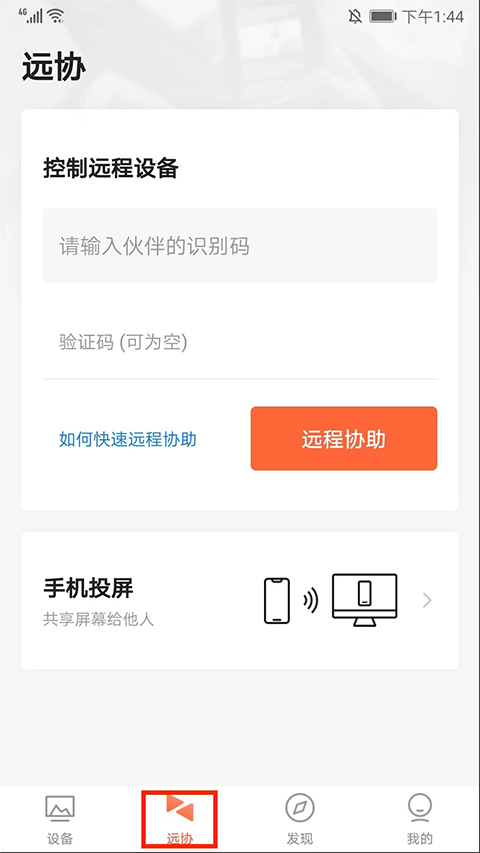
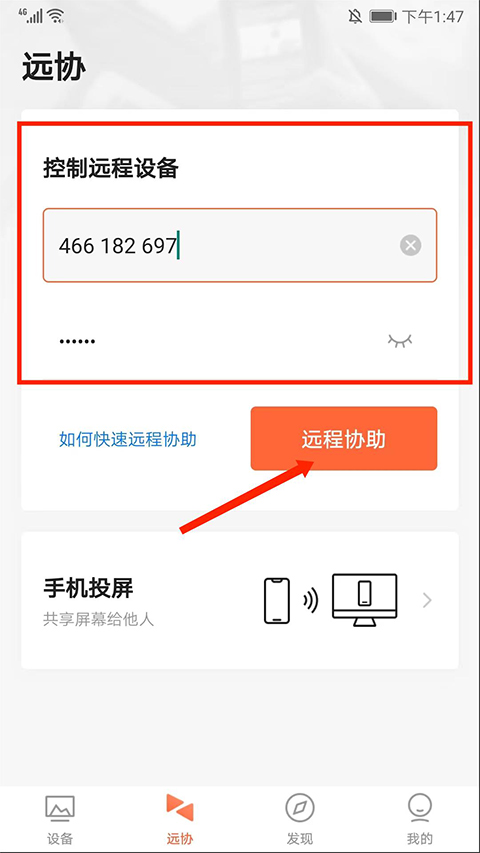
4、在对应的输入框里填入对方提供给你的识别码和验证码,然后点击下方的远程协助按钮。
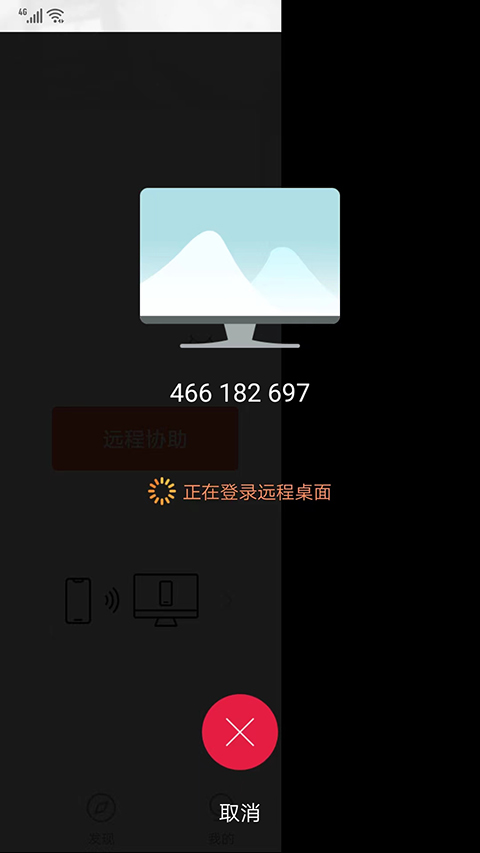
5、稍微等一下,系统这时候正在建立连接并准备载入对方的桌面。
6、连上之后就能看到对方的屏幕了,点一下右上角的鼠标图标,就能在手机屏幕上像用鼠标一样去点击和拖拽。
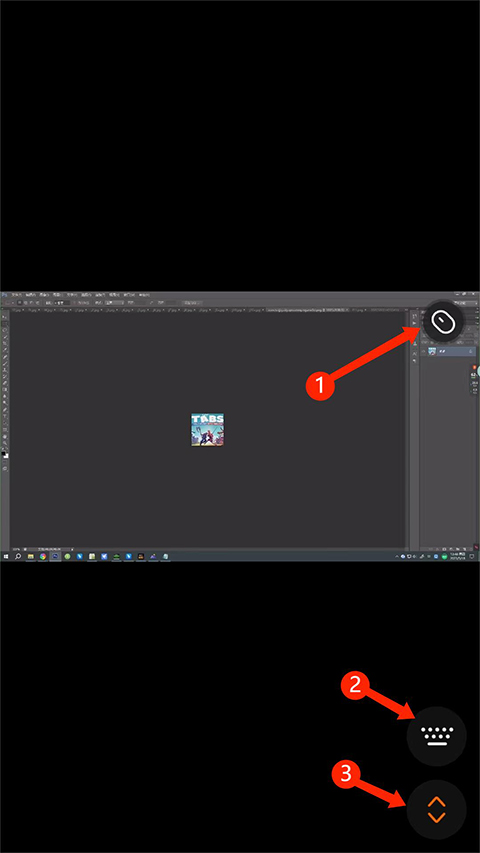
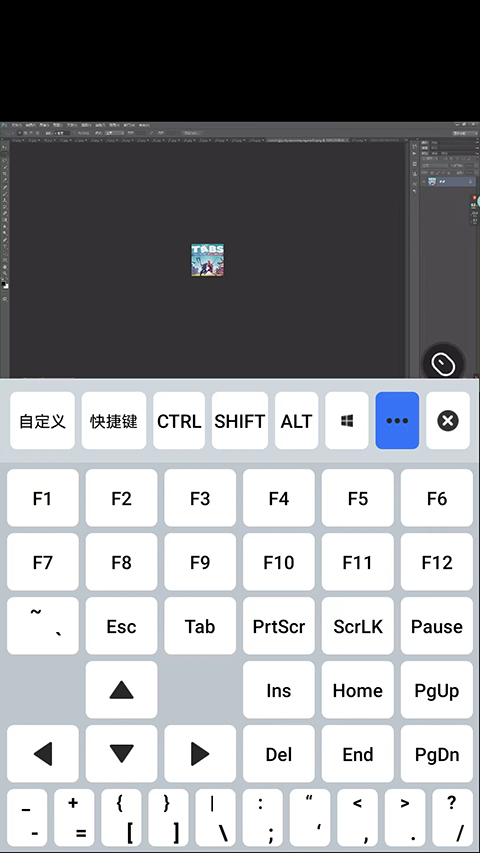
7、点一下右下角的键盘图标,会弹出虚拟键盘,方便你在远程设备上打字或者使用快捷键。
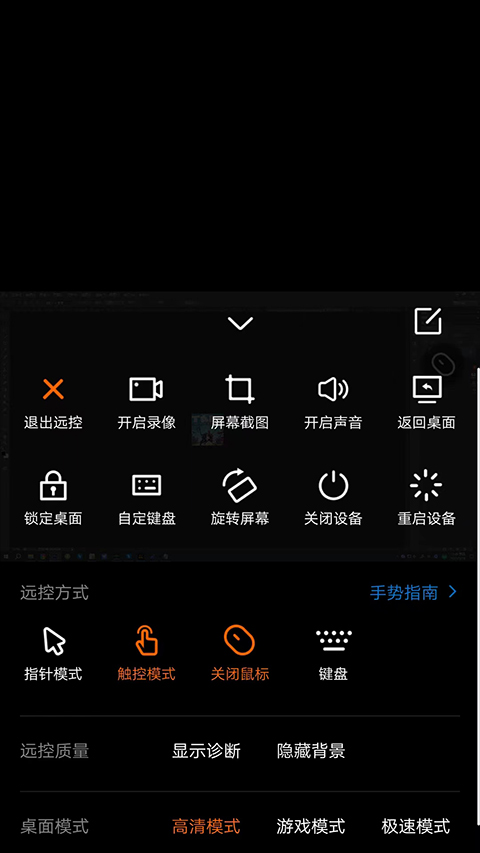
8、点一下右下角的箭头图标,可以唤出快捷菜单,里面有断开连接、录屏、截图这些常用功能,还能调整画质和操作模式。
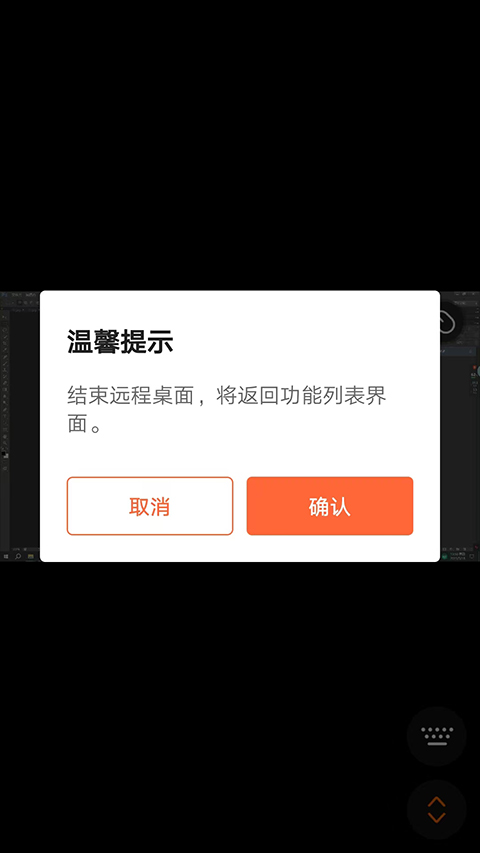
9、想结束的时候直接按手机的返回键,就可以退出当前桌面并回到软件的主界面,整个使用流程就是这样。
 向日葵远程控制免费完整版下载最新版
向日葵远程控制免费完整版是一款实用的远程控制软件,能让你用安卓手机随时随地连上家里或办公室的电脑和手机。平时出门在外,用它就能直接开机、传文件或者改个文档,爱玩游戏的朋友还能用它来挂机刷副本,不用守在电脑前。对于经常需要远程修电脑的IT、加班画图的设计师或者游戏玩家来说,这软件确实挺省心的。
 保卫向日葵官方正版
保卫向日葵是款挺有意思的策略塔防小游戏,你得在阳光灿烂的花园里,通过布置各种奇奇怪怪的植物,来挡住一波波想抢走核心能源向日葵的搞怪敌人。游戏玩起来挺费
 向日葵远程控制app官方版
向日葵远程app能让你用手机随时随地控制其他设备,不管是跨平台操作还是提供远程协助都挺方便的。只要在电脑上装好对应的客户端,手机就能直接变身成电脑显示器,在屏幕上戳戳点点就能操作电脑。它的传输速度还挺稳,用起来基本感觉不到什么明显的延迟,而且平时想在手机和电脑之间传个文件也挺省心。
 向日葵远程控制app官网孩子版最新下载
向日葵远程控制是一款实用性很强的远程操作工具,只要在设备上装好它,你就能随时把手里的手机或电脑变成遥控器,直接去操控另一台电脑或者手机。平时用它帮家里长辈解决手机使用难题,或者出门在外用手机连上公司的电脑干活,都挺方便的。它和同类工具比起来,省去了每次都要问对方账号的麻烦,提前绑定好就能一键连接,在保障隐私安全的前提下,确实省了不少折腾的步骤。

 办公学习 / 70.7M
 办公学习 / 159.4M
 办公学习 / 72.0M
 办公学习 / 68.1M
 办公学习 / 89.8M
 办公学习 / 6.4M
 办公学习 / 63.7M
 办公学习 / 167.6M
 办公学习 / 249.9M
 办公学习 / 4.0M
 趣味娱乐 / 89.6M
 趣味娱乐 / 72.2M
 趣味娱乐 / 88.6M
 趣味娱乐 / 55.6M
 趣味娱乐 / 83.3M
 趣味娱乐 / 66.4M
 趣味娱乐 / 49.7M
 趣味娱乐 / 77.9M
 趣味娱乐 / 65.9M
 趣味娱乐 / 94.8M
 趣味娱乐 / 65.2M
 趣味娱乐 / 72.8M
 趣味娱乐 / 77.6M
 趣味娱乐 / 54.3M
 趣味娱乐 / 74.6M
 趣味娱乐 / 61.7M
 趣味娱乐 / 84.4M
 趣味娱乐 / 75.3M
 趣味娱乐 / 72.5M
 趣味娱乐 / 39.4M
 趣味娱乐 / 53.8M
 趣味娱乐 / 64.5M
 趣味娱乐 / 77.4M
 趣味娱乐 / 85.2M
 趣味娱乐 / 77.5M
 趣味娱乐 / 72.7M
 趣味娱乐 / 43.8M
 趣味娱乐 / 72.6M
 趣味娱乐 / 75.6M
 趣味娱乐 / 49.3M
 多功能计时器app
 手机计时器软件
 冥想软件大全
 冥想软件app